





Como Ativar o Modo Escuro no Google Docs (PC e Celular)
Aprenda a ativar o modo escuro no Google Docs no PC e celular: configurações do app, a flag do Chrome e uma extensão gratuita que escurece a página.

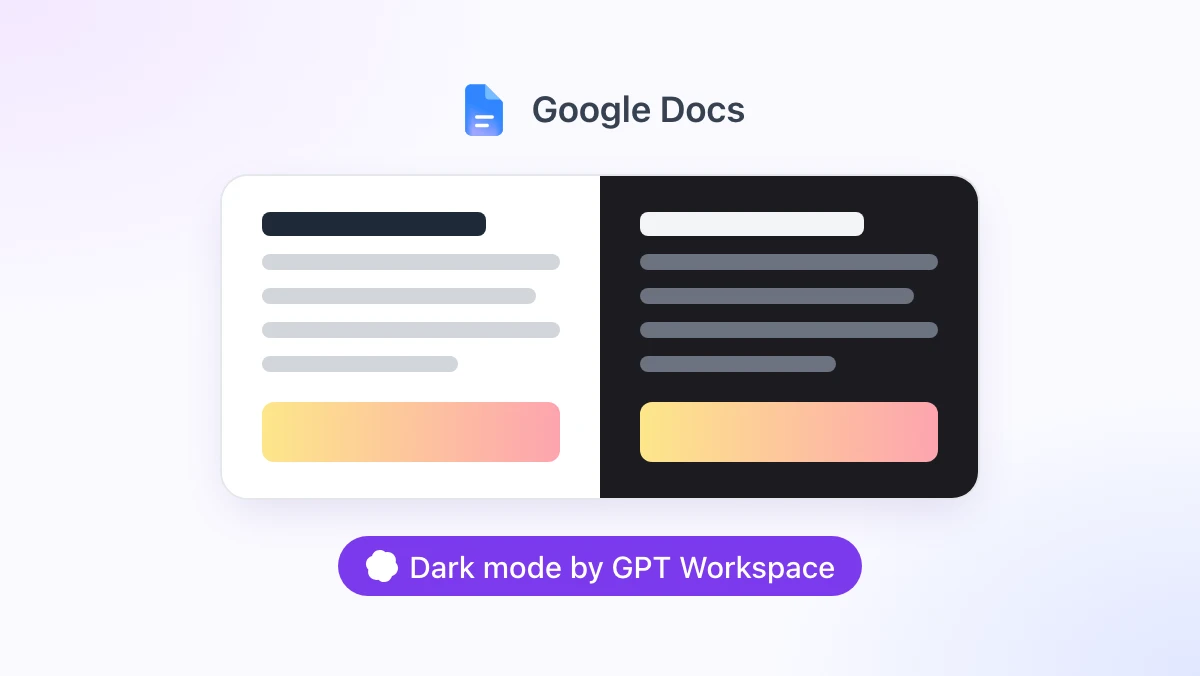
São 23h, o quarto está escuro e a página do Google Docs é um retângulo branco do tamanho de uma folha de papel brilhando na sua cara. Todos os outros aplicativos na sua tela já adotaram o modo escuro há anos.
Este guia mostra todas as formas de ativar o modo escuro no Google Docs em outubro de 2026: a configuração de tema nos apps para Android e iOS, a flag do Chrome que a maioria dos tutoriais recomenda (e por que ela decepciona) e o modo escuro gratuito integrado à extensão GPT Workspace para Chrome, que também coloca o ChatGPT, Claude e Google Gemini dentro do Docs, Sheets, Slides, Gmail e Drive.
Resumindo: no celular, use a configuração nativa do Google. No computador, use uma extensão que escureça a página sem estragar as suas imagens.
O Google Docs tem modo escuro?
Na versão web, não. Até outubro de 2026, o Google Docs, Sheets e Slides no navegador para desktop não possuem uma configuração de tema, e a página do documento continua branca, independentemente do que o seu sistema operacional ou o tema do Chrome determinem.
No celular, sim. O Google adicionou um tema escuro aos aplicativos Docs, Sheets e Slides no Android em 2020 e o trouxe para o iOS alguns meses depois, onde ele acompanha a configuração do sistema (Google Workspace Updates).
Essa divisão é o motivo pelo qual uma pesquisa sobre o tema escuro para o Google Docs resulta em tantos tutoriais conflitantes. Metade deles descreve o aplicativo para celular, e esses passos simplesmente não existem no PC ou Mac.
Modo escuro no aplicativo do Google Docs (Android e iOS)
A configuração no celular é feita por aplicativo, então você precisará repeti-la no Sheets e no Slides se quiser que eles também fiquem escuros. As instruções oficiais do Google estão na página de Ajuda dos Editores de Documentos.
Android
Abra o aplicativo do Google Docs e toque no Menu, no canto superior esquerdo. Toque em Configurações, depois em Escolher tema, e selecione Escuro, Claro ou Padrão do sistema.
iPhone e iPad
Abra o aplicativo do Google Docs e toque no Menu, no canto superior esquerdo. Toque em Configurações, depois em Tema, e escolha Escuro, Claro ou Padrão do sistema.
Como verificar a aparência de um documento no tema claro
O tema escuro muda apenas a sua visualização. Os colaboradores não conseguem ver o tema que você escolheu, e o arquivo do documento permanece inalterado.
Se quiser verificar como a página será lida por alguém usando uma tela clara, abra o documento, toque em Mais (no canto superior direito) e depois em Visualizar no tema claro.
Modo escuro do Google Docs no PC e Mac: a Flag do Chrome
A dica mais repetida para desktop é a flag experimental do Chrome. Ela até funciona, no sentido de que a página fica escura, mas a maioria das pessoas acaba desativando a função em menos de uma semana.
Como ativar
Digite chrome://flags/#enable-force-dark na barra de endereços e pressione Enter. Defina a opção “Auto Dark Mode for Web Contents” como Enabled e clique em Relaunch.
Por que decepciona
A flag se aplica a todos os sites que você abre, sem nenhuma maneira de limitá-la apenas ao Docs. Sites que já possuem um tema escuro são escurecidos duas vezes, e sites claros ganham cores que ninguém planejou.
As imagens são as que mais sofrem. Fotos e logotipos no seu documento ficam desbotados ou invertidos dependendo da variante que você escolheu. Além disso, como a flag é experimental, uma atualização do Chrome pode mudar seu comportamento ou até removê-la.
Se você quer apenas o Docs no modo escuro, precisa de uma ferramenta que entenda o que é uma página do Docs.
Extensões de modo escuro para o Google Docs: o que procurar
A Chrome Web Store possui várias extensões de modo escuro para o Docs. As genéricas, como o Dark Reader, reestilizam todos os sites e são mais pesadas do que uma ferramenta exclusiva para o Docs. Já as exclusivas, como o DocsAfterDark, lidam bem com o editor, mas param no documento, deixando o Sheets, Slides, Drive e Gmail brilhantes.
Três coisas separam uma boa extensão de uma frustrante. As imagens devem manter suas cores reais, a impressão não pode sair como texto branco no fundo preto, e a desativação deve ser instantânea.
O GPT Workspace atende a esses três requisitos, e o modo escuro é uma configuração local e gratuita da extensão. Você não precisa de uma conta, login ou créditos de IA para usá-lo.
 Experimente o GPT Workspace
Use o ChatGPT, Claude e Google Gemini diretamente no Google Docs, Sheets, Slides, Gmail e Drive. Sem precisar trocar de aba.
Comece GratuitamenteComo ativar o modo escuro no Google Docs com o GPT Workspace
Passo 1: Instale a extensão
Adicione o GPT Workspace pela Chrome Web Store. Ele pode ser instalado no Chrome e em navegadores baseados em Chromium que aceitam extensões do Chrome, como Edge, Brave e Arc.
Abra qualquer documento no Google Docs. Uma barra do GPT Workspace aparecerá na parte inferior do documento.

Passo 2: Escolha um modo
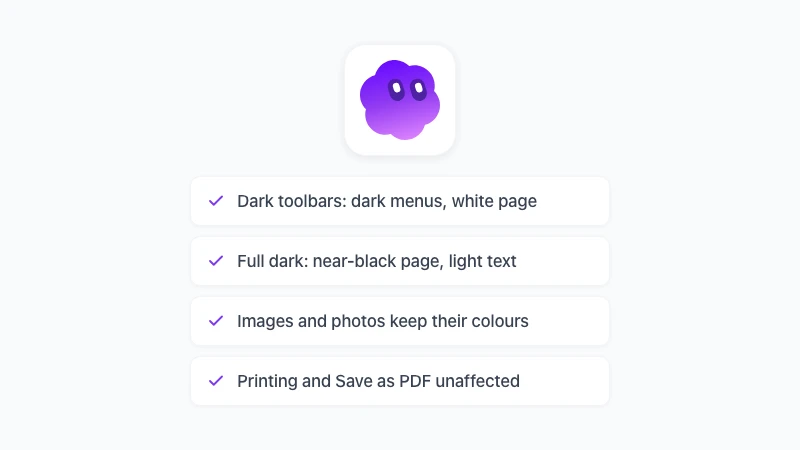
Clique no menu ⋮ nessa barra e escolha Dark mode (Modo escuro). Você terá três opções: Off (Desativado), Dark toolbars (Barras de ferramentas escuras) e Full dark (Totalmente escuro).
A opção Dark toolbars escurece os menus, a barra de ferramentas, os painéis laterais e a área de trabalho cinza, mas deixa a página branca. É o modo ideal para quem quer menos brilho, mas ainda prefere uma página com aparência de papel.
A opção Full dark escurece também a página. O branco vira quase preto, o texto preto fica claro, e os destaques e sombreamentos de tabela são invertidos junto. Esse é o padrão quando você simplesmente ativa o modo escuro no Docs.
Passo 3: Use o atalho
Pressione Alt+Shift+D (Option+Shift+D no Mac) para alternar entre desativado e o último modo que você usou. Um pequeno aviso como “Dark mode: Full dark” confirmará a mudança, e você pode reconfigurar a tecla de atalho em chrome://extensions/shortcuts.
A sua escolha é memorizada por aplicativo e aplicada a todas as abas abertas do Docs de uma só vez. Ela também é aplicada antes de a página carregar visualmente, então um documento escuro já abre escuro, em vez de piscar uma tela branca primeiro.
O que continua igual
Nada no arquivo muda. O escurecimento é uma inversão de cores com a matiz preservada, aplicada no seu navegador por meio de uma folha de estilos, e nenhum dado é enviado para lugar algum.
Imagens, fotos, vídeos, conteúdos incorporados, avatares e logotipos são revertidos ao normal, para que uma foto no seu relatório continue parecendo uma foto. O Docs renderiza a página como blocos vetoriais, e é por isso que textos, tabelas e destaques são invertidos de forma nítida, sem borrar.
A impressão e a opção de Salvar como PDF não são afetadas porque uma regra de impressão remove o filtro. A exportação para PDF, o download como DOCX, o compartilhamento e o que os colaboradores veem permanecem intactos.
Se você escreve com Markdown no Google Docs ou usa a barra lateral do ChatGPT no Docs, ambos funcionam exatamente da mesma forma no modo escuro, já que tudo faz parte de uma única extensão.
O mesmo modo escuro no Sheets, Slides e Drive
Uma única instalação cobre o restante do Google Workspace, com o modo escolhido e memorizado para cada aplicativo.
No Google Sheets, o menu ⋮ na barra do GPT Workspace oferece os mesmos três modos. A opção Full dark inverte as cores de fundo das células na tela, então, quando uma planilha codificada por cores for importante, a opção Dark toolbars mantém a grade exatamente como o autor a coloriu. Os gráficos mantêm suas cores de qualquer forma, como explica a página sobre o modo escuro do Google Sheets.
No Google Slides, o padrão é Dark toolbars, pois os designs dos slides mantêm suas cores originais dessa forma, e o modo de apresentação nunca é escurecido. Ative-o com Alt+Shift+D ou pelas configurações do GPT Workspace. Veja mais detalhes na página sobre o modo escuro do Google Slides.
O Google Drive não possui uma página de documento, então ele oferece apenas as opções Off e Full dark. O Gmail ganha um modo que escurece também o corpo dos e-mails, detalhado na página sobre o modo escuro do Gmail.
Tudo isso é exclusivo para o Chrome no desktop. O complemento do Google Workspace não consegue reestilizar o editor, e a extensão não funciona no Safari, Firefox ou no celular, onde o tema nativo do Google é a solução ideal.
Perguntas Frequentes
Escuro Onde Você Estiver
O modo escuro do Google Docs depende de onde você está. No Android e iOS, basta alterar o tema nas configurações do aplicativo e pronto. No computador, pule a flag do Chrome e use uma extensão que mantenha suas imagens e impressões intactas.
Instale o GPT Workspace, abra um documento e pressione Alt+Shift+D. A página fica escura, o arquivo continua exatamente como era, e a página sobre o modo escuro do Google Docs lista tudo o que é ou não afetado.