





Как фрилансеру создать счет (бесплатный сервис + Google Docs)
Как фрилансеру выставить счет: бесплатный сервис на пару минут, шаблон для Google Docs, таблица Google Sheets с автоподсчетом и ИИ-помощник.

Свой первый счет на оплату фрилансер обычно составляет ночью, когда клиент вдруг его просит, и делает это в первой попавшейся программе. К десятому счету у вас уже три разных шаблона и полная путаница с нумерацией. Именно поэтому вопрос о том, как фрилансеру создать счет, стоит решить раз и навсегда.
В этом руководстве мы разберем три удобных способа: бесплатный браузерный инструмент для разовых задач, полностью настраиваемый шаблон в Google Docs и счет в Google Sheets, где суммы и налоги считаются автоматически. Мы также покажем, как боковая панель GPT Workspace помогает составить счет прямо в Docs по одному текстовому запросу.
GPT Workspace является расширением для Chrome, которое встраивает ChatGPT, Claude и Google Gemini прямо в Google Docs, Sheets, Slides, Gmail и Google Drive. Для работы с бесплатным генератором счетов оно не понадобится, а вот для ускорения работы в Docs и Sheets будет весьма кстати.
Как фрилансеру выставить счет: три варианта
Каждый вариант подходит для своего этапа. Выбирайте не по красоте шаблона, а по тому, сколько счетов вы отправляете за месяц.
| Вариант | Время на первый счет | Суммы и налоги | Где хранится | Когда подходит лучше всего |
|---|---|---|---|---|
| Бесплатный генератор счетов | 2 минуты | Автоматически | В браузере, скачивается в PDF | Вы выставляете счета редко и небольшому числу клиентов |
| Шаблон в Google Docs | 15 минут на настройку | Вводятся вручную | Google Drive | Вам нужен собственный дизайн и фирменный стиль |
| Счет в Google Sheets | 20 минут на настройку | Автоматические формулы | Google Drive | Вы отправляете несколько счетов в месяц и ведете учет клиентов |
Что бы вы ни выбрали, поля остаются неизменными: ваши реквизиты, данные клиента, уникальный номер счета, даты выставления и оплаты, список услуг, налог и итоговая сумма. Полный список с учетом юридических требований Великобритании и ЕС можно найти в статье что должен содержать счет на оплату.
Вариант 1: Бесплатный генератор счетов
Самый быстрый способ заключается в использовании бесплатного генератора счетов на сайте gpt.space. Заполните свои данные, информацию о клиенте, список услуг, налоговую ставку и валюту, проверьте результат в окне предпросмотра и нажмите Download PDF.
Вам не нужно регистрироваться или что-либо скачивать: страница работает полностью в вашем браузере. Если вам удобнее просто описать задачу текстом, переключитесь в режим ИИ и напишите что-то вроде “3 дня работы над дизайном для Acme по $600 в день, НДС 20%”. Система сама заполнит позиции, налог и дату оплаты.
Подробная инструкция есть в статье бесплатный генератор счетов: создание PDF-счета за 2 минуты. Остальная часть этого руководства пригодится тогда, когда вы захотите хранить все счета на своем собственном Google Drive.
Вариант 2: Шаблон счета для фрилансера в Google Docs
Счет в Docs представляет собой одностраничный документ с таблицей. Создайте его один раз, а затем просто нажимайте “Файл” > “Создать копию” для каждого нового заказа.
Настройка страницы
Откройте новый документ и назовите его “Шаблон счета”. Добавьте свой логотип и название компании в левом верхнем углу, а слово INVOICE (СЧЕТ) крупным шрифтом в правом верхнем.
Ниже создайте два небольших блока: ваш адрес, email и ИНН слева, а справа раздел “Плательщик” с именем клиента, его адресом и налоговым номером. Чтобы текст выглядел ровно, используйте таблицу из одной строки и двух столбцов, установив толщину границ на 0 пт.
Добавление блока с реквизитами
Под адресами добавьте четыре строки: номер счета, дата выставления, дата оказания услуг и срок оплаты. Оставьте значения в виде заполнителей, например [2026-014], чтобы не забыть их поменять.
Вставка таблицы с перечнем услуг
Перейдите в меню “Вставка”, затем “Таблица” и выберите размер сетки. Четыре столбца на шесть строк станут отличным началом (Справка Google Docs). Назовите столбцы: Описание, Кол-во, Цена за ед., Сумма. Последние четыре строки отведите под Итого (без налогов), НДС или налог, Скидку и Итого к оплате.
Выровняйте три числовых столбца по правому краю, а строку “Итого к оплате” выделите жирным шрифтом. В Docs все суммы вводятся вручную, поэтому проверяйте их дважды. Именно из-за ручного подсчета многие переходят на Sheets, когда количество заказов начинает расти.
Завершение и экспорт
В самом низу добавьте блок с платежными реквизитами: имя получателя, номер счета, БИК или IBAN, а также условия оплаты. Например: “Оплата в течение 14 дней. За просрочку платежа может взиматься установленная законом пеня.”
Для каждого нового счета создавайте копию документа, заполняйте нужные поля, а затем нажимайте “Файл” > “Скачать” > “Документ PDF”. Называйте файл так, чтобы в нем был номер счета и имя клиента, например 2026-014-acme.pdf.
Вариант 3: Счет в Google Sheets с автоматическим подсчетом
Google Sheets берет всю математику на себя и позволяет хранить список клиентов в том же файле. Внешний вид остается таким же, как в Docs, вся разница кроется в формулах.
Оформление счета
В новой таблице выделите строки с 1 по 8 под ваши реквизиты, данные клиента, номер счета и даты. Налоговую ставку лучше вынести в отдельную ячейку (например, 20% в B8), чтобы при необходимости ее можно было легко изменить.
Начиная с 10-й строки, настройте столбцы: A (Описание), B (Кол-во), C (Цена за ед.), D (Сумма). Строки с 11 по 20 будут использоваться для перечня ваших услуг.
Добавление формул
В ячейку D11 введите формулу для подсчета суммы и протяните ее вниз до D20:
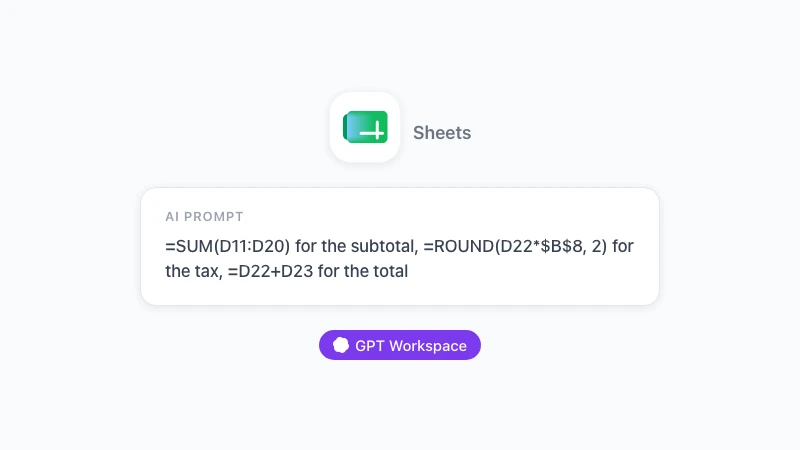
=B11*C11Под списком услуг добавьте три строки для итоговых расчетов. Для промежуточного итога используется функция SUM, синтаксис которой выглядит как SUM(значение1, [значение2, …]) (Справка Google Sheets):
Подытог    =SUM(D11:D20)
Налог      =ROUND(D22*$B$8, 2)
Итого      =D22+D23
Если вы предоставляете скидку, добавьте строку между промежуточным итогом и налогом, а затем рассчитывайте налог уже от суммы со скидкой. Выделите ячейки с числами и перейдите в “Формат” > “Числа” > “Валюта”, чтобы символы и десятичные знаки отображались корректно.
Как сделать шаблон многоразовым
Создайте вторую вкладку под названием “Клиенты”, где каждая строка будет отведена под одного заказчика: имя, адрес, ИНН, email и стандартная ставка. На вкладке со счетом добавьте выпадающий список в ячейку с именем клиента (“Данные” > “Настроить проверку данных” > “Из диапазона”). Пара формул VLOOKUP позволит заполнять блок с адресом автоматически.
Добавьте третью вкладку “Журнал” с колонками: номер счета, клиент, сумма, срок оплаты и статус “Оплачено”. Следующий номер счета будет равен предыдущему плюс один, а сама вкладка “Журнал” поможет легко отслеживать задолженности.
Для экспорта перейдите в “Файл” > “Скачать” > “PDF”, выберите “Текущий лист”, масштаб “По ширине страницы” и отключите отображение сетки. В результате вы получите такой же аккуратный PDF-документ, как и в Docs, но с суммами, которые не нужно перепроверять.
 Попробуйте GPT Workspace
Используйте ChatGPT, Claude и Google Gemini прямо в Google Docs, Sheets, Slides, Gmail и Google Drive. Без переключения вкладок.
Начать бесплатноСоздание счета по текстовому запросу с помощью GPT Workspace
Создание шаблона требует времени лишь однажды. А вот ежемесячное заполнение счетов лучше доверить искусственному интеллекту на боковой панели.
В Google Docs
Установите GPT Workspace из интернет-магазина Chrome, откройте свой шаблон счета и нажмите на значок GPT Workspace, чтобы открыть боковую панель. Затем просто опишите нужный счет:
Подготовь счет для компании Acme Ltd, 14 Market Street, London, за октябрь 2026 года: 12 часов консультаций по 150 в час и 2 часа на поездки по 75, НДС 20%, номер счета 2026-015, срок оплаты через 30 дней от сегодняшнего числа. Используй тот же формат, что и в этом документе.
ИИ самостоятельно заполнит таблицу с детализацией услуг, промежуточным итогом, строкой НДС и итоговой суммой прямо в документе. Вам останется лишь проверить данные перед скачиванием PDF. Поскольку нейросеть анализирует открытый файл, она сохранит ваши заголовки и блок с адресом, не выдумывая ничего лишнего.

Эта же панель умеет редактировать уже готовый текст. Запрос вроде “Измени дату оплаты на 15 декабря и добавь строку со скидкой 10% за досрочную оплату” будет выполнен без проблем. Больше примеров команд для работы с документами можно найти в статье как использовать ChatGPT в Google Docs.
В Google Sheets
При работе со счетами в Sheets боковая панель отлично справляется с неструктурированными данными. Скопируйте подпись из email клиента и попросите ИИ распределить имя, название компании, адрес и ИНН по соответствующим столбцам на вкладке “Клиенты”.
Формула =GPT работает в отдельных ячейках, что очень удобно для составления описаний. Если в столбце A вашего табеля учета рабочего времени записаны черновые заметки вроде “звонок во вторник с acme по поводу главной страницы”, формула в столбце B превратит их в профессиональные формулировки для счета:
=GPT("Перепиши в виде короткой профессиональной строки для счета на оплату: " & A2)Протяните формулу вниз, проверьте результат и вставьте полученные значения в ваш счет. Статья как использовать ИИ в Google Sheets подробно рассказывает об этой формуле и возможностях боковой панели.
Привычки при выставлении счетов, которые помогают фрилансерам получать оплату вовремя
Сам документ составляет лишь половину дела. Следующие полезные привычки закрывают вторую половину.
Выставляйте счет в день сдачи работы, а не в конце месяца. Каждый день вашего промедления автоматически увеличивает срок ожидания оплаты от клиента.
Просите предоплату для проектов длительностью более двух недель (обычно от 30 до 50 процентов) и выставляйте на нее полноценный счет с отдельным номером. В финальном счете эта предоплата будет указана как вычет.
Указывайте точную календарную дату оплаты и следите за ее соблюдением. Дружеское напоминание в день оплаты и более настойчивое письмо через две недели не займут много времени. К тому же, GPT Workspace может написать их в Gmail по одному короткому запросу.
Ведите единую нумерацию, независимо от выбранного способа. Если вы создали разовый счет в бесплатном генераторе, а остальные делаете в Sheets, обязательно запишите номер этого разового счета во вкладку “Журнал”.
Часто задаваемые вопросы
Заключение
То, как именно фрилансеру стоит выставлять счета, зависит от частоты заказов. Для разовой работы бесплатный генератор счетов выдаст готовый PDF за пару минут. Для постоянных клиентов шаблон в Google Docs обеспечит полный контроль над дизайном, а счет в Google Sheets автоматизирует подсчет сумм и ведение базы заказчиков.
На каком бы шаблоне вы ни остановились, поручите его заполнение GPT Workspace. Один запрос на боковой панели Docs создаст детализированный счет, одна формула в Sheets приведет в порядок список услуг, а напоминания в Gmail напишутся сами собой. На странице в интернет-магазине Chrome можно почитать отзывы пользователей, если вы хотите убедиться в пользе расширения перед установкой.