





Как включить темную тему в Google Docs (на ПК и телефоне)
Темная тема в Google Docs на ПК и смартфонах: встроенные настройки, скрытый флаг Chrome и бесплатное расширение для комфортной работы с документами.

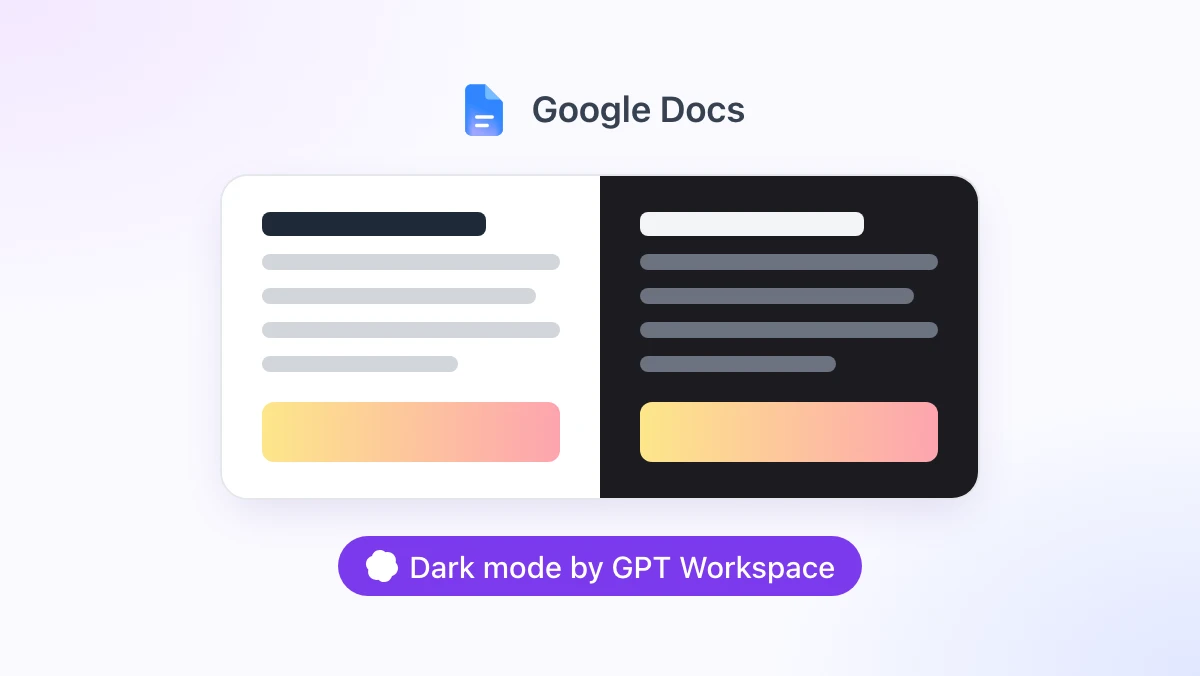
На часах 11 вечера, в комнате темно, а страница Google Docs слепит глаза, как огромный белый прожектор. При этом все остальные приложения на вашем экране уже давно перешли на темную сторону.
В этом руководстве мы разберем все актуальные на октябрь 2026 года способы включить темную тему в Google Docs: настройки для Android и iOS, популярный флаг Chrome (и почему он вас разочарует), а также бесплатный ночной режим в расширении GPT Workspace. Последнее, к слову, встраивает ChatGPT, Claude и Gemini прямо в Docs, Sheets, Slides, Gmail и Drive.
Если коротко: на телефоне используйте встроенную функцию от Google. На компьютере лучше поставить расширение, которое затемняет фон, не искажая при этом картинки.
Есть ли в Google Docs темная тема?
В веб-версии ее нет. По состоянию на октябрь 2026 года в десктопных версиях Google Docs, Sheets и Slides нет настроек оформления. Страница документа останется белой независимо от того, какая тема выбрана в вашей операционной системе или браузере Chrome.
А вот на мобильных устройствах она есть. Google добавила темную тему в приложения Docs, Sheets и Slides для Android еще в 2020 году. Спустя пару месяцев функция появилась и на iOS, где она автоматически подстраивается под системные настройки (Google Workspace Updates).
Из-за этой разницы поиск инструкций по включению темного режима в Google Docs часто выдает противоречивые результаты. Половина статей описывает мобильное приложение, а указанных там кнопок просто не существует на ПК или Mac.
Темная тема в приложении Google Docs (Android и iOS)
Настройки на смартфонах применяются к каждому приложению отдельно. Если вы хотите затемнить Sheets и Slides, процедуру придется повторить. Официальная инструкция от Google доступна на странице справки редакторов Документов.
Android
Откройте приложение Google Docs и нажмите на значок меню в левом верхнем углу. Перейдите в «Настройки», затем «Выбрать тему» и укажите нужный вариант: «Темная», «Светлая» или «По умолчанию».
iPhone и iPad
Откройте приложение Google Docs и коснитесь значка меню слева вверху. Выберите «Настройки», затем «Тема» и установите значение: «Темная», «Светлая» или «Системная».
Как проверить вид документа в светлой теме
Темная тема меняет только то, как документ выглядит на вашем экране. Ваши коллеги не увидят выбранное вами оформление, а сам файл останется без изменений.
Если вы хотите посмотреть, как текст будет читаться на светлом экране, откройте документ, нажмите кнопку «Еще» (три точки) в правом верхнем углу и выберите «Просмотр в светлой теме».
Темная тема Google Docs на ПК и Mac: флаг Chrome
Самый частый совет для десктопов касается экспериментального флага Chrome. Он действительно работает, и страница становится темной. Однако большинство пользователей отключают эту функцию уже через неделю.
Как его включить
Введите chrome://flags/#enable-force-dark в адресную строку и нажмите Enter. В пункте «Auto Dark Mode for Web Contents» выберите «Enabled» и нажмите «Relaunch» для перезапуска браузера.
Почему этот способ разочаровывает
Флаг применяется абсолютно ко всем сайтам, которые вы открываете. Ограничить его действие только для Docs невозможно. Ресурсы, у которых уже есть темная тема, затемняются дважды, а светлые сайты получают дикие цвета, которые никто не задумывал.
Больше всего страдают изображения. Фотографии и логотипы в вашем документе становятся блеклыми или инвертируются в зависимости от выбранного варианта. А поскольку флаг экспериментальный, любое обновление Chrome может изменить его поведение или вовсе удалить.
Если вам нужна темная тема только для Docs, стоит поискать инструмент, который понимает специфику страниц этого сервиса.
Расширения для темной темы в Google Docs: на что обратить внимание
В интернет-магазине Chrome есть несколько расширений для ночного режима в Docs. Универсальные решения вроде Dark Reader меняют стиль каждого сайта и потребляют больше ресурсов. Узконаправленные плагины, такие как DocsAfterDark, отлично справляются с редактором, но на этом их полномочия заканчиваются. В итоге Sheets, Slides, Drive и Gmail остаются ослепительно белыми.
Хорошее расширение отличают три вещи. Изображения должны сохранять свои естественные цвета, при печати не должен вылезать белый текст на черном фоне, а отключение режима должно происходить мгновенно.
GPT Workspace отвечает всем трем требованиям. Темная тема здесь является бесплатной локальной настройкой расширения. Для ее использования вам не понадобится ни аккаунт, ни авторизация, ни кредиты для ИИ.
 Попробуйте GPT Workspace
Используйте ChatGPT, Claude и Gemini прямо в Google Docs, Sheets, Slides, Gmail и Drive. Без переключения между вкладками.
Начать бесплатноКак включить темную тему в Google Docs с помощью GPT Workspace
Шаг 1: Установите расширение
Добавьте GPT Workspace из интернет-магазина Chrome. Оно устанавливается в Chrome и любых браузерах на базе Chromium, поддерживающих расширения Chrome, включая Edge, Brave и Arc.
Откройте любой документ Google Docs. В нижней части экрана появится панель GPT Workspace.

Шаг 2: Выберите режим
Нажмите на меню ⋮ на этой панели и выберите «Dark mode» (Темный режим). Вам будут доступны три опции: «Off» (Выключено), «Dark toolbars» (Темные панели) и «Full dark» (Полностью темный).
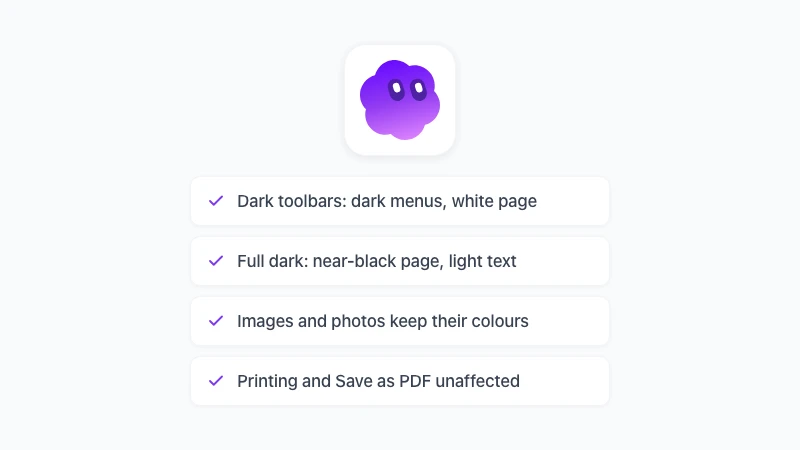
Режим «Dark toolbars» затемняет меню, панель инструментов, боковые панели и серую рабочую область, но оставляет саму страницу белой. Это идеальный вариант для тех, кто хочет снизить нагрузку на глаза, но предпочитает классический вид бумажного листа.
Режим «Full dark» затемняет и саму страницу. Белый цвет становится почти черным, черный текст светлеет, а выделения и заливка таблиц инвертируются. Этот режим включается по умолчанию при простой активации темной темы в Docs.
Шаг 3: Используйте горячие клавиши
Нажмите Alt+Shift+D (Option+Shift+D на Mac) для переключения между выключенным состоянием и вашим последним активным режимом. Небольшое всплывающее уведомление вроде «Dark mode: Full dark» подтвердит изменение. Вы также можете переназначить эту комбинацию по адресу chrome://extensions/shortcuts.
Ваш выбор запоминается для каждого приложения и мгновенно применяется ко всем открытым вкладкам Docs. Более того, тема подгружается еще до отрисовки страницы, поэтому темный документ открывается сразу темным, без раздражающей белой вспышки.
Что остается без изменений
В самом файле ничего не меняется. Затемнение представляет собой инверсию цветов с сохранением оттенков. Оно применяется локально в вашем браузере через таблицу стилей, и никакие данные никуда не отправляются.
Изображения, фотографии, видео, встроенный контент, аватарки и логотипы инвертируются обратно. Благодаря этому фото в вашем отчете выглядит именно как фото. Docs отрисовывает страницу в виде векторных плиток, поэтому текст, таблицы и маркеры инвертируются четко и без размытия.
Печать и сохранение в PDF работают как обычно, так как специальное правило для печати убирает фильтр. Экспорт в PDF, скачивание в формате DOCX, настройки доступа и то, что видят ваши коллеги, остаются в первозданном виде.
Если вы используете Markdown в Google Docs или боковую панель ChatGPT в Docs, они будут работать в темном режиме абсолютно так же, ведь за все отвечает одно и то же расширение.
Такая же темная тема в Sheets, Slides и Drive
Одной установки достаточно для всей экосистемы Google Workspace. Выбранный режим запоминается для каждого сервиса отдельно.
В Google Sheets меню ⋮ на панели GPT Workspace предлагает те же три режима. «Full dark» инвертирует цвета фона ячеек на экране. Если для вас важна цветовая кодировка таблицы, используйте «Dark toolbars», чтобы сохранить оригинальную заливку сетки. Графики в любом случае сохраняют свои цвета, как подробно описано на странице темной темы для Google Sheets.
В Google Slides по умолчанию используется режим «Dark toolbars». Это позволяет сохранить оригинальные цвета дизайна слайдов, а режим презентации при этом никогда не затемняется. Включить его можно сочетанием Alt+Shift+D или в настройках GPT Workspace. Подробности читайте в статье про темную тему в Google Slides.
В Google Drive нет страниц как таковых, поэтому там доступны только варианты «Off» и «Full dark». Для Gmail предусмотрен режим, который затемняет и тело письма. Об этом мы рассказываем на странице темной темы для Gmail.
Все эти функции работают только в десктопной версии Chrome. Официальное дополнение Google Workspace не умеет менять стиль редактора, а расширение не работает в Safari, Firefox или на смартфонах. Для мобильных устройств лучшим решением остается встроенная тема от Google.
Часто задаваемые вопросы
Темная тема там, где вам удобно
Выбор способа включения темной темы в Google Docs зависит от вашего устройства. На Android и iOS достаточно переключить тумблер в настройках приложения. На компьютере лучше отказаться от флага Chrome и использовать расширение, которое сохранит ваши изображения и распечатки в идеальном виде.
Установите GPT Workspace, откройте документ и нажмите Alt+Shift+D. Страница станет темной, сам файл останется прежним, а на странице про темную тему в Google Docs можно найти полный список того, на что влияет и не влияет этот режим.