10 AI-produktivitetstips för Google Workspace
10 praktiska AI-produktivitetstips för Google Workspace, från återanvändbara promptbibliotek till batchvis databearbetning. Varje tips innehåller en specifik prompt och instruktioner steg för steg.

De flesta använder Google Workspace på samma sätt som för fem år sedan: skriv, kopiera, klistra in, skicka. Apparna känns igen, arbetsflödena sitter i ryggraden och det finns ingen uppenbar anledning att ändra på något. Den bekvämligheten är precis det som gör AI-produktivitetstips för Google Workspace så värdefulla. Du behöver inte bygga om ditt arbetsflöde från grunden. Du lägger bara till AI ovanpå det du redan gör, och tidsbesparingarna kommer direkt.
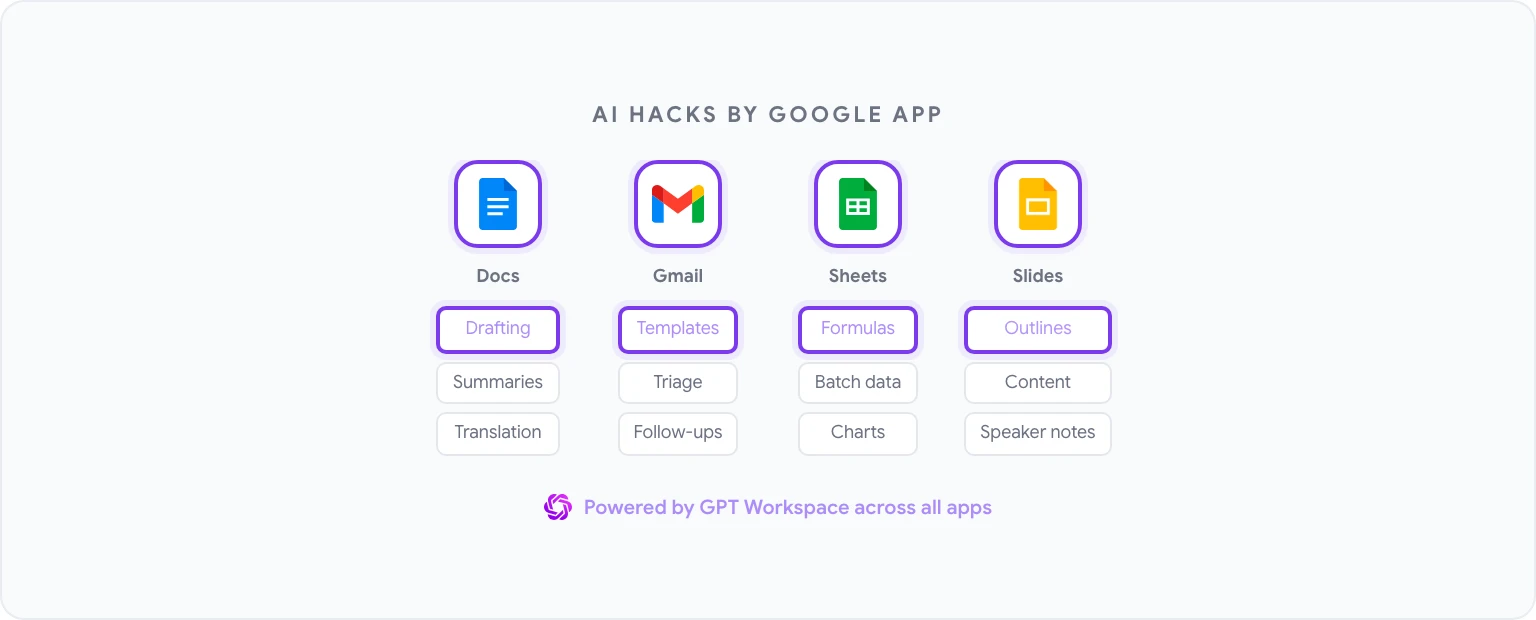
De här tio tipsen är de som konsekvent ger högst avkastning. Vart och ett fungerar med GPT Workspace, ett tillägg för Chrome och Google Workspace som placerar AI direkt inuti Docs, Sheets, Slides och Gmail. Du slipper byta flikar och kopiera fram och tillbaka eftersom AI:n arbetar där ditt innehåll redan finns.
Varför de här tipsen fungerar i alla Google-appar
Mönstret bakom varje tips är detsamma: byt ut ett manuellt, repetitivt steg mot en AI-prompt som producerar ett användbart första utkast på några sekunder. Du granskar och finjusterar fortfarande (den delen är viktig), men problemet med det vita arket försvinner och den kognitiva belastningen för formatering, strukturering och formulering av rutininnehåll sjunker drastiskt.
Tipsen nedan spänner över alla fyra stora Google-appar. Vissa passar direkt in i ditt dagliga arbete, medan andra kan vara verktyg du plockar fram vid specifika tillfällen. När du har läst färdigt har du en tydlig bild av var AI kan ta bort friktionen i ditt arbetsflöde.
Tips 1: Bygg ett återanvändbart promptbibliotek
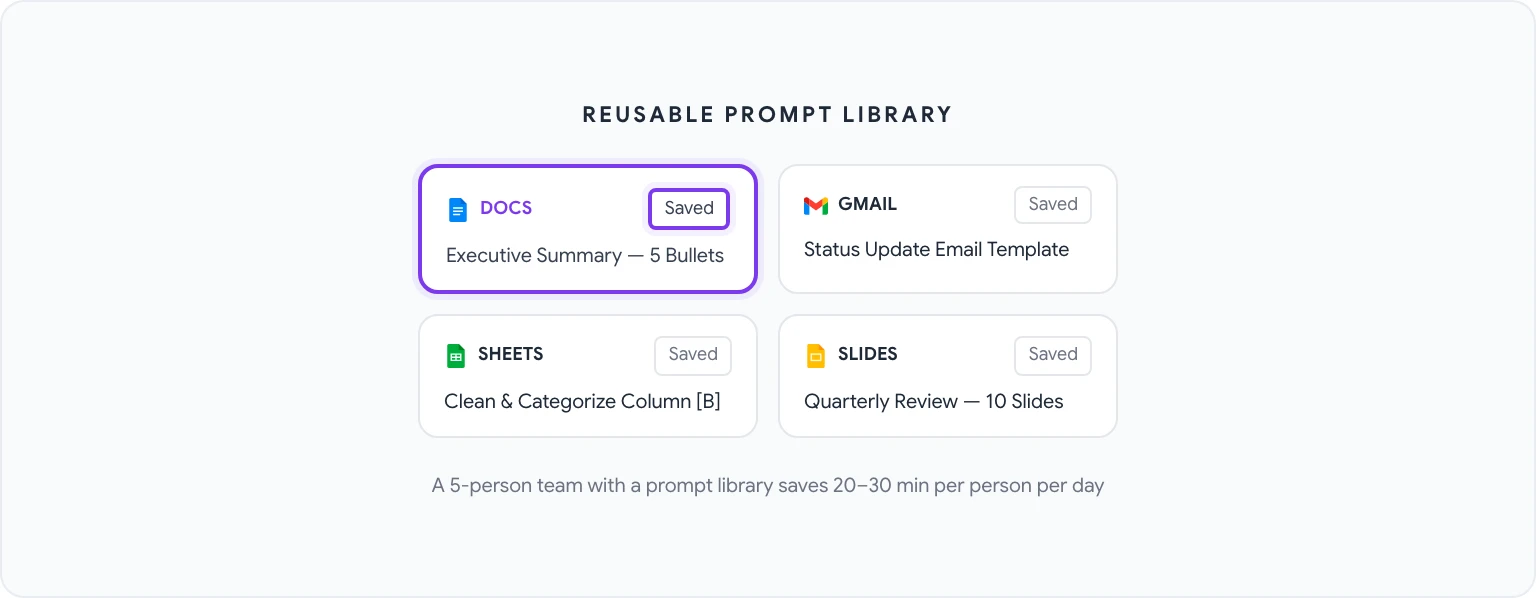
Den enskilt mest effektiva saken du kan göra är att sluta skriva prompter från början varje gång. De flesta yrkesverksamma använder samma 10–20 typer av prompter om och om igen, som att ta fram ledningssammanfattningar, städa upp anteckningar från möten, skriva statusmail eller generera formler. Varje gång de skriver de instruktionerna från noll slösar de bort tid.
GPT Workspace har ett inbyggt promptbibliotek där du kan spara, organisera och dela prompter i teamet. Det är en engångsinsats att komma igång:
- Öppna GPT Workspace-sidofältet i valfri Google-app.
- Gå till fliken Prompt Library.
- Klicka på New Prompt och ge den ett beskrivande namn (till exempel “Ledningssammanfattning — 5 punkter”).
- Skriv hela prompten och använd
[PLACEHOLDER]för delar som ändras från gång till gång. - Spara den och kom åt den direkt från biblioteket med ett klick nästa gång.
Ett välskött promptbibliotek som används av ett fempersonersteam kan spara 20–30 minuter per person och dag. Det säkerställer också enhetlighet. Varje ledningssammanfattning från teamet följer samma format och varje statusmail har samma struktur.
Tips 2: Bearbeta data i tabeller i ett enda svep med en prompt
Om du fortfarande bearbetar kalkylbladsdata rad för rad (kategoriserar, berikar, rensar) slösar du bort tid som AI kan sköta åt dig. Nyckelinsikten är att GPT Workspace kan generera en enskild formel eller ett Apps Script-kodsnutt som bearbetar en hel kolumn på en gång.
Här är det promptmönster som fungerar:
“Jag har en kolumn med kundrecensioner i kolumn B (rad 2–500). Skriv en formel eller ett Apps Script som sorterar in varje kommentar i en av följande kategorier: Prissättning, Feature Request, Buggrapport, Komplimang, Övrigt. Skriv ut kategorin i kolumn C.”
Det här tas upp mer djupgående i hur du använder AI i Google Sheets, men grundprincipen gäller brett: beskriv din data, beskriv den förändring du vill ha och låt AI skriva logiken. Du granskar resultatet och tillämpar det, medan AI gör själva genomförandearbetet.
Tips 3: Skapa automatiska mötessammanfattningar
Mötesanteckningar är en av de mest universellt ogillade dokumentationsuppgifterna. De är tillräckligt viktiga för att kräva någons uppmärksamhet, men tillräckligt mekaniska för att kännas som slöseri med kvalificerad tid.
Arbetsflödet:
- Klistra in dina råa mötesanteckningar (eller en transkribering om du har en) i ett Google-dokument.
- Öppna GPT Workspace och kör den här prompten: “Omvandla dessa mötesanteckningar till en strukturerad sammanfattning med följande avsnitt: Viktiga beslut, Åtgärdspunkter (med ansvarig och deadline om det nämns), Öppna frågor och Nästa steg. Använd punktlistor genomgående.”
- Granska och redigera resultatet, vilket oftast tar två minuter i stället för femton.
För återkommande möten sparar du detta som en namngiven prompt i ditt bibliotek (se Tips 1) så blir det en åtgärd med ett enda klick. Team som standardiserar det här formatet gör också mötesanteckningar betydligt mer användbara, eftersom varje dokument följer samma struktur.
Tips 4: Skapa emailmallar för varje scenario
De flesta yrkesverksamma skickar versioner av samma 8–10 mail om och om igen: uppföljningar, statusuppdateringar för projekt, artiga avböjningar, introduktioner och välkomstmail för onboarding. I stället för att skriva varje mail från början eller leta igenom skickat-mappen efter en användbar version kan AI generera ett komplett mallbibliotek på ungefär 30 minuter.
Börja med den här prompten i ett Google-dokument:
“Generera 5 professionella emailmallar för följande scenarier: (1) Följa upp ett obevarat anslag efter en vecka, (2) Tacka nej till en mötesförfrågan på ett artigt sätt, (3) Be om en förlängd deadline med en kort förklaring, (4) Introducera två kollegor som borde få kontakt, (5) Meddela en kund att en leverans blir försenad. Varje mall bör vara på 100–150 ord, hålla en professionell men mänsklig ton och innehålla [PLACEHOLDER]-klamrar där personanpassning behövs.”
Nu har du ett mallbibliotek. Spara dem i ett Google-dokument, och nästa gång du behöver en mall öppnar du det, kopierar den relevanta mallen till Gmail och fyller i klamrarna. Mer om Gmail-delen av detta finns i AI-mailskrivning med Gmail-prompter.
Tips 5: Generera presentationsdispositioner på 30 sekunder
Att bygga en presentation från grunden är en veritabelt tidsslukare, inte för att bilderna är svåra att göra, utan för att det kräver energi att bestämma vad som ska finnas på varje bild, i vilken ordning och med vilken betoning. Den energin bör komma efter att strukturen är på plats. AI kan hantera strukturen.
Prompt för Google Slides (via GPT Workspace):
“Skapa en stabil presentationsdisposition på 10 bilder för en kvartalsvis affärsgranskning. Målgruppen är ledningsgruppen. Inkludera: bildtitel, 3–5 innehållspunkter per bild och det nyckelbudskap som varje bild ska kommunicera. Ämnen som ska täckas: Q1-resultat jämfört med mål, viktiga framgångar, påträffade utmaningar, orsakssanalys för missade mål, Q2-prioriteringar, resurskrav.”
Resultatet är en fullständig disposition som du kan förvandla direkt till bilder. Om du arbetar regelbundet med detta format kan du läsa hur du använder ChatGPT i Google Docs. Samma skrivarbetsflöde gäller för att bygga ut slide-innehåll i detalj innan du går över till Slides.
Tips 6: Översätt hela dokument utan att lämna Docs
Om ditt arbete innefattar flerspråkig kommunikation (kundinnehåll, partnerdokumentation, supportmaterial) är det traditionella arbetsflödet (kopiera till Google Translate, granska, klistra in igen) långsamt och ger ofta resultat som kräver omfattande redigering.
GPT Workspace hanterar översättning med känsla för tonen, inte bara ordagrann ersättning:
- Markera texten som ska översättas, eller lämna inget markerat för att få kontexten för hela dokumentet.
- Prompt: “Översätt detta till [språk]. Behåll originalets professionella men tillgängliga ton. Bevara all formatering, punktlistor och rubriker.”
- Granska resultatet i sidofältet och klistra in eller ersätt.
För dokument med teknisk terminologi lägger du till en ordlista i din prompt: “Använd följande översättningar för tekniska termer: [term] = [översättning].” Det förhindrar att AI hittar på egna specialiserade glosor.
Tips 7: Extrahera nyckelinformation från långa rapporter
Tunga rapporter (analytikerforskning, juridiska dokument, revisionsresultat, leverantörsförslag) innehåller viktig information som ofta är begravd under 40 sidor text. Att läsa dem från pärm till pärm är sällan det bästa sättet att använda din tid. Att snabbt få fram rätt information är det.
Använd den här prompten på valfritt långt dokument:
“Läs det här dokumentet och extrahera följande: (1) Huvudsakliga slutsatser eller rekommendationer, (2) Specifika siffror, datum eller kvantitativa fynd, (3) Risker eller farhågor som nämns, (4) Åtgärdspunkter eller nästa steg, (5) Beslut som kräver min input eller mitt godkännande. Formatera som en strukturerad genomgång, max en sida.”
Det här fungerar extra bra för rapporter som du får regelbundet men sällan behöver läsa i sin helhet. När du har byggt in detta i ditt arbetsflöde kommer du sannolikt aldrig att läsa en rapport utan extraktion på samma sätt igen.
Tips 8: Automatiskt kategorisera din inkorg i Gmail
Gmail har en grundläggande inbyggd kategorisering som delar upp posten i Primärt, Kampanjer och Socialt, vilket inte hjälper dig att prioritera eller hantera åtgärdspunkter. AI kan tillämpa en mycket mer användbar kategorisering baserat på ditt faktiska arbetsflöde.
Tillvägagångssätt: Använd GPT Workspace i Gmail för att bearbeta buntar av mail. Markera en grupp med meddelanden (klistra in ämnesrader och utdrag i ett dokument om det behövs) och skriv sedan:
“Kategorisera var och ett av de här mailet i en av följande hinkar: Behöver svar idag, Behöver svar i veckan, Endast för kännedom, Väntar på svar, Arkiv. Ange kategori och en motivering på en mening för varje mail.”
Det här är inte automatisk sortering (du startar fortfarande processen manuellt), men att köra den här processen för din inkorg en gång om dagen tar ungefär 90 sekunder och är betydligt snabbare än att läsa varje mail för att bestämma vad du ska göra med det.
Tips 9: Generera diagram från rådata
Google Sheets kan generera diagram, men att bestämma vilken diagramtyp som passar datan, ställa in den på rätt sätt och märka den på lämpligt sätt tar längre tid än det borde. AI kan både rekommendera rätt diagramtyp och generera formeln eller skriptet för att bygga den.
Prompt:
“Jag har månatlig intäktsdata för 12 månader i kolumn A (månader) och kolumn B (intäkt). Vilken är den mest effektiva diagramtypen för att visa tillväxttrend och eventuella säsongsmönster? Skriv stegen för att skapa den i Google Sheets, inklusive hur man formaterar axlarna och lägger till en trendlinje.”
För mer komplex analys (pivottabeller, regler för villkorsstyrd formatering, diagram med flera serier) fungerar samma mönster. Beskriv din data och ditt mål, och låt AI specificera implementeringen. Guiden om AI i Google Sheets har detaljerade exempel för vanliga analysarbetsflöden.
Tips 10: Bygg AI-drivna arbetsflöden för Google Forms
Google Forms underskattas ofta som verktyg för arbetsflöden. Det samlar in data, men det som händer efteråt är oftast manuellt. AI kan göra verktyget avsevärt mycket mer användbart.
Två specifika användningsområden:
Automatiskt generera formulärfrågor utifrån ett mål: “Jag vill göra en enkät bland kunder efter ett onboarding-samtal för att förstå: total nöjdhet, om de nådde sitt uppsatta mål, vilka friktionspunkter de stötte på och sannolikheten att de rekommenderar oss. Skriv 8–10 frågor för Google Forms med lämpliga svarsformat (flerval, skala, fritext) för varje fråga.”
Bearbeta formulärsvar i Sheets: När svaren har landat i ett kalkylblad i Google Sheets kan du använda GPT Workspace för att analysera mönster: “Analysera de här 50 fritextsvaren på frågan ‘Vad var mest förvirrande med onboardingen?’. Gruppera dem i teman, räkna förekomster och rangordna efter frekvens.”
Det här sluter cirkeln mellan datainsamling och insikt utan att du behöver en dataanalytiker. GPT Workspace kan också skapa själva formuläret: AI-formulärgeneratorn bygger ett ursprungligt Google-formulär utifrån samma målprompt, och du kan analysera svar i Google Forms direkt i chatten utan att exportera dem till Sheets först.
Så kombinerar du dessa tips till en daglig rutin
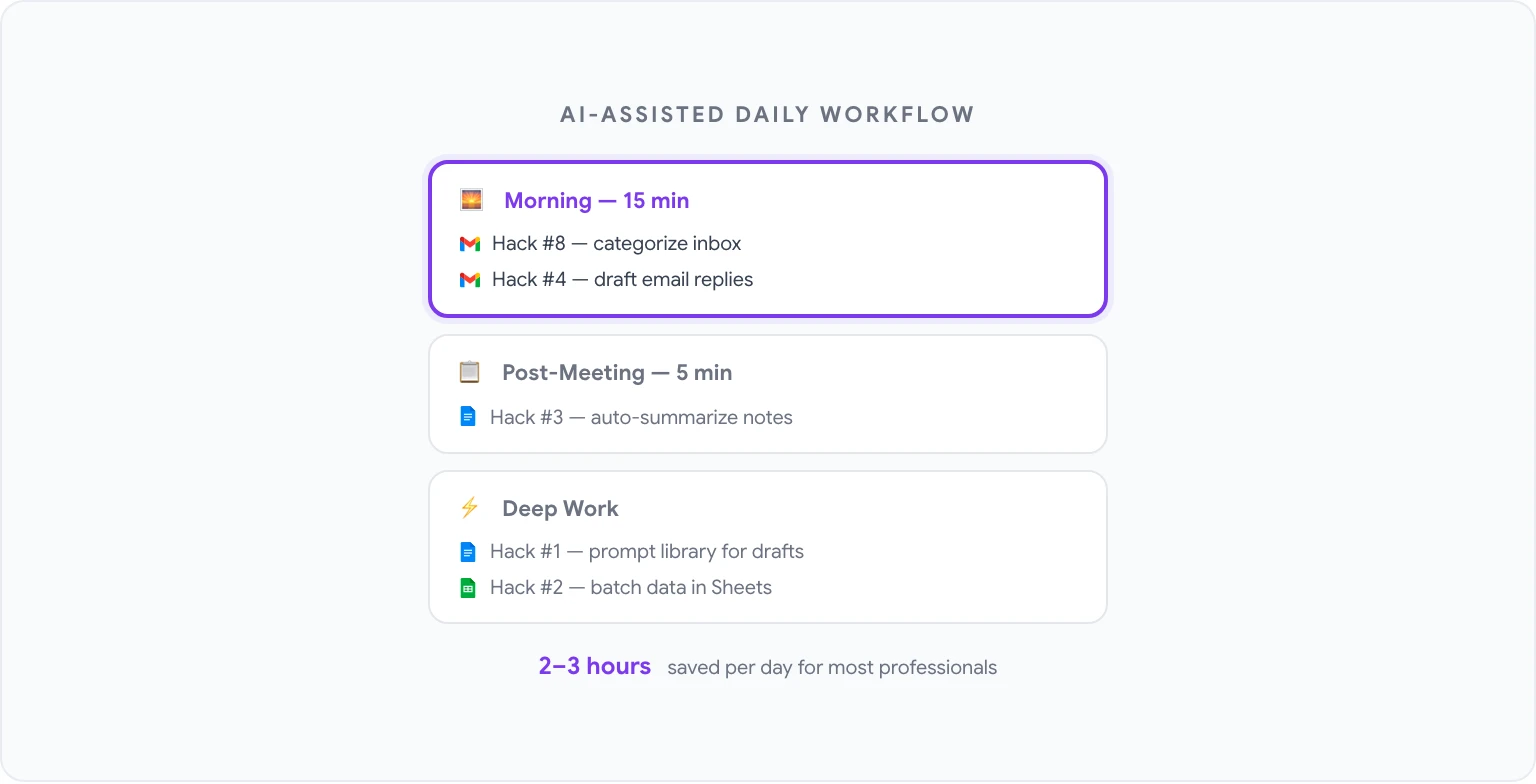
Det fullständiga värdet av de här tipsen kommer av att bygga in dem i ett konsekvent dagligt arbetsflöde i stället för att plocka fram dem då och då. Så här ser en strukturerad, AI-assisterad arbetsdag ut i praktiken:
Morgon (15 minuter):
- Kör Tips 8: kategorisera nattens inkorg. Flagga det som behöver svar idag.
- Använd mallarna från Tips 4 för att skriva de mailtsvar som behövs.
Under möten:
- Anteckna som vanligt på ett ungefär.
Efter mötet (5 minuter):
- Kör Tips 3: omvandla anteckningarna till en strukturerad sammanfattning och skicka den.
Block för djuparbete:
- Använd Tips 1 (promptbiblioteket) för skriv- eller redigeringsuppgifter i Docs.
- Använd Tips 2 när du har data som ska bearbetas i Sheets.
Varje vecka:
- Kör Tips 7 på samlade rapporter eller dokument.
- Använd Tips 5 för att skissa på presentationer som du behöver bygga.
Tidsinvesteringarna för att få igång alla tio tips är några timmar initialt, mestadels för att bygga ditt promptbibliotek. De löpande tidsbesparingarna för de flesta yrkesverksamma mäts i timmar per vecka i stället för minuter.
För ett komplett bibliotek med prompter att använda i alla Google-appar, se 50 bästa ChatGPT-prompter för Google Workspace. Och om du är redo att omsätta allt detta i praktiken är GPT Workspace stället att börja på. Det är gratis att testa och kräver ingen annan konfiguration än att du installerar tillägget.