ChatGPT för lärare: Lektionsplanering, feedback och betygssättning i Google Workspace
Hur lärare använder ChatGPT för lektionsplanering, skapande av prov, elevfeedback och betygssättning i Google Docs, Sheets och Slides med GPT Workspace.

Lärare lägger ungefär 50 % av sin arbetstid på uppgifter som inte har med själva undervisningen att göra: att skriva lektionsplaneringar, utforma bedömningar, ge feedback på 30 identiska utkast, skapa bedömningsmatriser och skriva mejl till föräldrar. Den siffran kommer från undersökningar bland lärare inom både grundskola och högre utbildning. Det är inget nytt problem. Men ChatGPT för lärare gör det till ett problem som går att lösa.
GPT Workspace tar in AI direkt i de Google-verktyg som lärare redan använder. Ingen separat app, inget kopierande mellan flikar, ingen ny plattform att lära sig. Du befinner dig i Google Docs och arbetar på en lektionsplanering, och AI finns precis där i sidofältet.
Den här guiden täcker de specifika arbetsflöden där AI sparar mest tid för lärare: lektionsplanering, skapande av prov och bedömningar, elevfeedback, bedömningsmatriser och kommunikation med föräldrar.
 Prova GPT Workspace
Använd ChatGPT, Claude och Gemini direkt i Google Docs, Sheets, Slides, Gmail och Drive. Inget flikbyte.
Kom igång gratis →Hur man använder ChatGPT för lektionsplanering
En lektionsplanering är till största del en strukturerad skrivuppgift. Du känner till lärandemålen, årskursen och den tillgängliga tiden. Att omvandla dessa indata till en komplett, formaterad plan är där tiden går åt.
Skapa en fullständig lektionsplanering på 3 minuter
Öppna Google Docs, klistra in dina råanteckningar och använd GPT Workspace för att strukturera upp det:
- Öppna ett Google Doc och skriv ner din avsikt i klartext: ämne, årskurs, tidsåtgång, lärandemål och eventuella relevanta kunskapskrav.
- Öppna GPT Workspace via Extensions > GPT for Sheets, Docs, Slides.
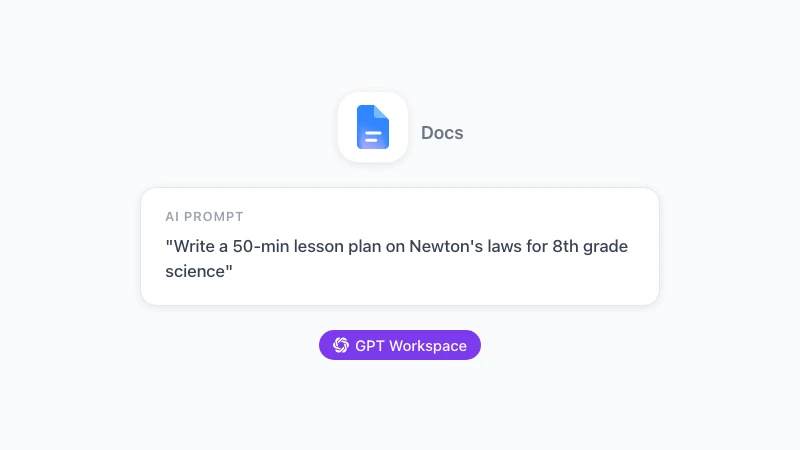
- Prompt: “Skriv en komplett lektionsplanering för en 50-minuters lektion i naturkunskap för årskurs 8 om Newtons tre rörelselagar. Lärandemål: eleverna kan identifiera och förklara varje lag med ett exempel från verkligheten. Inkludera: uppvärmningsaktivitet (5 min), genomgång (15 min), guidad övning (15 min), självständigt arbete (10 min) och en 5-minuters exit ticket. Använd Blooms taxonomi för utformningen av aktiviteterna.”
Resultatet är en strukturerad, lärarklar plan. Inte perfekt vid första försöket, men 80 % färdig. Du justerar tidsåtgången, byter ut en aktivitet, och så är det klart. Det som tidigare tog 40 minuter tar nu 8.
Differentiering för olika nivåer
Den svårare delen av lektionsplanering är differentiering: samma lektion anpassad för elever på målnivå, avancerade elever och elever som behöver extra stöd. Att skriva tre versioner manuellt är genuint utmattande.
Prompt efter att din basplan är klar: “Skapa nu två differentierade versioner av den här lektionen. Version 1 är för elever som ligger 1-2 årskurser under målnivån: förenkla vokabulär, lägg till mer stöd och minska komplexiteten i det självständiga arbetet. Version 2 är för elever som behöver utmaningar: lägg till fördjupningsfrågor, öka komplexiteten i analysen och inkludera en kort forskningsuppgift för de som blir klara tidigt.”
Det är tre lektionsplaneringar från en promptkedja, vilket tar totalt kanske 15 minuter.
ChatGPT lektionsplanerare: Bygg ett återanvändbart system
Enskilda lektionsplaneringar är användbara. Ett återanvändbart system är mer användbart.
Använd GPT Workspace i Google Docs för att bygga en huvudmall som du fyller i med olika ämnen. Strukturen förblir konsekvent: din skolas obligatoriska avsnitt, ditt format för bedömningsmatriser, dina differentieringsnivåer. Du bygger inte om grunden varje gång. Du ändrar bara innehållet.
För arbetsområdesplanering (4-6 veckors perioder) skalar arbetsflödet:
“Skapa en 4-veckors planering om amerikanska inbördeskriget för årskurs 11 i historia. Varje vecka bör ha 3-4 lektionsteman, nyckelbegrepp, förslag på primärkällor och en större bedömningspunkt eller projekt. Anpassa till läroplanens mål för historia.”
Detta ger dig ett komplett skelett för arbetsområdet på under 2 minuter. Därifrån är varje enskild lektion en separat prompt som refererar till arbetsområdets kontext.
Den verkliga tidsvinsten kommer efter första terminen. Då har du ett bibliotek av baslektioner som du anpassar istället för att återskapa. AI gör anpassningen tillräckligt snabb för att du faktiskt ska göra det, istället för att återanvända föråldrat material för att det tar för lång tid att skapa nytt.
Skapa prov och bedömningar med AI
Att skapa prov är förvånansvärt tidskrävande när det görs väl. Att skriva frågor på rätt svårighetsnivå, undvika tvetydig formulering, skapa trovärdiga distraherare för flervalsfrågor. AI är genuint bra på detta.
Bygga prov i Google Docs
“Skriv ett prov med 10 flervalsfrågor om fotosyntes för årskurs 9 i biologi. Varje fråga ska ha 4 alternativ (A-D). Inkludera en blandning av minnesfrågor (4), förståelsefrågor (4) och en tillämpningsfråga som kräver att eleverna tolkar en enkel beskrivning av ett diagram. Inkludera en facit efter frågorna.”
Ett välformulerat prov med 10 frågor, redo att formateras i Google Docs, på cirka 20 sekunder. Justera svårighetsgrad, byt ämne, ändra antalet frågor.
För uppsatser och korta svar: “Skriv 5 frågor med korta svar för ett prov om franska revolutionen. Frågorna bör kräva svar på 3-4 meningar. Fokusera på orsak-verkan-resonemang och utvärdering av historiska bevis. Inkludera ett modellsvarsförslag för varje på en ‘godkänd’ nivå.”
Dessa modellsvarsförslag är den mest användbara delen. De låter dig rätta snabbare och ger eleverna konkreta exempel på hur ett bra svar ser ut.
Bygga matriser i Sheets
Att skapa matriser är där AI i Google Sheets blir praktiskt. Du kan be GPT Workspace inuti Sheets att generera texten för varje cell:
“Skapa en bedömningsmatris med 4 kolumner (4 = Överträffar, 3 = Uppfyller, 2 = Närmar sig, 1 = Under) för en argumenterande uppsats i årskurs 10. Kategorier: Påstående och bevis, Motargument, Organisation, Röst och stil, Mekanik. Skriv beskrivningen för varje cell i matrisen.”
Kopiera resultatet till din matrismall. Du har en komplett, läroplansrefererad matris för en specifik uppgift på 2 minuter. Att bygga samma matris från grunden tar de flesta lärare 20-30 minuter, och de hoppar ofta över det när tiden är knapp.
Skriva elevfeedback snabbare
Feedback är där lärares tid försvinner snabbast. En klass med 30 elever som lämnar in ett utkast till en uppsats innebär 30 individuella uppsättningar kommentarer. Meningsfull, personlig feedback tar 8-12 minuter per elev. Det är 4-6 timmar för en uppgift.
AI skriver inte feedbacken åt dig. Den skriver den första versionen som du redigerar.
Det praktiska arbetsflödet: läs elevens arbete, notera 2-3 viktiga observationer (styrkor och utvecklingsområden), och be sedan GPT Workspace i Docs att förvandla dessa anteckningar till polerad skriftlig feedback:
“Skriv konstruktiv feedback för en elevuppsats om klimatförändringar. Viktiga observationer: stark tes som tydligt anger en ståndpunkt; bevis finns men källor är inte korrekt citerade; slutsatsen upprepar inledningen istället för att sammanfatta argumentet. Tonen bör vara uppmuntrande men specifik om vad som kan förbättras. 3-4 meningar.”
Du läser varje uppsats och gör den pedagogiska bedömningen. AI förvandlar dina anteckningar till professionell skriftlig feedback som är konsekvent i ton och längd för alla 30 elever. Tiden sjunker från 8 minuter per elev till 3.
För positiv feedback gäller samma mönster: “Skriv en kort (2-3 meningar) uppmuntrande kommentar för en elev som visat betydande förbättring i styckesstruktur jämfört med sitt förra utkast. Var specifik och motiverande utan att vara generisk.”
Prova GPT Workspace
Använd ChatGPT, Claude och Gemini direkt i Google Docs, Sheets, Slides, Gmail och Drive. Inget flikbyte.
Kom igång gratis →AI för kommunikation med föräldrar i Gmail
Mejl till föräldrar tar längre tid än de borde. Du försöker vara precis i en känslig situation, hålla rätt ton och inte skapa en dokumentation som orsakar problem. AI sköter utkastet så att du kan fokusera på bedömningen.
Öppna Gmail, börja skriva och använd GPT Workspace för att skapa ett utkast:
“Skriv ett mejl till en förälder om deras barns minskade deltagande i klassen under de senaste 3 veckorna. Eleven var tidigare engagerad men har blivit tillbakadragen. Rama in detta som en avstämning snarare än ett problemmeddelande. Bjud in föräldern att boka ett kort samtal. Professionell och varm ton. Under 150 ord.”
För nyhetsbrev och klassuppdateringar: “Skriv ett veckonyhetsbrev för föräldrar i årskurs 6. Täck: denna vecka studerade vi bråktal och påbörjade våra projekt för vetenskapsmässan; nästa vecka börjar vi med argumenterande skrivande; påminnelse om att vetenskapsmässan är den 15 juni; förfrågan om föräldravolontärer till mässan. Vänlig och informativ ton.”
Se AI-prompter för mejl i Gmail för fler mallar som kan anpassas till skolkommunikation.
Bygga presentationsmaterial i Slides
Lektionsmaterial behöver ofta en visuell komponent: bildspel för genomgångar, grafiska organisatörer, presentationsramar. GPT Workspace för Google Slides genererar innehållet som hamnar på varje bild.
“Skapa talarnoteringar och punktlistor för en presentation på 12 bilder om vattnets kretslopp för årskurs 5. Bildtitlar: Introduktion, Vad är vattnets kretslopp?, Avdunstning, Kondensering, Nederbörd, Samling, Hur lång tid tar det?, Varför är det viktigt?, Vattnets kretslopp och väder, Mänsklig påverkan, Repetitionsfrågor, Sammanfattning. Varje bild får 2-3 punkter och 3-4 meningar med talarnoteringar.”
Detta ger dig innehållsstommen. Du formaterar bilderna, lägger till bilder och justerar språket för din klass. De 45 minuterna av skrivande blir 10 minuter av redigering.

10 praktiska prompter för lärare
Kopiera och anpassa dessa för ditt klassrum:
- “Skriv en 45-minuters lektionsplanering för [årskurs] [ämne] om [ämne]. Mål: [lärandemål]. Inkludera uppvärmning, genomgång, övning och exit ticket.”
- “Skapa ett prov med 10 frågor om [ämne] med en blandning av flervalsfrågor, sant/falskt och en fråga med kort svar. Inkludera facit.”
- “Skriv en matris med 4 nivåer för [uppgiftstyp]. Kategorier: [lista]. 1-2 meningar per cell som beskriver varje prestationsnivå.”
- “Differentiera den här lektionen för elever som läser 2 årskurser under målnivån: [klistra in lektion]. Minska vokabulärkomplexiteten och lägg till fler visuella ledtrådar.”
- “Skriv feedback för en elevuppsats om [ämne]. Styrkor: [notering]. Områden att förbättra: [notering]. Ton: uppmuntrande men specifik.”
- “Skriv ett mejl till en förälder om [situation]. Håll det under 150 ord, professionellt men varmt, och avsluta med ett tydligt nästa steg.”
- “Skapa 5 diskussionsfrågor för [text eller ämne]. Frågorna bör gå från minne till analys till utvärdering.”
- “Skriv ett läxschema på 3 veckor för [arbetsområde]. Inkludera 2-3 uppgifter per vecka, uppskattad tid per uppgift och vilka färdigheter varje uppgift förstärker.”
- “Generera en ordlista med 15 nyckelbegrepp för [ämne]. Varje definition bör vara på ett elevvänligt språk som passar [årskurs].”
- “Skriv en vikarieplan för en [årskurs] [ämne] klass. Tidsåtgång: 50 minuter. Eleverna arbetar just nu med [ämne]. Inkludera tydliga instruktioner, en självständig aktivitet och vad de ska göra om de blir klara tidigt.”
För fler prompter organiserade efter Google-app, se bästa ChatGPT-prompter för Google Workspace.
Komma igång
Den bästa startpunkten är det arbetsflöde som kostar dig mest tid just nu. För de flesta lärare är det lektionsplanering eller elevfeedback. Välj en och prova den i en vecka.
Installera GPT Workspace från Chrome Web Store, öppna ett Google Doc som du normalt skulle fylla i manuellt och använd sidofältet. Den första sessionen tar 10 minuter att vänja sig vid. Vid dag tre är mönstret automatiskt.
För skolor som distribuerar AI-verktyg över en avdelning eller ett arbetslag kan Google Workspace-tillägget pushas ut av din administratör till varje lärares konto. Ingen individuell installation, inget beroende av webbläsare.
AI kommer inte att ersätta din expertis om vad elever behöver lära sig eller hur man svarar när en elev kämpar. Det den ersätter är timmarna som läggs på skrivarbetet som omger själva undervisningen. Att få tillbaka de timmarna betyder något.