





Skapa faktura som frilansare (Gratis verktyg + Google Docs)
Så skapar du en faktura som frilansare: ett gratisverktyg, en mall för Google Docs, en Google Sheets-faktura med automatisk uträkning och en AI-assistent.

Din första frilansfaktura skrivs oftast samma kväll som kunden ber om den, i vilken app som helst som råkar vara öppen. Vid den tionde fakturan har du tre olika layouter och ingen aning om vilket fakturanummer som står på tur. Just därför är det värt att en gång för alla bestämma hur man skapar en faktura som frilansare.
Den här guiden går igenom tre skalbara metoder: ett gratis webbverktyg för engångsfakturor, en Google Docs-mall som du själv styr över, och en faktura i Google Sheets där summor och moms räknas ut automatiskt. Den visar också hur sidopanelen i GPT Workspace kan skriva ett utkast till fakturan direkt i Docs med hjälp av en enda prompt.
GPT Workspace är ett Chrome-tillägg som integrerar ChatGPT, Claude och Gemini direkt i Google Docs, Sheets, Slides, Gmail och Drive. Gratisverktyget för fakturor nedan kräver inte tillägget, men det gör genvägarna för Docs och Sheets.
Skapa faktura som frilansare: Tre alternativ
Varje alternativ passar för olika faser i din verksamhet. Välj utifrån hur många fakturor du skickar per månad, inte efter vilken som ser snyggast ut.
| Alternativ | Tid för första fakturan | Summor och moms | Var den sparas | Passar bäst när |
|---|---|---|---|---|
| Gratis fakturaverktyg | 2 minuter | Automatiskt | Din webbläsare, ladda ner som PDF | Du fakturerar ett fåtal kunder då och då |
| Google Docs-mall | 15 minuter att sätta upp | Skrivs in manuellt | Google Drive | Du vill ha din egen layout och varumärkesprofil |
| Google Sheets-faktura | 20 minuter att sätta upp | Automatiska formler | Google Drive | Du skickar flera i månaden och vill ha kundkoll |
Oavsett vad du väljer är fälten desamma: dina uppgifter, kundens uppgifter, ett unikt fakturanummer, fakturadatum och förfallodatum, specifikation av tjänster, moms och totalsumma. Den fullständiga listan med juridiska krav för EU och Storbritannien finns i vad en faktura ska innehålla.
Alternativ 1: Gratis fakturaverktyg
Den snabbaste vägen är den kostnadsfria fakturageneratorn på gpt.space. Fyll i dina uppgifter, kunden, raderna för det du fakturerar, momssats och valuta. Se hur förhandsgranskningen uppdateras och klicka sedan på Ladda ner PDF.
Ingen registrering krävs och ingenting laddas upp på någon server; sidan fungerar helt och hållet i din webbläsare. Om du hellre vill beskriva jobbet kan du byta till AI-läget och skriva “3 dagars designjobb för Acme à 6000 kr/dag, 25 % moms”, så fylls fakturarader, moms och förfallodatum i åt dig.
En komplett genomgång finns i gratis fakturagenerator: skapa en PDF-faktura på 2 minuter. Resten av den här guiden är till för den dag du vill att fakturan ska sparas på din egen Google Drive.
Alternativ 2: Fakturamall för frilansare i Google Docs
En faktura i Docs är ett ensidigt dokument med en tabell. Bygg den en gång, och välj sedan Arkiv, Kopiera för varje ny faktura.
Ställ in sidan
Öppna ett nytt dokument och döp det till “Fakturamall”. Lägg till din logotyp och ditt företagsnamn uppe till vänster, och ordet FAKTURA i stor text uppe till höger.
Skapa två korta textblock nedanför: din adress, e-post och ditt organisations- eller momsregistreringsnummer (VAT-nummer) till vänster; “Faktureras till” med kundens namn, adress och momsregistreringsnummer till höger. En tabell med två kolumner och en rad där kantlinjerna är satta till 0 pt håller allt snyggt i linje.
Lägg till fakturadetaljerna
Under adresserna listar du fyra rader: Fakturanummer, Fakturadatum, Leveransdatum och Förfallodatum. Lämna värdena som platshållare, till exempel [2026-014], så att du kommer ihåg att ändra dem.
Infoga tabellen för fakturarader
Gå till Infoga, sedan Tabell, och välj storlek. Fyra kolumner och sex rader är en bra start (Hjälp för Google Docs). Döp kolumnerna till Beskrivning, Antal, À-pris och Belopp. Låt de fyra sista raderna vara Delsumma, Moms, Rabatt och Totalt.
Högerjustera de tre sifferkolumnerna och gör raden Totalt fetstilt. Beloppen skrivs in manuellt i Docs, så dubbelkolla dem noga. Detta är den främsta anledningen till att byta till Sheets när fakturavolymen ökar.
Slutför och exportera
Avsluta med ett betalningsblock: bankgiro/plusgiro, kontonamn, IBAN och BIC eller clearingnummer och kontonummer, samt villkor. Till exempel: “Betalningsvillkor 14 dagar. Vid försenad betalning debiteras dröjsmålsränta enligt räntelagen.”
För varje ny faktura gör du en kopia, fyller i platshållarna och väljer sedan Arkiv, Ladda ned, PDF-dokument. Döp filen med fakturanummer och kund, exempelvis 2026-014-acme.pdf.
Alternativ 3: Google Sheets-faktura med automatiska summor
Sheets sköter matematiken och kan dessutom spara en kundlista i samma fil. Layouten är densamma som i Docs, skillnaden ligger i formlerna.
Designa fakturan
I ett nytt kalkylark använder du raderna 1 till 8 för dina uppgifter, kundens uppgifter samt fakturanummer och datum. Lägg momssatsen i en egen cell, till exempel B8 med värdet 25 %, så att du enkelt kan ändra den på ett ställe.
Från rad 10 ställer du in kolumnerna: A Beskrivning, B Antal, C À-pris, D Belopp. Raderna 11 till 20 blir dina fakturarader.
Lägg till formlerna
I D11 anger du formeln för belopp och drar ner den till D20:
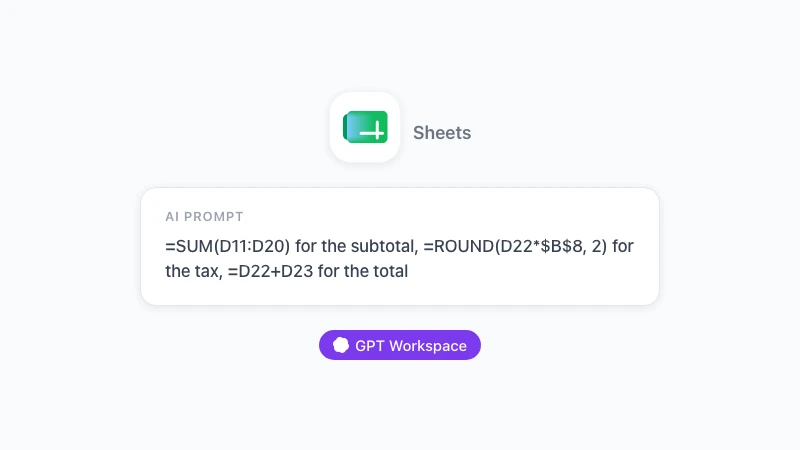
=B11*C11Under raderna räknar tre nya rader ut summorna. Delsumma använder SUMMA (SUM på engelska), vars syntax är SUMMA(värde1, [värde2, …]) (Hjälp för Google Sheets):
Delsumma   =SUM(D11:D20)
Moms       =ROUND(D22*$B$8, 2)
Totalt     =D22+D23
Om du erbjuder rabatt lägger du till en rad mellan Delsumma och Moms, och beräknar momsen på det rabatterade beloppet. Markera siffercellerna och välj Format, Tal, Valuta så att symbolen och decimalerna stämmer.
Gör den återanvändbar
Skapa en andra flik som heter Kunder med en rad per kund: namn, adress, momsregistreringsnummer, e-post och standardpris. På fakturafliken kan en rullgardinsmeny i kundcellen (Data, Datavalidering, från ett intervall) kombinerat med några LETARAD-formler (VLOOKUP) fylla i adressblocket automatiskt.
Lägg till en tredje flik som heter Logg med fakturanummer, kund, belopp, förfallodatum och en kolumn för Betald. Nästa fakturanummer är det föregående plus ett, och Logg-fliken ger dig snabbt svar på vilka fakturor som fortfarande är obetalda.
För att exportera går du till Arkiv, Ladda ned, PDF. Välj Aktuellt arbetsblad och Anpassa till bredd, och stäng av rutnätet. Resultatet blir en lika stilren PDF som i Docs, men med summor du slipper kontrollräkna.
 Testa GPT Workspace
Använd ChatGPT, Claude och Gemini direkt i Google Docs, Sheets, Slides, Gmail och Drive. Inget mer hoppande mellan flikar.
Kom igång gratisSkapa ett fakturautkast från en prompt med GPT Workspace
Att bygga mallen gör du bara en gång. Att fylla i den varje månad är den del som är värd att överlåta till en AI-assistent i sidopanelen.
I Google Docs
Installera GPT Workspace från Chrome Web Store, öppna din fakturamall och klicka på GPT Workspace-ikonen för att öppna sidopanelen. Beskriv sedan fakturan:
Skriv ett utkast till en faktura för Acme AB, Storgatan 14, Stockholm, för oktober 2026: 12 timmars konsultation à 1500 kr per timme och 2 timmars restid à 750 kr, 25 % moms, fakturanummer 2026-015, förfaller om 30 dagar från idag. Använd samma layout som i detta dokument.
Sidopanelen fyller i tabellen med specifikationer, delsumma, moms och totalsumma direkt i dokumentet. Du kan sedan justera eventuella felaktigheter innan du laddar ner PDF-filen. Eftersom AI:n läser det öppna dokumentet behåller den dina rubriker och ditt adressblock istället för att hitta på egna.

Samma sidopanel kan också redigera befintlig text. “Ändra förfallodatumet till 15 december och lägg till en rad med 10 % rabatt för tidig betalning” är en helt vanlig begäran. För fler Docs-prompter, se hur du använder ChatGPT i Google Docs.
I Google Sheets
I Sheets-fakturan hanterar sidopanelen rörig inmatning. Klistra in en kunds e-postsignatur och be AI:n att dela upp namn, företag, adress och momsregistreringsnummer i rätt kolumner på Kunder-fliken.
Formeln =GPT fungerar på cellnivå, vilket är väldigt användbart för beskrivningar. Om kolumn A i en tidrapport innehåller råanteckningar som “tis samtal m acme ang hemsida”, kan en formel i kolumn B förvandla dem till professionella fakturarader:
=GPT("Skriv om till en kort, professionell fakturarad: " & A2)Dra ner formeln, granska resultatet och klistra in värdena i fakturan. Hur du använder AI i Google Sheets går igenom formeln och sidopanelen i detalj.
Faktureringsvanor som ser till att du får betalt
Dokumentet är bara halva jobbet. Dessa vanor täcker den andra halvan.
Fakturera samma dag som arbetet levereras, inte i slutet av månaden. Varje dag du väntar läggs till på kundens betalningsvillkor.
Be om en förskottsbetalning för projekt som är längre än två veckor, vanligtvis 30 till 50 procent, och ställ ut en ordentlig faktura för detta med ett eget fakturanummer. Slutfakturan visar sedan förskottet som ett avdrag.
Ange förfallodatum som ett exakt kalenderdatum och följ upp det. En vänlig påminnelse på förfallodagen och en lite skarpare två veckor senare är korta mejl, och GPT Workspace kan skriva utkast till dem i Gmail utifrån en enda kort prompt.
Håll dig till en och samma nummerserie över alla tre metoderna. Om du gör en engångsfaktura i gratisverktyget och resten i Sheets, se till att skriva in verktygets fakturanummer i Logg-fliken också.
Vanliga frågor
Sammanfattning
Hur man skapar en faktura som frilansare beror på hur ofta du skickar dem. För enstaka uppdrag ger gratisverktyget för fakturor dig en PDF på två minuter. För återkommande kunder ger en Google Docs-mall dig full kontroll över layouten, medan en Google Sheets-faktura ger dig automatiska summor och en kundlista som du slipper dubbelkolla.
Oavsett vilken mall du bestämmer dig för kan du låta GPT Workspace fylla i den. En enda prompt i Docs sidopanel skapar ett utkast till fakturan, en formel i Sheets snyggar till fakturaraderna, och påminnelserna i Gmail skriver sig själva. På Chrome Web Store hittar du recensioner om du vill läsa vad andra tycker innan du installerar.