





Så aktiverar du mörkt läge i Google Docs (dator och mobil)
Mörkt läge i Google Docs på dator och mobil: appens temainställningar, Chrome-flaggan och dess nackdelar, samt ett gratis tillägg som gör sidan mörk.

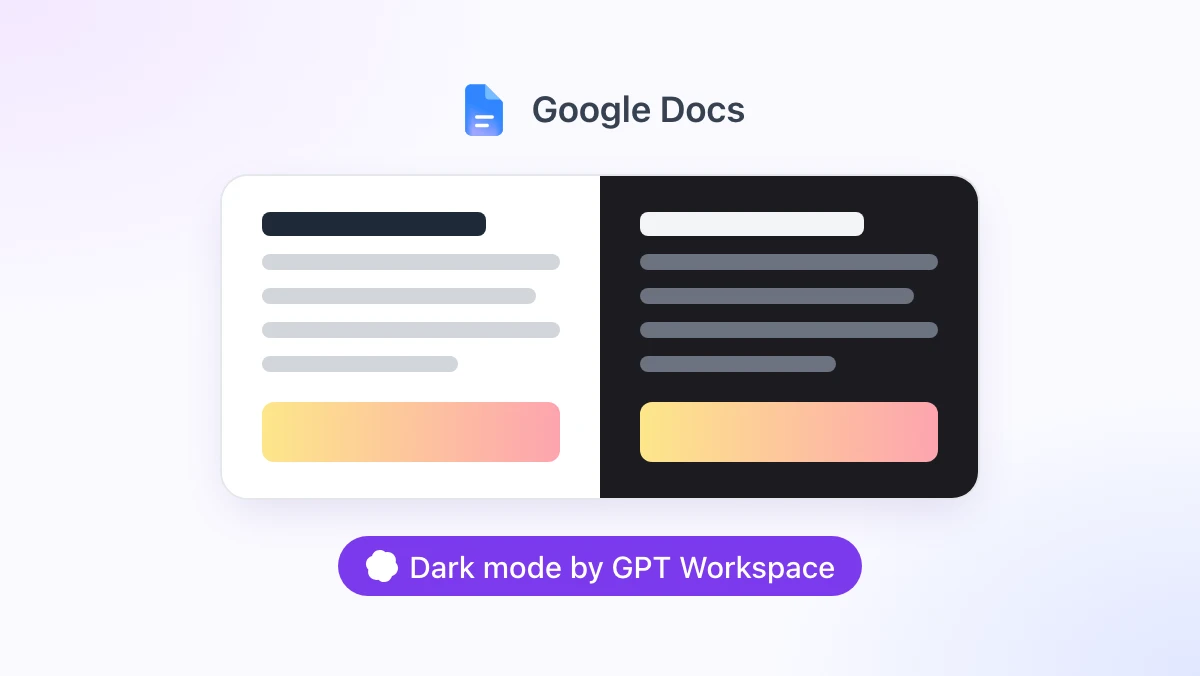
Klockan är 23.00, rummet är mörkt och Google Docs-sidan lyser mot dig som en kritvit rektangel. Alla andra appar på din skärm gick över till mörkt läge för flera år sedan.
Den här guiden går igenom alla sätt att få mörkt läge i Google Docs i oktober 2026: temainställningen i apparna för Android och iOS, Chrome-flaggan som de flesta guider rekommenderar (och varför den gör en besviken), samt det kostnadsfria mörka läget som är inbyggt i Chrome-tillägget GPT Workspace. Tillägget ger dig dessutom ChatGPT, Claude och Gemini direkt i Docs, Sheets, Slides, Gmail och Drive.
Kortfattat: på mobilen använder du Googles egna inställningar. På datorn är det bäst att använda ett tillägg som gör sidan mörk utan att förstöra dina bilder.
Har Google Docs ett mörkt läge?
På webben: nej. I oktober 2026 saknar Google Docs, Sheets och Slides fortfarande egna temainställningar i webbläsaren på datorn. Dokumentsidan förblir vit oavsett vad ditt operativsystem eller Chrome-tema är inställt på.
På mobilen: ja. Google lade till ett mörkt tema i apparna för Docs, Sheets och Slides på Android under 2020 och rullade ut det till iOS några månader senare, där det följer systemets inställningar (Google Workspace Updates).
Denna skillnad är anledningen till att en sökning på mörkt läge för Google Docs ger så många motstridiga guider. Hälften av dem beskriver mobilappen, och de stegen finns helt enkelt inte på en PC eller Mac.
Mörkt läge i Google Docs-appen (Android och iOS)
Mobilinställningen gäller per app, så du behöver upprepa processen i Sheets och Slides om du vill ha dem mörka också. Googles egna instruktioner finns på hjälpsidan för Docs-redigerare.
Android
Öppna Google Docs-appen och tryck på menyn högst upp till vänster. Tryck på Inställningar, sedan Välj tema, och välj Mörkt, Ljust eller Systemstandard.
iPhone och iPad
Öppna Google Docs-appen och tryck på menyn högst upp till vänster. Tryck på Inställningar, sedan Tema, och välj Mörkt, Ljust eller Systemstandard.
Så kollar du hur ett dokument ser ut i ljust tema
Det mörka temat ändrar bara din egen vy. De du samarbetar med ser inte vilket tema du har valt, och själva dokumentfilen förblir oförändrad.
Om du vill se hur sidan ser ut för någon som använder en ljus skärm öppnar du dokumentet, trycker på Mer (de tre prickarna) högst upp till höger och väljer Visa i ljust tema.
Mörkt läge i Google Docs på PC och Mac: Chrome-flaggan
Det vanligaste tipset för datoranvändare är Chromes experimentella flagga. Den fungerar i den meningen att sidan faktiskt blir mörk, men de flesta stänger av den igen inom en vecka.
Så aktiverar du den
Skriv in chrome://flags/#enable-force-dark i adressfältet och tryck på Enter. Ändra “Auto Dark Mode for Web Contents” till Enabled och klicka på Relaunch.
Varför den gör en besviken
Flaggan aktiveras på alla webbplatser du besöker, och det går inte att begränsa den till enbart Docs. Sidor som redan har ett mörkt tema blir förmörkade två gånger, och ljusa sidor får konstiga färger som ingen har designat.
Bilderna drabbas hårdast. Foton och logotyper i ditt dokument blir urvattnade eller inverterade beroende på vilken variant du valde. Eftersom flaggan är experimentell kan dessutom en Chrome-uppdatering när som helst ändra hur den fungerar eller ta bort den helt.
Om du bara vill ha Docs i mörkt läge behöver du ett verktyg som faktiskt förstår vad en Docs-sida är.
Tillägg för mörkt läge i Google Docs: Vad du ska leta efter
Chrome Web Store har flera tillägg för mörkt läge i Docs. Generella tillägg som Dark Reader gör om alla webbplatser och är tyngre än ett verktyg som är specifikt för Docs. Renodlade Docs-tillägg som DocsAfterDark hanterar redigeraren bra men stannar vid just dokumentet, vilket innebär att Sheets, Slides, Drive och Gmail förblir bländande ljusa.
Tre saker skiljer ett bra tillägg från ett frustrerande. Bilderna måste behålla sina riktiga färger, utskrifter får inte bli vit text på svart bakgrund, och det måste gå att stänga av läget omedelbart.
GPT Workspace bockar av alla tre krav, och det mörka läget är en gratis, lokal inställning i tillägget. Du behöver inget konto, ingen inloggning och inga AI-krediter för att använda det.
 Testa GPT Workspace
Använd ChatGPT, Claude och Gemini direkt i Google Docs, Sheets, Slides, Gmail och Drive. Inget hoppande mellan flikar.
Kom igång gratisSå aktiverar du mörkt läge i Google Docs med GPT Workspace
Steg 1: Installera tillägget
Lägg till GPT Workspace från Chrome Web Store. Det installeras i Chrome och i Chromium-baserade webbläsare som stöder Chrome-tillägg, till exempel Edge, Brave och Arc.
Öppna valfritt Google-dokument. Ett GPT Workspace-fält dyker upp längst ner i dokumentet.

Steg 2: Välj ett läge
Klicka på ⋮-menyn i fältet och välj Dark mode. Du får tre alternativ: Off, Dark toolbars och Full dark.
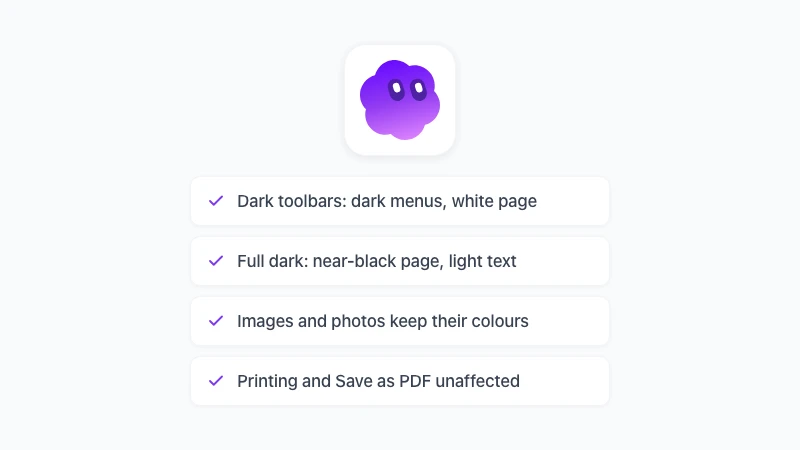
Dark toolbars gör menyerna, verktygsfältet, sidopanelerna och den grå arbetsytan mörka, men låter själva sidan vara vit. Det här är läget för dig som vill ha mindre bländande ljus men ändå behålla känslan av ett vitt papper.
Full dark gör även sidan mörk. Vitt blir nästan svart, svart text blir ljus, och markeringar samt tabellskuggningar inverteras. Detta är standardläget när du helt enkelt slår på mörkt läge i Docs.
Steg 3: Använd kortkommandot
Tryck på Alt+Shift+D (Option+Shift+D på Mac) för att växla mellan avstängt läge och det läge du senast använde. En liten notis som “Dark mode: Full dark” bekräftar ändringen, och du kan ändra kortkommandot under chrome://extensions/shortcuts.
Ditt val sparas per app och tillämpas på alla öppna Docs-flikar samtidigt. Det aktiveras dessutom innan sidan laddas klart, så ett mörkt dokument öppnas mörkt direkt istället för att först blinka till i vitt.
Vad som förblir oförändrat
Ingenting i själva filen ändras. Förmörkningen är en färginvertering där nyanserna bevaras, och den appliceras lokalt i din webbläsare via en stilmall. Inga data skickas någonstans.
Bilder, foton, videor, inbäddat innehåll, avatarer och logotyper inverteras tillbaka, så ett foto i din rapport ser ut precis som det ska. Docs ritar upp sidan som vektorplattor, vilket är anledningen till att text, tabeller och markeringar inverteras snyggt och skarpt istället för att bli suddiga.
Utskrifter och Spara som PDF påverkas inte eftersom en utskriftsregel tar bort filtret. PDF-export, Ladda ned som DOCX, delning och vad dina medarbetare ser förblir också helt orört.
Om du skriver med Markdown i Google Docs eller använder ChatGPT-sidofältet i Docs fungerar båda exakt likadant i mörkt läge, eftersom allt hanteras av ett och samma tillägg.
Samma mörka läge i Sheets, Slides och Drive
En enda installation täcker resten av Google Workspace, och ditt valda läge sparas separat för varje app.
I Google Sheets erbjuder ⋮-menyn i GPT Workspace-fältet samma tre lägen. Full dark inverterar cellernas bakgrundsfärger på skärmen. Om du har ett färgkodat kalkylark där färgerna är viktiga är det därför bättre att använda Dark toolbars, som behåller rutnätet precis som skaparen färglade det. Diagram behåller sina färger oavsett vilket läge du väljer, vilket förklaras närmare på sidan om mörkt läge i Google Sheets.
I Google Slides är standardläget Dark toolbars, eftersom presentationens design då behåller sina ursprungliga färger, och presentationsläget görs aldrig mörkt. Aktivera det med Alt+Shift+D eller via inställningarna i GPT Workspace. Se mörkt läge i Google Slides för mer information.
Google Drive har ingen dokumentsida, så där erbjuds endast Off och Full dark. Gmail får ett läge som även gör själva e-postmeddelandena mörka, vilket du kan läsa mer om på sidan om mörkt läge i Gmail.
Allt detta gäller enbart för Chrome på datorn. Google Workspace-tillägget kan inte ändra utseendet på redigeraren, och tillägget fungerar inte i Safari, Firefox eller på mobilen (där Googles egna tema är den bästa lösningen).
Vanliga frågor (FAQ)
Mörkt läge där du är
Mörkt läge i Google Docs handlar i slutändan om vilken enhet du använder. På Android och iOS ändrar du bara temat i appens inställningar så är du klar. På datorn bör du hoppa över Chrome-flaggan och istället använda ett tillägg som håller dina bilder och utskrifter intakta.
Installera GPT Workspace, öppna ett dokument och tryck på Alt+Shift+D. Sidan blir mörk, filen förblir exakt som den var, och sidan om mörkt läge i Google Docs listar allt som påverkas och inte påverkas.