Google Forms AI: ฟีเจอร์ Actionable Insights จาก Gemini และข้อจำกัด
Google Forms AI มีฟีเจอร์ Actionable Insights จาก Gemini ที่ใช้ Python วิเคราะห์ข้อมูลแล้ว ดูวิธีใช้งาน ข้อจำกัด และการใช้ GPT Workspace เพื่ออุดช่องโหว่

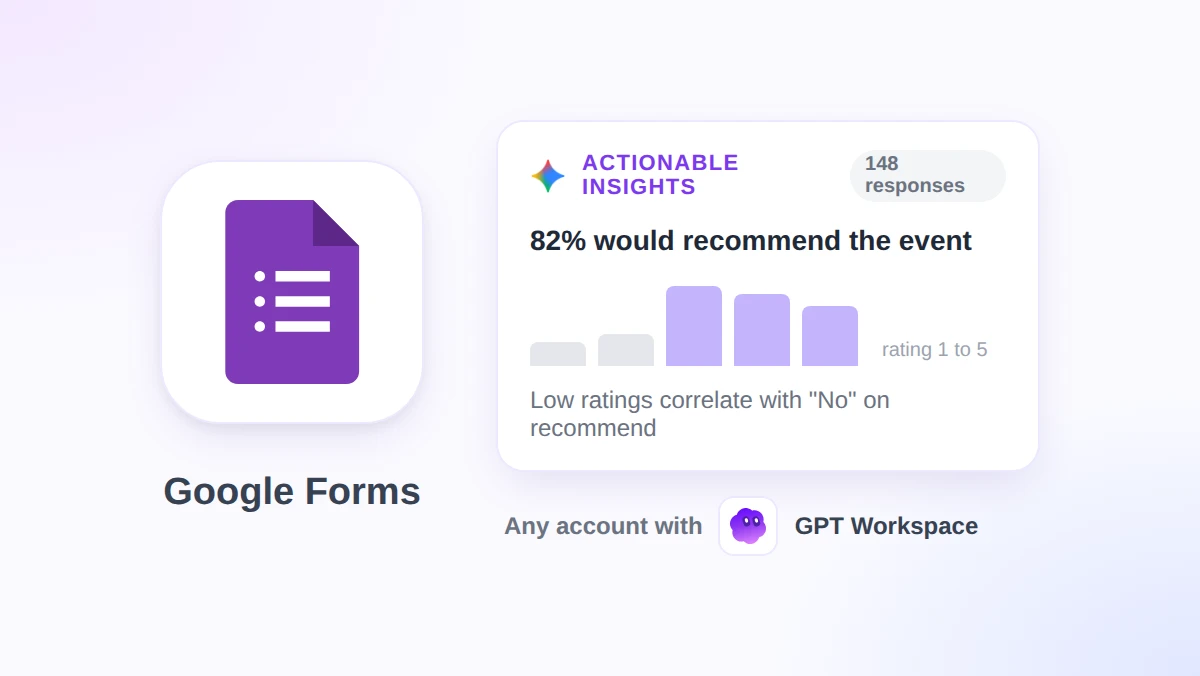
แบบสอบถามหลังจบงานของคุณปิดรับแล้วด้วยจำนวน 148 คำตอบ และมีคนอยากได้ข้อสรุป 3 ข้อก่อนการประชุมเช้าวันจันทร์ ตั้งแต่วันที่ 5 พฤศจิกายน 2026 เป็นต้นมา Google Forms AI สามารถเขียนรายงานนั้นให้คุณได้เองเลย โดย Gemini จะอ่านทุกคำตอบ คำนวณตัวเลขด้วย Python และแสดงรายการสิ่งที่ควรทำต่อไปให้คุณดูได้ทันทีในแท็บ Responses (การตอบกลับ)
คู่มือนี้จะพาไปดูว่าฟีเจอร์ Actionable insights ใหม่นี้ทำอะไรได้บ้าง วิธีกดสร้างรายงานแบบทีละสเตป แพ็กเกจและจำนวนคำตอบขั้นต่ำที่ต้องมี ไปจนถึงประเภทของฟอร์มที่ระบบไม่รองรับ นอกจากนี้เราจะมาดูกันว่า GPT Workspace ซึ่งเป็นส่วนขยายของ Chrome และ Google Workspace Add-on ที่ยกเอา ChatGPT, Claude และ Gemini เข้ามาไว้ใน Forms, Docs, Sheets และ Gmail จะเข้ามาช่วยอุดช่องโหว่ที่ Gemini ทำไม่ได้ได้อย่างไร
สรุปสั้นๆ คือ รายงานของ Gemini จะใช้งานได้ในแพ็กเกจ Business, Enterprise, Education และ Google AI ที่ร่วมรายการ โดยต้องมีคำตอบอย่างน้อย 12 รายการและมีคำถาม 3 ข้อขึ้นไป และไม่รองรับฟอร์มประเภทแบบทดสอบ (Quiz) เลย ในขณะที่ GPT Workspace สามารถตอบคำถามแบบปลายเปิดเกี่ยวกับฟอร์มใดก็ได้ในทุกบัญชี Google รวมถึงแบบทดสอบและฟอร์มที่มีคนตอบแค่ไม่กี่คนด้วย
Google Forms AI ทำอะไรได้บ้าง: 4 ฟีเจอร์ของ Gemini ในฟอร์มเดียว
Google ทยอยเพิ่ม Gemini เข้ามาใน Forms ทีละนิดตั้งแต่ปี 2025 และการเปิดตัวในเดือนพฤศจิกายน 2026 ก็ทำให้ตอนนี้มีฟีเจอร์หลักทั้งหมด 4 ตัว ซึ่งแต่ละตัวก็มีเงื่อนไขการใช้งานที่ต่างกันไป
| ฟีเจอร์ | ตำแหน่งที่ใช้งาน | เงื่อนไขที่ต้องการ | ข้อจำกัดหลัก |
|---|---|---|---|
| Help me create a form (ช่วยสร้างฟอร์ม) | ฟอร์มเปล่าอันใหม่, ปุ่มบนทูลบาร์ | แพ็กเกจที่ร่วมรายการ, ใช้งานบนคอมพิวเตอร์ | จะสร้างฟอร์มใหม่ทับฟอร์มเดิมแทนที่จะแก้ไข และไม่รองรับฟอร์มที่มีหลายส่วน (Multi-section) |
| Suggest questions (แนะนำคำถาม) | แท็บ Questions ระหว่างแก้ไข | แพ็กเกจที่ร่วมรายการ | ช่วยปรับแก้คำพูดเท่านั้น |
| Response summaries and themes (สรุปคำตอบและจัดกลุ่ม) | แท็บ Responses ใต้คำถามแบบข้อความแต่ละข้อ | มีคำตอบ 3 ถึง 200 รายการ (การจัดกลุ่มจะทำงานได้ดีที่สุดที่ 8 ถึง 200 รายการ) | ไม่รองรับแบบทดสอบ หรือคำถามตรงๆ เช่น ชื่อ-นามสกุล |
| Actionable insights (Beta) | แท็บ Responses ในมุมมอง Summary (ข้อมูลสรุป) | มีคำตอบอย่างน้อย 12 รายการ และคำถาม 3 ข้อ | ไม่รองรับแบบทดสอบ และรองรับเฉพาะภาษาอังกฤษเท่านั้น |
ฟีเจอร์สร้างฟอร์มเป็นฟีเจอร์ที่เก่าแก่ที่สุดในบรรดา 4 ตัวนี้และมีข้อจำกัดมากที่สุด โดย หน้าศูนย์ช่วยเหลือของ Google เกี่ยวกับการสร้างฟอร์มด้วย Gemini ได้เตือนไว้ว่าระบบไม่สามารถแก้ไขฟอร์มที่คุณมีอยู่แล้วได้ โดยระบุว่า “ระบบจะแทนที่ฟอร์มที่มีอยู่ด้วยฟอร์มที่สร้างขึ้นใหม่” และยังไม่รองรับฟอร์มที่มีหลายส่วนอีกด้วย
การรองรับภาษายังไม่ครอบคลุมเท่าที่ควร หน้ารายการภาษาที่รองรับ ของ Google ระบุว่าฟีเจอร์สร้างฟอร์มและแนะนำคำถามรองรับถึง 29 ภาษา แต่ฟีเจอร์สรุปข้อความอัตโนมัติกลับรองรับน้อยกว่านั้นมาก และยังระบุด้วยว่าสำหรับฟีเจอร์อื่นๆ ของ Gemini ใน Workspace (ซึ่งรวมถึง Actionable insights) จะรองรับแค่ภาษาอังกฤษเท่านั้น
Actionable Insights วิเคราะห์คำตอบของคุณอย่างไร
ฟีเจอร์อีก 3 ตัวที่เหลือจะทำงานกับคำถามแบบข้อความได้ทีละข้อเท่านั้น แต่ Actionable insights สามารถอ่านทุกคำถามในฟอร์มได้พร้อมกัน ซึ่งถือเป็นการเปลี่ยนแปลงครั้งใหญ่เลยทีเดียว
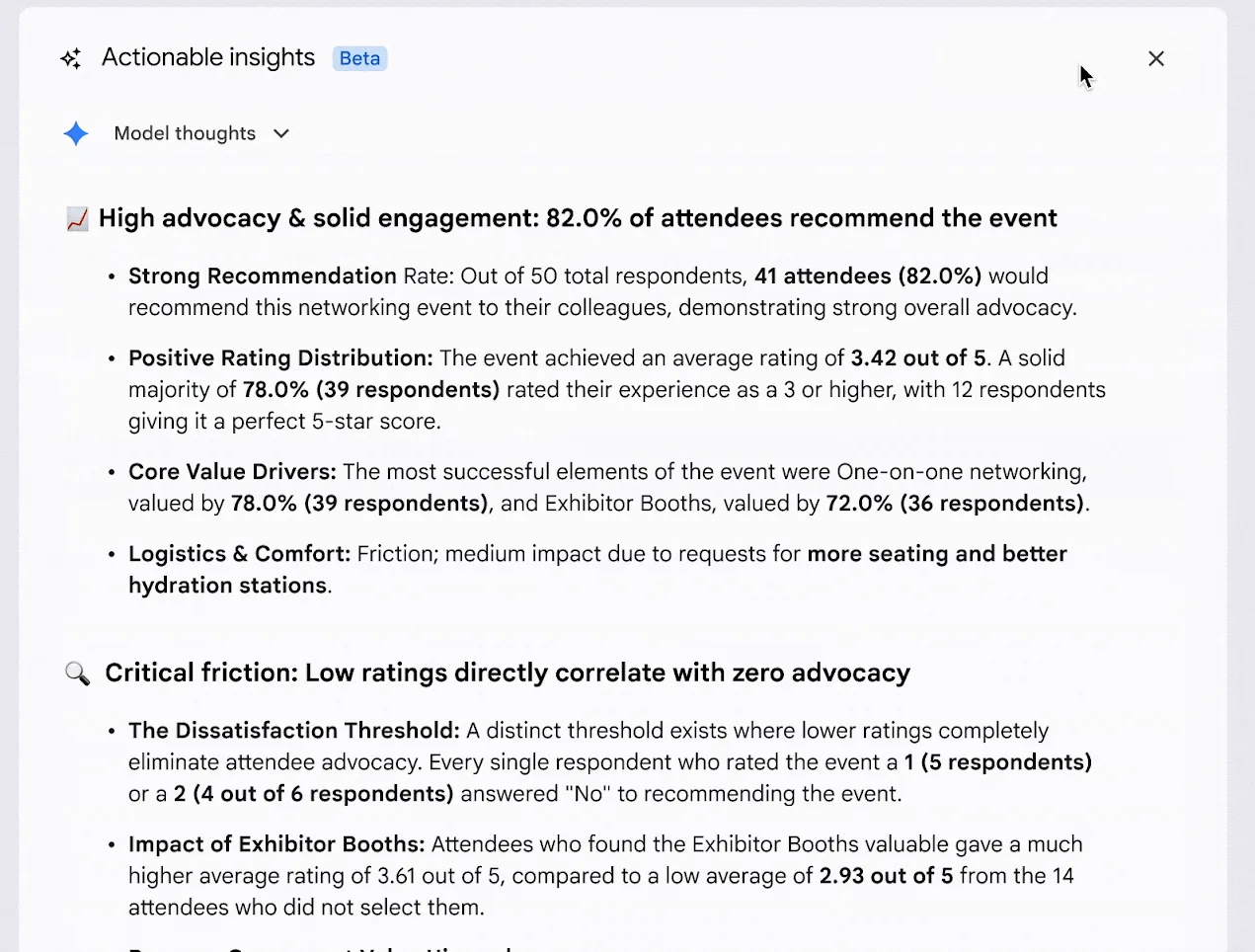
ตาม ประกาศอัปเดต Workspace ของ Google ระบุว่า Gemini “วิเคราะห์คำตอบของคุณโดยการเขียนและรันโค้ด Python ดังนั้นผลลัพธ์ที่ได้ เช่น การนับจำนวน เปอร์เซ็นต์ และการเปรียบเทียบ จะอิงจากข้อมูลคำตอบจริงของคุณ” วิธีนี้ต่างจากการสั่งให้โมเดลแชทกวาดตามองตารางข้อมูลคร่าวๆ และนั่นคือเหตุผลที่รายงานสามารถระบุจำนวนที่แน่นอนควบคู่ไปกับเปอร์เซ็นต์แต่ละตัวได้
จากนั้น Gemini จะมองหาความสัมพันธ์ข้ามคำถาม เช่น คนที่ให้คะแนนงานอีเวนต์ 1 หรือ 2 ดาว เป็นคนกลุ่มเดียวกับที่จะไม่แนะนำงานนี้ต่อหรือไม่ รายงานจะปิดท้ายด้วยข้อสรุปที่สำคัญที่สุดและรายการสิ่งที่แนะนำให้ทำต่อไป
หน้าศูนย์ช่วยเหลือของ Google เกี่ยวกับการสรุปและวิเคราะห์คำตอบ ระบุว่าผลลัพธ์จะแบ่งออกเป็น 3 ส่วน ได้แก่ Executive Synthesis (บทสรุปสำหรับผู้บริหาร), Advanced Analysis & Correlations (การวิเคราะห์ขั้นสูงและความสัมพันธ์) และ Recommended Next Steps (ขั้นตอนต่อไปที่แนะนำ) ผลการวิเคราะห์แต่ละข้อจะขึ้นต้นด้วยหัวข้อตัวหนา ตามด้วยสัญลักษณ์แสดงหัวข้อย่อยพร้อมตัวเลขประกอบ
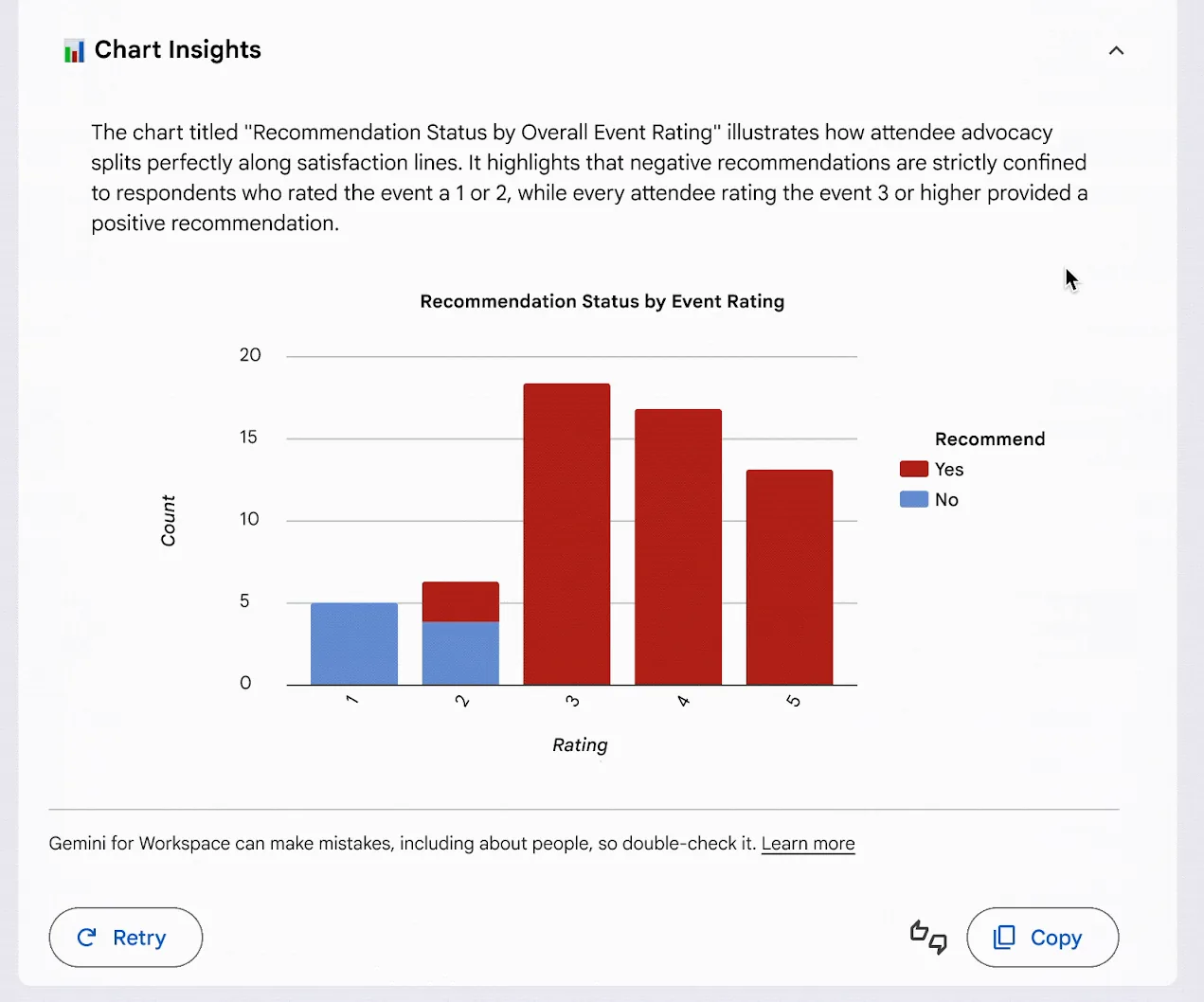
เดโมของ Google ยังแสดงให้เห็นส่วน Chart Insights ที่ด้านล่างสุด ซึ่งมีแผนภูมิแท่งที่สร้างจากข้อมูลคำตอบ พร้อมประโยคอธิบายว่าแผนภูมินี้แสดงอะไร ปุ่ม Retry (ลองใหม่) และ Copy (คัดลอก) จะอยู่ด้านล่าง ถัดจากข้อความเตือนมาตรฐานที่บอกว่า Gemini อาจให้ข้อมูลผิดพลาดได้
Google ระบุประเภทฟอร์ม 3 แบบที่เหมาะกับฟีเจอร์นี้มากๆ ได้แก่ ฟอร์มแสดงความคิดเห็นเกี่ยวกับงานอีเวนต์และผลิตภัณฑ์ แบบสำรวจงานวิจัย และฟอร์มลงทะเบียนหรือใบสมัคร จุดร่วมของฟอร์มเหล่านี้คือการผสมผสานระหว่างคำถามแบบให้คะแนนและคำถามแบบตัวเลือก ซึ่งช่วยให้ขั้นตอนการหาความสัมพันธ์มีข้อมูลสำหรับเปรียบเทียบนั่นเอง
วิธีกดสร้าง Insights จากแท็บ Responses
ขั้นตอนด้านล่างนี้อ้างอิงจากศูนย์ช่วยเหลือ โดยทุกขั้นตอนจะต้องทำบนคอมพิวเตอร์ และทำในฟอร์มที่คุณเป็นเจ้าของหรือมีสิทธิ์แก้ไข
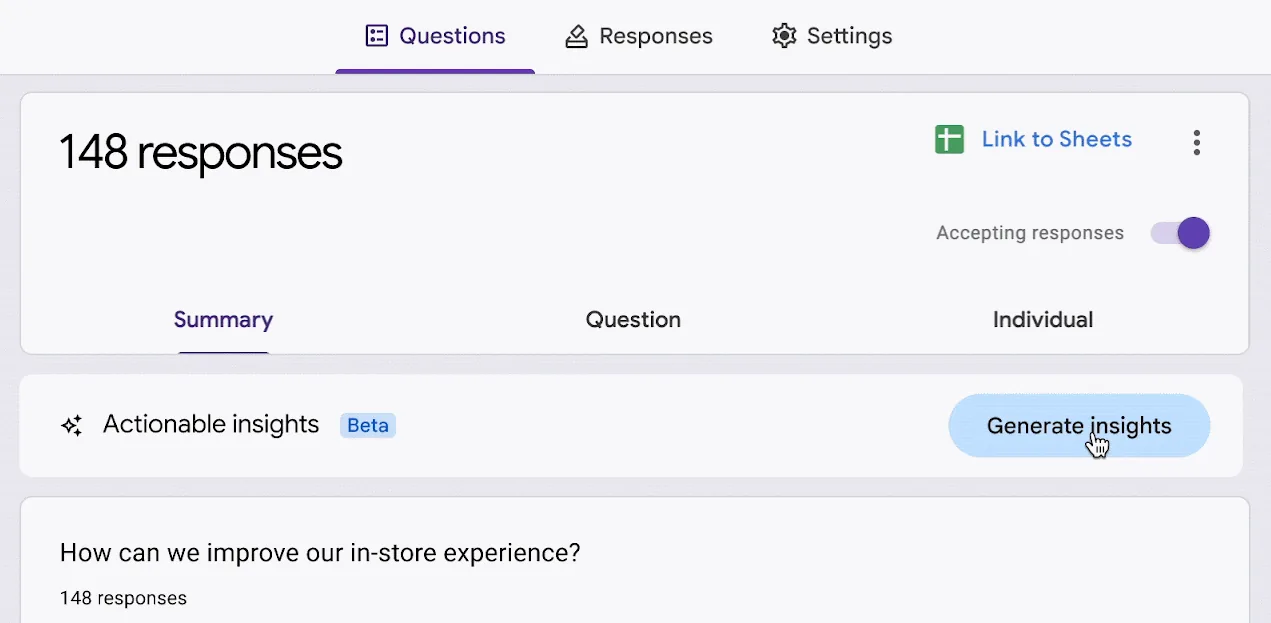
- เปิดฟอร์มแล้วคลิกที่ Responses (การตอบกลับ) มุมมอง Summary (ข้อมูลสรุป) จะโหลดขึ้นมาก่อน โดยมีจำนวนคำตอบอยู่ที่มุมซ้ายบน และปุ่ม Link to Sheets (ลิงก์ไปยัง Sheets) อยู่ทางขวา
- หาแถบ Actionable insights แถบนี้จะอยู่ใต้แท็บ Summary, Question และ Individual โดยมีป้ายกำกับว่า Beta อยู่ข้างชื่อ จากนั้นคลิก Generate insights
- รอรับรายงาน จากนั้นเปิดดูวิธีคิดของระบบ ศูนย์ช่วยเหลือเรียกส่วนขยายนี้ว่า Analysis steps (ขั้นตอนการวิเคราะห์) ส่วนในเดโมของ Google ใช้ชื่อว่า Model thoughts (ความคิดของโมเดล) ไม่ว่าจะชื่ออะไร ส่วนนี้จะแสดงให้เห็นว่า Gemini ได้ตัวเลขแต่ละตัวมาได้อย่างไร
- ให้คะแนน ลองใหม่ หรือคัดลอก ปุ่ม Good suggestion (คำแนะนำที่ดี) และ Bad suggestion (คำแนะนำที่ไม่ดี) มีไว้สำหรับส่งฟีดแบ็ก ส่วนปุ่ม Retry จะสร้างรายงานขึ้นมาใหม่ และปุ่ม Copy จะคัดลอกข้อความลงในคลิปบอร์ดเพื่อนำไปวางในเอกสารหรืออีเมล
อย่าลืมคัดลอกทุกสิ่งที่คุณวางแผนจะนำไปอ้างอิง Google ระบุว่าระบบจะไม่บันทึกข้อความสรุปไว้ คุณต้องคัดลอกหรือกดสร้างใหม่เท่านั้น และแผงข้อมูลเชิงลึกก็มีแค่ปุ่ม Copy กับ Retry โดยไม่มีตัวเลือกให้กดบันทึก
ใครใช้งาน Google Forms Insights ได้บ้าง และทำไมปุ่มถึงหายไป
ประกาศอัปเดตได้ระบุแพ็กเกจที่สามารถใช้งานฟีเจอร์นี้ได้ ซึ่งไม่มี Business Starter, Enterprise Starter และบัญชีส่วนตัวแบบฟรีรวมอยู่ด้วย
| ประเภทบัญชี | ที่รวมอยู่ในการเปิดตัว |
|---|---|
| Google Workspace | Business Standard และ Plus, Enterprise Standard และ Plus, Education Plus |
| Education add-ons | Google AI Pro for Education, Teaching and Learning |
| บัญชี Google ส่วนตัว | แพ็กเกจ Google AI รวมถึง Google AI Pro และ Ultra |
| ไม่ได้ระบุไว้ | Business Starter, Enterprise Starter, บัญชีส่วนตัวแบบฟรี |
การปล่อยฟีเจอร์นี้จะเป็นแบบค่อยเป็นค่อยไป โดเมนแบบ Rapid Release เริ่มเปิดให้ใช้ตั้งแต่วันที่ 2 พฤศจิกายน 2026 ส่วนโดเมนแบบ Scheduled Release จะเริ่มในวันที่ 19 พฤศจิกายน 2026 โดย Google บอกว่าแต่ละรอบอาจใช้เวลาถึง 15 วันกว่าจะเข้าถึงผู้ใช้ทุกคน
แอดมินมีการตั้งค่าหนึ่งที่สำคัญมาก ผู้ใช้จำเป็นต้องเปิดใช้งานฟีเจอร์อัจฉริยะและการปรับเปลี่ยนในแบบของคุณ (Smart features and personalization) เพื่อใช้ Gemini ในแอป Workspace ซึ่งในประกาศได้แนะนำให้แอดมินไปตั้งค่าเริ่มต้นใน Admin console
ตัวฟอร์มเองก็ต้องเข้าเงื่อนไขด้วยเช่นกัน ศูนย์ช่วยเหลือระบุเงื่อนไขสำหรับ Actionable insights ไว้ดังนี้:
- มีคำตอบอย่างน้อย 12 รายการและคำถาม 3 ข้อ
- ปิดการตั้งค่าแบบทดสอบ (Quiz)
- มีสิทธิ์เข้าถึงชีตที่ลิงก์ไว้ (หากฟอร์มมีการลิงก์ไว้)
- ต้องใช้คอมพิวเตอร์ เนื่องจากทุกขั้นตอนเริ่มต้นด้วยคำว่า “บนคอมพิวเตอร์ของคุณ ให้เปิดฟอร์มใน Google Forms”
 ลองใช้ GPT Workspace
ใช้งาน ChatGPT, Claude และ Gemini ได้โดยตรงใน Google Docs, Sheets, Slides, Gmail และ Drive โดยไม่ต้องสลับแท็บไปมา
เริ่มต้นใช้งานฟรีเปรียบเทียบ Gemini ใน Forms กับ GPT Workspace สำหรับวิเคราะห์คำตอบ
ทั้งสองเครื่องมือสามารถอ่านคำตอบของคุณและเขียนสรุปด้วยภาษาที่เข้าใจง่าย ข้อแตกต่างจะอยู่ที่ว่าใครสามารถใช้งานได้บ้าง ฟอร์มแบบไหนที่รองรับ และคุณจะได้ผลลัพธ์เป็นรายงานแบบตายตัวหรือเป็นบทสนทนาโต้ตอบ
| Gemini actionable insights | GPT Workspace | |
|---|---|---|
| บัญชีที่รองรับ | Business Standard ขึ้นไป, Education Plus, แพ็กเกจ Google AI | บัญชี Google ใดก็ได้ รวมถึง Business Starter และ Gmail ฟรี (มีแพ็กเกจฟรีให้ใช้) |
| ข้อมูลขั้นต่ำ | 12 คำตอบ และ 3 คำถาม | ไม่มีขั้นต่ำ ระบบจะอ่านคำตอบทั้งหมดที่มีในฟอร์ม |
| ฟอร์มแบบทดสอบ | ไม่รองรับ | รองรับ: บอกได้ว่าคำถามไหนคนตอบผิดมากที่สุด และคำตอบผิดที่พบบ่อยที่สุดคืออะไร |
| ผลลัพธ์ | รายงาน 1 ฉบับ: บทสรุป, ความสัมพันธ์, ขั้นตอนต่อไป, แผนภูมิ | ตอบคำถามที่คุณอยากรู้: ค่าเฉลี่ย, แบ่งตามกลุ่ม, จัดกลุ่มธีมพร้อมยกคำพูดอ้างอิง, ดูคำตอบรายบุคคล |
| การถามต่อเนื่อง | ปุ่ม Retry จะสร้างรายงานใหม่ทั้งหมด | ถามคำถามต่อไปในแชทเดิมได้เลย |
| โมเดล | Gemini | ChatGPT, Claude หรือ Gemini |
| ตำแหน่งที่ทำงาน | แท็บ Responses ใน Google Forms | แชทของ GPT Workspace หรือแผงด้านข้าง GPT for Forms ในหน้าแก้ไข |
| ภาษา | ภาษาอังกฤษเท่านั้น | พิมพ์คำสั่งและรับคำตอบเป็นภาษาของคุณได้เลย |
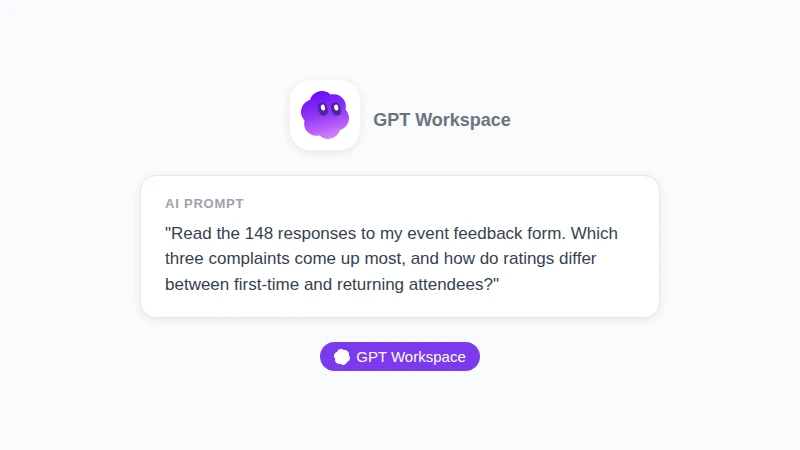
ภาพประกอบ (ไม่ใช่ภาพหน้าจอ): ตัวอย่างคำถามปลายเปิดที่ GPT Workspace สามารถตอบเกี่ยวกับฟอร์มได้ โดยมีการระบุชื่อฟอร์ม ขอให้จัดอันดับข้อร้องเรียน และขอให้เปรียบเทียบระหว่างสองกลุ่มในคำสั่งเดียว
คำสั่งด้านบนคือตัวอย่างคำถามที่รายงานของ Gemini ไม่สามารถรับได้ Insights จะเป็นฝ่ายตัดสินใจเองว่าจะวิเคราะห์อะไร แต่ GPT Workspace จะรอให้คุณถาม จากนั้นจึงอ่านทุกคำตอบและตอบกลับพร้อมจำนวน การแบ่งกลุ่ม และยกคำพูดที่เป็นตัวแทนของกลุ่มนั้นๆ มาให้ดู
เพียงแค่พิมพ์ชื่อฟอร์มในแชท คุณก็สามารถ วิเคราะห์คำตอบ Google Forms ได้เลยโดยไม่ต้องกดส่งออกข้อมูลใดๆ
จุดที่ Gemini ชนะขาดคือ มันฝังอยู่ในแท็บ Responses อยู่แล้ว ไม่ต้องติดตั้งอะไรเพิ่ม และการนับจำนวนที่ทำงานด้วย Python ก็เป็นค่าเริ่มต้นที่แข็งแกร่งมากสำหรับการอ่านข้อมูลรอบแรก หากทีมของคุณใช้แพ็กเกจ Business Standard ทำงานเป็นภาษาอังกฤษ และไม่เคยใช้ฟอร์มแบบทดสอบเลย ให้เริ่มจากตรงนั้นได้เลย
คู่มือ GPT Workspace เทียบกับ Gemini ฉบับเต็มของเรา ได้ครอบคลุมถึงข้อดีข้อเสียแบบเดียวกันนี้ใน Docs, Sheets และ Gmail ด้วย
เวิร์กโฟลว์ที่ใช้ทั้งสองเครื่องมือ ตั้งแต่อ่านข้อมูลรอบแรกไปจนถึงอีเมลติดตามผล
เครื่องมือทั้งสองตัวนี้ทำงานร่วมกันได้ดีกว่าที่จะมาแข่งกันเอง และนี่คือลำดับการทำงานที่จะช่วยประหยัดเวลาได้มากที่สุดสำหรับฟอร์มแสดงความคิดเห็น
- สร้าง Insights ก่อนเป็นอันดับแรก ปล่อยให้ Gemini จัดการเรื่องการนับจำนวน คัดลอกส่วน Executive Synthesis (บทสรุปสำหรับผู้บริหาร) และ Recommended Next Steps (ขั้นตอนต่อไปที่แนะนำ) ลงในเอกสารเพื่อใช้เป็นฉบับร่างของคุณ
- เปิด Analysis steps และสุ่มตรวจตัวเลขด้วยตัวเองสักหนึ่งจุด เลือกเปอร์เซ็นต์มาสักตัว สลับไปที่มุมมอง Question (คำถาม) แล้วลองนับเพื่อยืนยันความถูกต้อง ประกาศของ Google เองก็บอกว่า Gemini อาจทำผิดพลาดได้ และการสุ่มตรวจจุดเดียวก็ใช้เวลาแค่ไม่กี่นาที
- ถาม GPT Workspace ในสิ่งที่รายงานข้ามไป เช่น กลุ่มไหนที่ทำให้คะแนนเฉลี่ยต่ำลง คำพูดไหน 3 ประโยคที่เป็นตัวแทนของข้อร้องเรียนอันดับต้นๆ ได้ดีที่สุด และอีเมลติดตามผลที่ส่งให้คนที่ตอบว่า “ไม่” ควรเขียนว่าอะไร
- ส่งงานที่ Gemini ทำไม่ได้ไปให้ GPT Workspace ไม่ว่าจะเป็นแบบทดสอบ ฟอร์มที่มีคำตอบไม่ถึง 12 รายการ และแบบสำรวจในภาษาอื่นๆ GPT Workspace จัดการได้หมด ในหน้าแก้ไขฟอร์ม คุณสามารถเปิดส่วนเสริม GPT for Forms ฟรีได้จากเมนู Extensions (ส่วนขยาย) และสั่งให้สรุปคำตอบในแผงด้านข้างได้เลย
- ย้ายชุดข้อมูลขนาดใหญ่ไปที่ Sheets คลิก Link to Sheets (ลิงก์ไปยัง Sheets) จากนั้นรันการวิเคราะห์ในสเปรดชีต คู่มือของเราเกี่ยวกับ วิธีใช้ AI ใน Google Sheets ครอบคลุมฟังก์ชันต่างๆ ไว้แล้ว และบทความก่อนหน้านี้เกี่ยวกับ ChatGPT สำหรับ Google Forms ก็แสดงวิธีร่างแบบสำรวจครั้งต่อไปจากสิ่งที่คุณได้เรียนรู้อีกด้วย
ภาพประกอบ (ไม่ใช่ภาพหน้าจอ): Insights ที่มีมาให้ในตัวของ Gemini เทียบกับ GPT Workspace แบบหมัดต่อหมัด ตารางเปรียบเทียบด้านบนได้ระบุสิ่งที่แต่ละเครื่องมือครอบคลุมไว้แล้ว
คำถามที่พบบ่อย
บทสรุป
ในที่สุด Google Forms AI ก็ทำอะไรได้มากกว่าแค่แนะนำคำถามแล้ว ฟีเจอร์ Actionable insights สามารถเปลี่ยนกองคำตอบให้กลายเป็นผลการวิเคราะห์ที่นับจำนวนมาให้เสร็จสรรพ หาความสัมพันธ์ และแนะนำขั้นตอนต่อไปได้ ตราบใดที่คุณใช้แพ็กเกจที่ร่วมรายการ ฟอร์มมีคำตอบอย่างน้อย 12 รายการและคำถาม 3 ข้อ และต้องไม่ใช่ฟอร์มแบบทดสอบ
สำหรับฟอร์มอื่นๆ ที่อยู่นอกเหนือเงื่อนไขเหล่านั้น และสำหรับคำถามต่อเนื่องที่รายงานแบบตายตัวไม่สามารถตอบได้ GPT Workspace สามารถอ่านคำตอบเดียวกันนี้บนบัญชี Google ใดก็ได้ และให้คุณเลือกโมเดลที่ต้องการได้เอง ลองติดตั้ง เปิดแบบสำรวจครั้งต่อไปของคุณขึ้นมา แล้วรันทั้งสองเครื่องมือควบคู่กันไปดูสิ