





วิธีเปิดไฟล์ .md บน Windows, Mac และ Chromebook
วิธีเปิดไฟล์ .md บน Windows, Mac และ Chromebook ด้วยโปรแกรมที่มีในเครื่อง, VS Code, Google Docs และโปรแกรมอ่าน Markdown ฟรีที่ช่วยแสดงผลให้อ่านง่าย

สมมติว่ามีคนส่งไฟล์ README.md มาให้ หรือคุณดาวน์โหลดโน้ตจากเครื่องมือ AI แล้วได้ไฟล์ที่ลงท้ายด้วย .md พอพยายามดับเบิลคลิกเปิดบน Windows กลับไม่มีอะไรเกิดขึ้น หรือบางทีก็เด้งไปเปิดใน Notepad แล้วเจอแต่ข้อความที่เต็มไปด้วยเครื่องหมายสี่เหลี่ยม (#) และดอกจัน (*) เต็มไปหมด
จริงๆ แล้ว ไฟล์ .md ก็คือไฟล์ Markdown ซึ่งเป็นไฟล์ข้อความธรรมดา (plain text) ที่ใช้สัญลักษณ์ง่ายๆ แทนการจัดรูปแบบ เช่น หัวข้อ รายการ ลิงก์ และตาราง โปรแกรมแก้ไขข้อความทั่วไปสามารถเปิดไฟล์นี้ได้ก็จริง แต่ถ้าจะให้แสดงผลออกมาสวยงามตามที่ผู้เขียนตั้งใจไว้ (มีหัวข้อชัดเจนและคลิกลิงก์ได้) คุณจะต้องใช้โปรแกรมอ่าน Markdown โดยเฉพาะ
คู่มือนี้จะพาคุณไปดูวิธีเปิดไฟล์ด้วยโปรแกรมที่มีติดเครื่องมาให้บน Windows, Mac และ Chromebook รวมถึงโปรแกรมอ่านออนไลน์ฟรีบน gpt.space และเครื่องมือดูไฟล์ Markdown ในส่วนขยาย Chrome ของ GPT Workspace (ซึ่งเป็นส่วนขยายที่ช่วยให้คุณใช้งาน ChatGPT, Claude และ Gemini ใน Google Docs, Sheets, Slides, Gmail และ Drive ได้ด้วย)
ไฟล์ .md คืออะไร และทำไมเปิดมาแล้วหน้าตาดูแปลกๆ
Markdown ถูกคิดค้นขึ้นในปี 2004 โดยมีจุดประสงค์เพื่อให้ไฟล์ข้อความยังคงอ่านรู้เรื่องแม้จะยังไม่ได้ผ่านการประมวลผล (render) เช่น บรรทัดที่ขึ้นต้นด้วย # คือหัวข้อ, การใส่ **bold** คือทำตัวหนา, - item คือรายการแบบจุด (bullet) และ [text](url) คือการสร้างลิงก์
ดังนั้นเวลาที่คุณเปิดไฟล์มาแล้วเจอสัญลักษณ์พวกนี้ ไฟล์ไม่ได้เสียแต่อย่างใด มันแค่ยังไม่ได้ถูกประมวลผลให้แสดงผลอย่างถูกต้อง อารมณ์คล้ายๆ กับตอนที่คุณเปิดไฟล์ HTML ด้วย Notepad นั่นแหละ
ปัจจุบันไฟล์ Markdown ได้รับความนิยมอย่างมาก เพราะแพลตฟอร์มอย่าง GitHub, Obsidian, การส่งออกไฟล์จาก Notion รวมถึงผู้ช่วย AI ทุกตัวต่างก็ใช้ฟอร์แมตนี้ ถ้าคุณได้รับไฟล์ .md ในปี 2026 เป็นไปได้สูงมากว่ามันมาจากหนึ่งในสี่แหล่งนี้
วิธีเปิดไฟล์ .md บน Windows
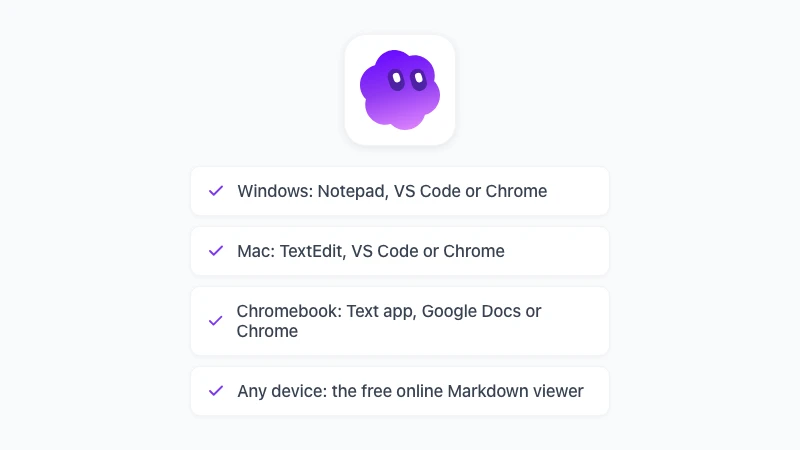
Windows ไม่มีโปรแกรมอ่าน Markdown ติดมากับเครื่อง แต่คุณมี 3 ทางเลือกที่ใช้งานได้จริง เรียงจากวิธีที่เร็วที่สุดไปจนถึงวิธีที่แสดงผลได้สวยที่สุด
Notepad สำหรับดูข้อความดิบๆ
คลิกขวาที่ไฟล์ เลือก Open with แล้วเลือก Notepad คุณจะเห็นข้อความต้นฉบับพร้อมสัญลักษณ์ทั้งหมด ซึ่งก็พอถูไถได้ถ้าเป็นโน้ตสั้นๆ แค่สองบรรทัด แต่ถ้าเป็นเอกสารยาว 30 หน้าล่ะก็ อ่านแล้วปวดตาแน่นอน
VS Code สำหรับดูตัวอย่างการแสดงผล
ติดตั้งโปรแกรม Visual Studio Code เปิดไฟล์ขึ้นมา แล้วกด Ctrl+Shift+V เพื่อดูตัวอย่างการแสดงผล หรือกด Ctrl+K ตามด้วย V เพื่อดูโค้ดต้นฉบับเทียบกับหน้าแสดงผลแบบแบ่งครึ่งจอ (เอกสารประกอบของ VS Code) โปรแกรมนี้ใช้งานได้ฟรีและเป็นตัวเลือกมาตรฐานสำหรับคนที่ต้องแก้ไขไฟล์ Markdown เป็นประจำอยู่แล้ว
Chrome ในฐานะโปรแกรมอ่าน Markdown สำหรับ Windows
หากคุณติดตั้งส่วนขยาย GPT Workspace ไว้ Chrome จะมีเครื่องมือดูไฟล์ Markdown ให้คุณเรียกใช้ได้ทันทีที่ต้องการ แค่คลิกขวาที่ไอคอน GPT Workspace บนแถบเครื่องมือ เลือก Markdown tools แล้วลากไฟล์ .md มาวางบนหน้าต่างที่เปิดขึ้นมาได้เลย
การลากไฟล์มาวางแบบนี้ไม่ต้องขอสิทธิ์อะไรเพิ่มเติม แต่ถ้าคุณอยากใช้ปุ่ม Open file ที่อยู่ในหน้าเครื่องมือแทน ให้เปิดไปที่ chrome://extensions คลิก Details ตรง GPT Workspace แล้วเปิดใช้งาน “Allow access to file URLs” ซึ่งเป็นสิทธิ์ที่ Chrome จะถามหาเสมอสำหรับส่วนขยายที่ต้องการอ่านไฟล์ในเครื่อง
วิธีเปิดไฟล์ .md บน Mac
สำหรับ Mac ก็มีสถานการณ์คล้ายๆ กัน แต่มีจุดต่างนิดหน่อยตรงที่ฟีเจอร์ Quick Look (กด Spacebar ใน Finder) จะแสดงแค่ข้อความดิบๆ ไม่ใช่หน้าเว็บที่ประมวลผลแล้ว ยกเว้นว่าคุณจะติดตั้งปลั๊กอินเสริม
TextEdit สำหรับดูข้อความดิบๆ
กด Control ค้างไว้แล้วคลิกที่ไฟล์ เลือก Open With จากนั้นเลือก TextEdit อย่าลืมตรวจสอบให้แน่ใจว่า TextEdit อยู่ในโหมด plain text (ข้อความธรรมดา) ไม่อย่างนั้นตอนเซฟอาจทำให้รูปแบบไฟล์เพี้ยนได้
VS Code สำหรับดูตัวอย่างการแสดงผลเช่นเดียวกัน
คีย์ลัดบน Mac คือ Shift+Cmd+V สำหรับดูตัวอย่างการแสดงผล และ Cmd+K ตามด้วย V สำหรับดูแบบแบ่งครึ่งจอ ส่วนการทำงานอื่นๆ ก็เหมือนกับบน Windows ทุกประการ
Chrome ในฐานะโปรแกรมอ่าน Markdown สำหรับ Mac
เปิดเครื่องมือดูไฟล์จากการคลิกขวาที่ไอคอน GPT Workspace (เลือก Markdown tools) แล้วลากไฟล์จาก Finder มาวางได้เลย หรือจะใช้ปุ่มเลือกไฟล์ในหน้าเครื่องมือก็ได้เช่นกัน (แต่ต้องเข้าไปเปิดสิทธิ์ file URL access ใน chrome://extensions ตามที่อธิบายไว้ด้านบนก่อน)
วิธีเปิดไฟล์ .md บน Chromebook
เมื่อก่อน ChromeOS ถือว่าเปิดไฟล์ประเภทนี้ยากที่สุดในบรรดาสามระบบปฏิบัติการ แต่ในปี 2026 กลับกลายเป็นระบบที่เปิดง่ายที่สุดไปแล้ว เพราะมีถึงสองวิธีที่คุณไม่ต้องติดตั้งอะไรเพิ่มเลย
แอป Text
ดับเบิลคลิกที่ไฟล์ .md ในแอป Files แล้วไฟล์จะถูกเปิดขึ้นมาในแอป Text โดยแสดงผลเป็น Markdown แบบดิบๆ ซึ่งก็ถือว่าเพียงพอแล้วสำหรับการอ่านโน้ตสั้นๆ
Google Docs
อัปโหลดไฟล์ขึ้น Google Drive แล้วดับเบิลคลิกเปิดได้เลย ตั้งแต่เดือนตุลาคม 2026 เป็นต้นมา Docs สามารถเปิดไฟล์ .md ได้โดยตรง พร้อมแสดงผลอย่างสวยงามและรองรับการแก้ไขร่วมกัน โดยที่ไฟล์ยังคงเป็นนามสกุล .md เหมือนเดิม (อ่านเพิ่มเติมได้ในคู่มือ Markdown ใน Google Docs ของเรา)
เครื่องมือดูไฟล์ของ GPT Workspace
เนื่องจาก Chromebook รองรับส่วนขยายของ Chrome คุณจึงสามารถใช้เครื่องมือดูไฟล์ตัวเดียวกันนี้ได้เลย แค่เปิด Markdown tools จากไอคอนส่วนขยาย ลากไฟล์จากแอป Files มาวาง ระบบก็จะแสดงผลไฟล์พร้อมสารบัญให้ทันที แถมยังเลือกได้ด้วยว่าจะใช้ธีมสว่างหรือธีมมืด
โปรแกรมอ่าน Markdown ออนไลน์และบน Chrome
แบบออนไลน์: ไม่ต้องติดตั้งอะไรเลย
ถ้าคุณแค่อยากเปิดอ่านไฟล์สักไฟล์บนคอมพิวเตอร์ที่ไม่ใช่ของคุณ ให้ใช้ เครื่องมือดู Markdown ฟรีบน gpt.space ได้เลย แค่ลากไฟล์ .md มาวางบนหน้าเว็บ หรือจะก๊อปปี้ข้อความมาแปะ ระบบก็จะประมวลผลและแสดงผลบนเบราว์เซอร์ให้ทันที
ไฟล์ของคุณจะปลอดภัยและไม่ถูกอัปโหลดออกจากเครื่อง แถมยังไม่ต้องสมัครสมาชิกใดๆ คุณจะเห็นทั้งหัวข้อ ตาราง โค้ดที่มีการเน้นสี แผนภาพ Mermaid และสมการคณิตศาสตร์ LaTeX ครบถ้วน นอกจากนี้ยังมีปุ่มสำหรับส่งออกเป็น PDF หรือเปิดเนื้อหาใน Google Docs ให้ด้วย
นี่จึงเป็นโปรแกรมอ่าน Markdown ออนไลน์ที่เหมาะมากสำหรับการเปิดบนมือถือ แล็ปท็อปของที่ทำงานที่โดนล็อกสิทธิ์ หรือ Chromebook ที่ยืมคนอื่นมา แต่ถ้าเป็นคอมพิวเตอร์ของคุณเอง ส่วนขยายด้านล่างนี้จะช่วยลดขั้นตอนการลากไฟล์มาวางให้สะดวกยิ่งขึ้น
 ลองใช้ GPT Workspace
ใช้งาน ChatGPT, Claude และ Gemini ได้โดยตรงใน Google Docs, Sheets, Slides, Gmail และ Drive โดยไม่ต้องสลับแท็บ
เริ่มต้นใช้งานฟรีบน Chrome: เครื่องมือดูไฟล์ของ GPT Workspace
เครื่องมือดูไฟล์นี้ถูกเพิ่มเข้ามาใน GPT Workspace เวอร์ชัน 4.25 และใช้งานได้ทั้งบน Windows, Mac และ ChromeOS (หรือที่ไหนก็ตามที่รันส่วนขยาย Chrome ได้) แค่ ติดตั้งส่วนขยาย ก็พร้อมใช้งานทันทีโดยไม่ต้องตั้งค่าอะไรเพิ่ม โดยระบบจะไม่บังคับเปิดไฟล์ในเครื่องมือนี้อัตโนมัติ ลิงก์ .md และไฟล์ดิบต่างๆ จะยังคงแสดงผลตามปกติของ Chrome และคุณสามารถเรียกใช้เครื่องมือดูไฟล์ได้เฉพาะตอนที่ต้องการดูหน้าเว็บแบบประมวลผลแล้วเท่านั้น
วิธีเปิดไฟล์ในเครื่องมือ
คลิกขวาที่ลิงก์หรือหน้าเว็บ .md ใดๆ ก็ได้ (รวมถึง URL ดิบจาก GitHub หรือ Gist) แล้วเลือก Open in Markdown viewer ไฟล์ README ที่ตอนแรกดูอ่านยาก จะกลายเป็นเอกสารที่อ่านสบายตาพร้อมสารบัญในพริบตา
สำหรับไฟล์ที่อยู่ในเครื่อง ให้คลิกขวาที่ไอคอน GPT Workspace เลือก Markdown tools แล้วลากไฟล์มาวางในเครื่องมือได้เลย หากต้องการใช้ปุ่ม Open file ในหน้าต่างเดียวกัน คุณจะต้องไปเปิด “Allow access to file URLs” ใน chrome://extensions ก่อน แต่ถ้าใช้วิธีลากแล้ววางก็ไม่ต้องตั้งค่าอะไร
นอกจากนี้ยังรองรับไฟล์ PDF และ Word ด้วย แค่ลากไฟล์ .pdf หรือ .docx มาวาง เครื่องมือก็จะแปลงไฟล์เป็น Markdown ให้ทันที พร้อมมีตัวเลือกแบบ LLM-ready ที่จะตัดหัวกระดาษ ท้ายกระดาษ และเลขหน้าออก เพื่อให้คุณก๊อปปี้ไปแปะใน ChatGPT หรือ Claude ได้สะดวกขึ้น
สิ่งที่เครื่องมือนี้แสดงผลได้
พื้นฐานเลยก็คือ หัวข้อ, รายการย่อยซ้อนกัน, ตาราง, รายการสิ่งที่ต้องทำ (task list) และลิงก์ นอกเหนือจากนี้ยังรองรับแผนภาพ Mermaid, สมการคณิตศาสตร์ LaTeX และโค้ดที่มีการทำไฮไลต์ (syntax highlighting) โดยคุณสามารถเลือกได้ว่าจะใช้ธีมสว่างหรือธีมมืด
สิ่งที่คุณทำกับไฟล์ได้
บนแถบเครื่องมือจะมีตัวเลือก Open in Google Docs, Export to PDF (ผ่านหน้าต่างพรินต์ของเบราว์เซอร์), Copy HTML และ Download เป็นไฟล์ .md หรือ .html ทุกกระบวนการเกิดขึ้นภายในเบราว์เซอร์ของคุณเอง จึงมั่นใจได้ว่าไม่มีการอัปโหลดข้อมูลใดๆ ออกไป
การแก้ไขไฟล์ .md (ไม่ใช่แค่อ่านอย่างเดียว)
การเปิดอ่านก็เรื่องหนึ่ง แต่คนส่วนใหญ่ที่หาวิธีเปิดไฟล์ .md มักจะต้องการแก้ไขมันด้วย ซึ่งโปรแกรมแก้ไข 3 ตัวนี้สามารถตอบโจทย์ได้แทบจะครอบคลุมทุกกรณี
Google Docs (ในโหมด Markdown แบบเนทีฟ) ช่วยให้ทั้งทีมสามารถแก้ไขไฟล์ .md เดียวกันได้ พร้อมรองรับการคอมเมนต์และดูประวัติการแก้ไข (version history) นี่เป็นตัวเลือกเดียวในบทความนี้ที่คุณไม่ต้องลงโปรแกรมในเครื่องเลย
VS Code เป็นตัวเลือกที่เหมาะสำหรับคนที่เขียนโค้ดอยู่แล้ว โดยมีคีย์ลัดสำหรับดูตัวอย่างตามที่กล่าวไปข้างต้น ส่วน Obsidian ก็เป็นตัวเลือกที่ยอดเยี่ยมสำหรับการทำคลังชอร์ตโน้ตส่วนตัว
ถ้าปลายทางของคุณคือไฟล์ Word ให้แปลงไฟล์ด้วยเครื่องมือ Markdown to Word ฟรี และถ้าต้องการแปลง .docx กลับมาเป็น Markdown อีกครั้ง ก็ใช้ Word to Markdown ได้เลย ส่วนถ้าคุณต้องการให้ AI ช่วยเขียนหรือปรับแก้เนื้อหา GPT Workspace ก็สามารถเรียกใช้งาน ChatGPT, Claude และ Gemini ได้จากในเอกสารโดยตรง ดูวิธีทำได้ใน วิธีใช้ ChatGPT ใน Google Docs
คำถามที่พบบ่อย (FAQ)
บทสรุป
ในการเปิดไฟล์ .md โปรแกรมแก้ไขข้อความทั่วไปจะแสดงให้คุณเห็นแค่ตัวหนังสือ แต่โปรแกรมอ่าน Markdown จะแสดงให้คุณเห็นเอกสารที่สมบูรณ์ สำหรับ Windows และ Mac นั่นหมายถึงการใช้ VS Code หรือ Chrome ร่วมกับเครื่องมือดูไฟล์ของ GPT Workspace และสำหรับ Chromebook ก็คือการใช้ Google Docs หรือเครื่องมือดูไฟล์ตัวเดียวกันนี้
ติดตั้ง GPT Workspace แล้วครั้งต่อไปที่คุณเจอไฟล์ .md คุณก็แค่คลิกขวาเพื่อดูหน้าเอกสารที่จัดรูปแบบอย่างสวยงาม แถมยังคลิกต่ออีกแค่ครั้งเดียวเพื่อส่งออกเป็น PDF ได้เลย ตามที่เราได้อธิบายไว้ใน 4 วิธีที่ง่ายที่สุดในการแปลง Markdown เป็น PDF