วิธีรวมเซลล์ใน Google Sheets: คู่มือทีละขั้นตอน
เรียนรู้วิธีรวมเซลล์ใน Google Sheets ด้วยคู่มือทีละขั้นตอนง่ายๆ ของเรา ค้นพบเคล็ดลับ คีย์ลัด และเครื่องมืออย่าง GPT Workspace เพื่อปรับปรุงเวิร์กโฟลว์ของคุณ

Google Sheets เป็นเครื่องมืออเนกประสงค์สำหรับการจัดการข้อมูล แต่บางครั้งการจัดรูปแบบก็เป็นกุญแจสำคัญในการนำเสนอข้อมูลของคุณให้ชัดเจน งานทั่วไปอย่างหนึ่งคือการรวมเซลล์เพื่อสร้างส่วนหัว ป้ายกำกับ หรือเลย์เอาต์ที่สะอาดตา ในคู่มือนี้ คุณจะได้เรียนรู้วิธีรวมเซลล์ใน Google Sheets ทีละขั้นตอน—และค้นพบว่าเครื่องมืออย่าง GPT Workspace สามารถยกระดับประสิทธิภาพการทำงานของคุณได้อย่างไร
การรวมเซลล์ใน Google Sheets หมายถึงอะไร?
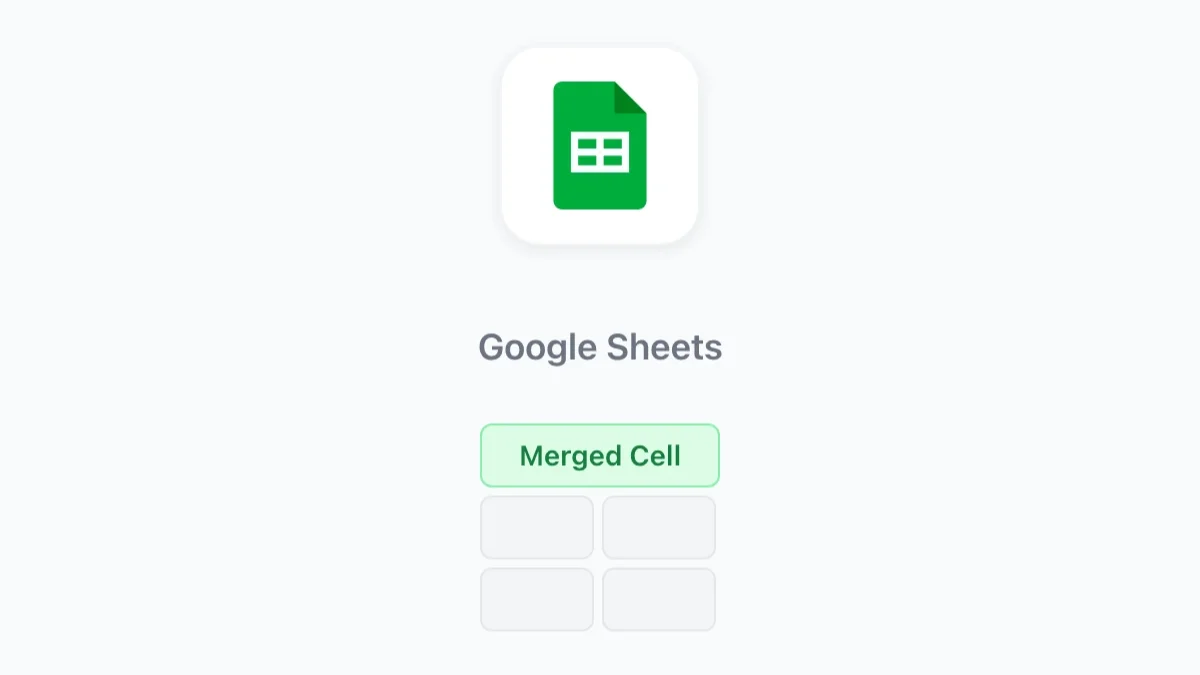
การรวมเซลล์คือการรวมเซลล์ที่อยู่ติดกันสองเซลล์ขึ้นไปให้เป็นเซลล์ใหญ่เซลล์เดียว ซึ่งมีประโยชน์อย่างยิ่งสำหรับการสร้างสเปรดชีตที่ดูเรียบร้อยและอ่านง่าย เช่น การรวมส่วนหัวหลายส่วนเข้าด้วยกัน หรือเน้นข้อมูลสำคัญในรายงาน
ทำไมต้องรวมเซลล์?
- สร้างส่วนหัวที่ดูน่าสนใจ
- จัดวางข้อมูลให้ชัดเจนยิ่งขึ้นสำหรับการนำเสนอหรือการทำงานร่วมกัน
- ปรับปรุงการจัดรูปแบบในสเปรดชีตที่ซับซ้อน
วิธีรวมเซลล์ใน Google Sheets
ขั้นตอนที่ 1: เลือกเซลล์ที่ต้องการรวม
คลิกและลากเพื่อเลือกเซลล์ที่คุณต้องการรวมกัน ตรวจสอบว่าเซลล์เหล่านั้นอยู่ติดกัน เนื่องจากเซลล์ที่ไม่อยู่ติดกันไม่สามารถรวมได้
ขั้นตอนที่ 2: เข้าถึงตัวเลือกการรวมเซลล์
ไปที่เมนูด้านบนแล้วคลิก รูปแบบ จากเมนูแบบเลื่อนลง ให้เลือก รวมเซลล์
ขั้นตอนที่ 3: เลือกประเภทการรวม
Google Sheets มีตัวเลือกสามแบบ:
- รวมทั้งหมด: รวมเซลล์ที่เลือกทั้งหมดให้เป็นเซลล์เดียว
- รวมในแนวนอน: รวมเซลล์ให้เป็นแถวเดียว
- รวมในแนวตั้ง: รวมเซลล์ให้เป็นคอลัมน์เดียว
เลือกประเภทการรวมที่ตรงกับความต้องการของคุณ
ขั้นตอนที่ 4: ตรวจสอบการรวมเซลล์
เมื่อคุณรวมเซลล์แล้ว ให้ป้อนหรือแก้ไขข้อความในเซลล์ที่รวมใหม่
ประหยัดเวลาด้วย GPT Workspace
แม้ว่าการรวมเซลล์ด้วยตนเองใน Google Sheets จะทำได้ง่าย แต่งานจัดรูปแบบซ้ำๆ อาจทำให้ประสิทธิภาพการทำงานของคุณลดลง นั่นคือจุดที่ GPT Workspace เข้ามามีบทบาท:
- ระบบอัตโนมัติด้วย AI: ทำให้งานประจำ เช่น การจัดรูปแบบส่วนหัวหรือการสร้างรายงาน เป็นไปโดยอัตโนมัติด้วยเวิร์กโฟลว์อัจฉริยะ
- เทมเพลตสำเร็จรูป: ข้ามขั้นตอนการทำงานด้วยตนเองด้วยเทมเพลตที่ปรับแต่งได้ซึ่งรวมถึงเซลล์ที่รวมไว้ล่วงหน้าและเลย์เอาต์ที่ปรับให้เหมาะสมแล้ว
- เครื่องมือสำหรับการทำงานร่วมกัน: ทำงานแบบเรียลไทม์กับสมาชิกในทีม เพื่อให้แน่ใจว่าทุกคนทำงานกับสเปรดชีตเวอร์ชันล่าสุดเดียวกัน
เคล็ดลับระดับโปรสำหรับการรวมเซลล์
- หลีกเลี่ยงการสูญเสียข้อมูล: เมื่อรวมเซลล์ เนื้อหาจะถูกเก็บรักษาไว้เฉพาะในเซลล์ซ้ายบนเท่านั้น ให้คัดลอกข้อมูลสำคัญก่อนทำการรวม
- ยกเลิกการรวมเซลล์: หากต้องการย้อนกลับการรวม ให้เลือกเซลล์ที่รวมแล้ว ไปที่ รูปแบบ > รวมเซลล์ แล้วคลิก ยกเลิกการรวม
- จัดกึ่งกลางข้ามส่วนที่เลือก: หากต้องการจัดตำแหน่งโดยไม่ต้องรวมเซลล์ ให้เลือกเซลล์ ไปที่ รูปแบบ > การจัดตำแหน่ง แล้วเลือก จัดกึ่งกลางข้ามส่วนที่เลือก
ปัญหาทั่วไปเมื่อรวมเซลล์
1. ข้อผิดพลาด: “ไม่สามารถรวมเซลล์ได้”
ข้อผิดพลาดนี้เกิดขึ้นเมื่อเลือกเซลล์ที่ไม่อยู่ติดกัน ตรวจสอบให้แน่ใจว่าเซลล์ทั้งหมดที่จะรวมอยู่ติดกันโดยตรง
2. การสูญเสียข้อมูลหลังการรวม
จำไว้ว่า ระหว่างการรวมเซลล์ เนื้อหาจะถูกเก็บรักษาไว้เฉพาะในเซลล์ซ้ายบนเท่านั้น ตรวจสอบข้อมูลของคุณก่อนดำเนินการ
ทำงานอย่างชาญฉลาดด้วย GPT Workspace
เมื่อจัดการสเปรดชีตที่ซับซ้อน ทำไมต้องหยุดแค่การจัดรูปแบบด้วยตนเอง? เครื่องมือ AI ขั้นสูงของ GPT Workspace ช่วยให้คุณปรับปรุงเวิร์กโฟลว์ทั้งหมดของคุณ:
- การจัดรูปแบบอัตโนมัติ: แปลงสเปรดชีตพื้นฐานเป็นเอกสารระดับมืออาชีพภายในไม่กี่วินาที
- ข้อมูลเชิงลัดจาก AI: ใช้การวิเคราะห์อัจฉริยะเพื่อรับข้อมูลเชิงลัดที่นำไปปฏิบัติได้จากข้อมูลของคุณ
- การผสานรวมที่ราบรื่น: เชื่อมต่อกับ Google Sheets, Slack และเครื่องมือสำคัญอื่นๆ เพื่อประสบการณ์ที่ไร้รอยต่อ
เริ่มต้นทดลองใช้ฟรีวันนี้ และดูว่า GPT Workspace สามารถทำให้งานน่าเบื่ออย่างการจัดรูปแบบสเปรดชีตกลายเป็นเรื่องในอดีตได้อย่างไร
สรุป
การรวมเซลล์ใน Google Sheets เป็นทักษะพื้นฐานที่สามารถยกระดับการจัดระเบียบสเปรดชีตของคุณได้ ด้วยการทำตามขั้นตอนเหล่านี้และสำรวจเครื่องมืออย่าง GPT Workspace คุณสามารถประหยัดเวลา เพิ่มประสิทธิภาพการทำงาน และมุ่งความสนใจไปที่สิ่งที่สำคัญจริงๆ
ต้องการเรียนรู้เพิ่มเติมเกี่ยวกับการเพิ่มประสิทธิภาพการทำงานของคุณหรือไม่? ดู บล็อก ของเราเพื่อรับเคล็ดลับและเครื่องมือจากผู้เชี่ยวชาญที่ออกแบบมาเพื่อช่วยให้มืออาชีพและทีมทำงานอย่างชาญฉลาดยิ่งขึ้น หรือ ติดตั้ง GPT Workspace โดยตรงจาก Google Workspace Marketplace