


Freelancer olarak fatura nasıl kesilir? (Ücretsiz araç + Google Docs)
Freelancer faturası nasıl kesilir? İki dakikalık ücretsiz araç, Google Docs şablonu, otomatik toplamlı Google Sheets faturası ve yapay zeka yan paneli.

İlk freelancer faturanız çoğu zaman, müşteri istediği akşam, o an açık olan hangi uygulama varsa orada yazılır. Onuncu faturaya geldiğinizde elinizde üç ayrı düzen vardır ama sıradaki numaranın kaç olduğunu hatırlamazsınız. Bu yüzden freelancer olarak fatura kesme işini bir kez halletmeye değer.
Bu rehber, işiniz büyüdükçe ayak uyduran üç yöntemi ele alıyor: tek seferlik işler için tarayıcıda çalışan ücretsiz bir araç, kontrolü tamamen sizde olan bir Google Docs şablonu ve toplamlarıyla vergisi kendiliğinden hesaplanan bir Google Sheets faturası. Ayrıca GPT Workspace yan panelinin Docs içinde tek bir istemle faturayı nasıl hazırladığını da gösteriyor.
GPT Workspace; ChatGPT, Claude ve Gemini’yi Google Docs, Sheets, Slides, Gmail ve Drive içine taşıyan bir Chrome uzantısıdır. Aşağıdaki ücretsiz fatura aracının buna ihtiyacı yoktur; Docs ve Sheets kısayollarının ise vardır.
Freelancer olarak fatura kesme: üç seçenek
Her seçenek farklı bir aşamaya hitap eder. Seçiminizi hangisi daha şık göründüğüne değil, ayda kaç fatura gönderdiğinize göre yapın.
| Seçenek | İlk fatura için geçen süre | Toplamlar ve vergi | Nerede saklanır | En uygun olduğu durum |
|---|---|---|---|---|
| Ücretsiz fatura aracı | 2 dakika | Otomatik | Tarayıcınızda, PDF indirme | Ara sıra birkaç müşteriye fatura kesiyorsanız |
| Google Docs şablonu | 15 dakikalık kurulum | Elle yazılır | Google Drive | Kendi düzeninizi ve marka kimliğinizi istiyorsanız |
| Google Sheets faturası | 20 dakikalık kurulum | Otomatik formüller | Google Drive | Ayda birkaç fatura kesiyor ve müşteri takibi yapıyorsanız |
Hangisini seçerseniz seçin, alanlar aynıdır: sizin bilgileriniz, müşterinin bilgileri, benzersiz bir fatura numarası, fatura ve vade tarihleri, fatura kalemleri, vergi ve toplam. İngiltere ve AB’deki yasal zorunlulukların da yer aldığı tam liste faturada neler bulunmalı yazımızda.
Seçenek 1: Ücretsiz fatura aracı
En hızlı yol gpt.space’teki ücretsiz fatura oluşturucu. Bilgilerinizi, müşteriyi, fatura kalemlerini, vergi oranını ve para birimini girin; önizlemenin güncellenmesini izleyin ve PDF İndir düğmesine tıklayın.
Kayıt gerekmez, hiçbir veri yüklenmez; sayfa tamamen tarayıcınızda çalışır. İşi anlatmayı tercih ederseniz yapay zeka moduna geçip “Acme için 3 gün tasarım işi, günde 600 dolar, %20 KDV” yazın; fatura kalemleri, vergi ve vade tarihi sizin yerinize doldurulur.
Adım adım anlatımın tamamı ücretsiz fatura oluşturucu: 2 dakikada PDF fatura yazısında. Rehberin kalan kısmı, faturanın artık kendi Drive’ınızda durmasını istediğiniz güne ayrılmıştır.
Seçenek 2: Google Docs’ta freelancer fatura şablonu
Docs faturası, içinde bir tablo barındıran tek sayfalık bir belgedir. Bir kez kurun, sonra her yeni fatura için Dosya, Kopya oluştur yolunu izleyin.
Sayfayı hazırlayın
Yeni bir belge açın ve adını “Fatura şablonu” koyun. Sol üst köşeye logonuzu ve işletme adınızı ekleyin; sağ üst köşeye ise iri puntoyla FATURA yazısını yerleştirin.
Bunun altına iki kısa blok oluşturun: solda adresiniz, e-postanız ve KDV ya da vergi numaranız; sağda müşterinin adını, adresini ve KDV numarasını içeren “Fatura bilgileri” bölümü. İki sütunlu, tek satırlık, kenarlıkları 0 pt yapılmış bir tablo bu blokları hizalı tutar.
Detaylar bölümünü ekleyin
Adreslerin altına dört satır listeleyin: Fatura numarası, Fatura tarihi, Teslim tarihi, Vade tarihi. Değerleri [2026-014] gibi yer tutucular olarak bırakın ki değiştirmeniz gerektiğini hatırlayın.
Fatura kalemleri tablosunu ekleyin
Ekle, ardından Tablo yolunu izleyin ve ızgara boyutunu seçin; dört sütun, altı satır iyi bir başlangıçtır (Google Docs Yardım). Sütun başlıklarını Açıklama, Adet, Birim fiyat, Tutar yapın; son dört satırı ise Ara Toplam, KDV veya Vergi, İndirim ve Toplam olarak düzenleyin.
Üç sayı sütununu sağa hizalayın ve Toplam satırını kalın yapın. Docs’ta tutarlar elle yazılır, bu yüzden iki kez kontrol edin; hacim büyüdüğünde Sheets’e geçmenin başlıca nedeni de budur.
Bitirin ve dışa aktarın
Belgeyi bir ödeme bölümüyle kapatın: banka hesap adı, IBAN ve BIC ya da hesap numarası ve şube kodu; bir de ödeme koşulları, örneğin “Ödeme 14 gün içinde yapılacaktır. Geciken ödemeler yasal faiz doğurabilir.”
Her fatura için bir kopya oluşturun, yer tutucuları doldurun, ardından Dosya, İndir, PDF Belgesi yolunu izleyin. Dosyaya fatura numarasıyla müşteri adını içeren bir isim verin: 2026-014-acme.pdf gibi.
Seçenek 3: Otomatik toplamlı Google Sheets faturası
Sheets aritmetiği üstlenir ve müşteri listesini de aynı dosyada tutar. Düzen Doc’takiyle aynıdır; asıl fark formüllerdedir.
Fatura düzenini kurun
Yeni bir e-tabloda 1’den 8’e kadar olan satırları kendi bilgilerinize, müşteri bilgilerine ve fatura numarasıyla tarihlerine ayırın. Vergi oranını tek başına bir hücreye yazın, örneğin %20 değerini B8’e; böylece tek bir yerden değiştirirsiniz.
- satırdan itibaren sütunları kurun: A Açıklama, B Adet, C Birim fiyat, D Tutar. 11 ila 20 arası satırlar fatura kalemlerinize ayrılır.
Formülleri ekleyin
D11’e tutar formülünü girin ve D20’ye kadar aşağı çekin:
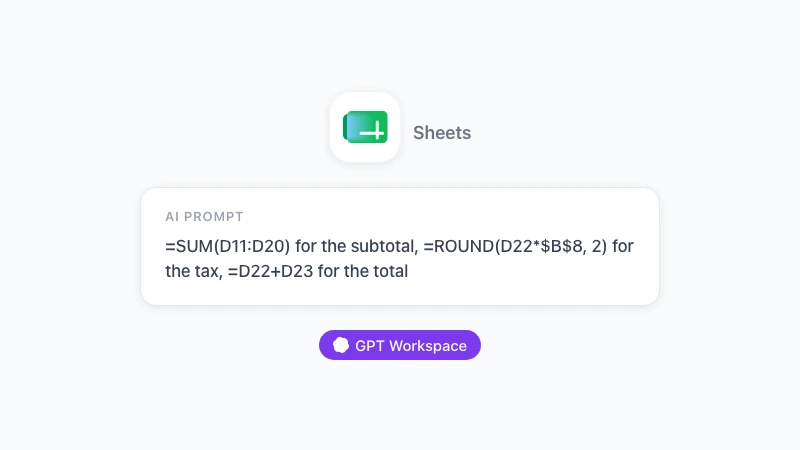
=B11*C11Kalemlerin altında toplamları üç satır halleder. Ara Toplam SUM işleviyle alınır; söz dizimi SUM(value1, [value2, …]) biçimindedir (Google Sheets Yardım):
Ara Toplam   =SUM(D11:D20)
KDV          =ROUND(D22*$B$8, 2)
Toplam       =D22+D23
İndirim uyguluyorsanız Ara Toplam ile KDV arasına bir satır ekleyin ve vergiyi indirim yapılmış tutar üzerinden hesaplayın. Sayı hücrelerini seçip Biçim, Sayı, Para birimi ayarını yapın; böylece para simgesi ve ondalık basamaklar doğru görünür.
Yeniden kullanılabilir hale getirin
Müşteriler adında ikinci bir sekme açın ve her müşteriye bir satır ayırın: ad, adres, KDV numarası, e-posta, varsayılan ücret. Fatura sekmesinde müşteri hücresine bir açılır liste (Veri, Veri doğrulama, aralıktan) ve birkaç VLOOKUP formülü ekleyin; adres bloğu kendiliğinden dolar.
Kayıt adında üçüncü bir sekme açın: içinde fatura numarası, müşteri, tutar, vade tarihi ve bir de Ödendi sütunu bulunsun. Sıradaki fatura numarası son kullanılanın bir fazlasıdır; “hangi faturalar hâlâ ödenmedi?” sorusunun cevabı da Kayıt sekmesinde yatar.
Dışa aktarmak için Dosya, İndir, PDF yolunu izleyin; Geçerli sayfa ve Genişliğe sığdır seçeneklerini belirleyin ve kılavuz çizgilerini kapatın. Sonuç, bir Doc’un ürettiği kadar temiz bir PDF olur; üstelik toplamları kontrol etmeniz gerekmez.
 GPT Workspace'i Deneyin
ChatGPT, Claude ve Gemini'yi doğrudan Google Docs, Sheets, Slides, Gmail ve Drive içinde kullanın. Sekme değiştirmeye son.
Ücretsiz BaşlayınGPT Workspace ile faturayı tek istemle hazırlayın
Şablonu kurmak tek seferlik bir iştir. Her ay doldurmaksa bir yapay zeka yan paneline devredilmeyi hak eden kısımdır.
Google Docs’ta
Chrome Web Store’dan GPT Workspace’i yükleyin, fatura şablonunuzu açın ve yan paneli açmak için GPT Workspace simgesine tıklayın. Ardından faturayı tarif edin:
Acme Ltd, 14 Market Street, Londra adresine Ekim 2026 faturası hazırla: saatte 150 ücretle 12 saat danışmanlık ve 75 ücretle 2 saat seyahat, %20 KDV, fatura numarası 2026-015, vade bugünden itibaren 30 gün. Düzeni bu belgedekiyle aynı kullan.
Yan panel, ara toplamı, KDV satırını ve toplamı içeren kalemleştirilmiş tabloyu belgeye yazar; PDF’yi indirmeden önce gözden kaçan her şeyi düzeltirsiniz. Açık belgeyi okuduğu için başlıklarınızı ve adres bloğunuzu aynen korur, yerine yenisini uydurmaz.
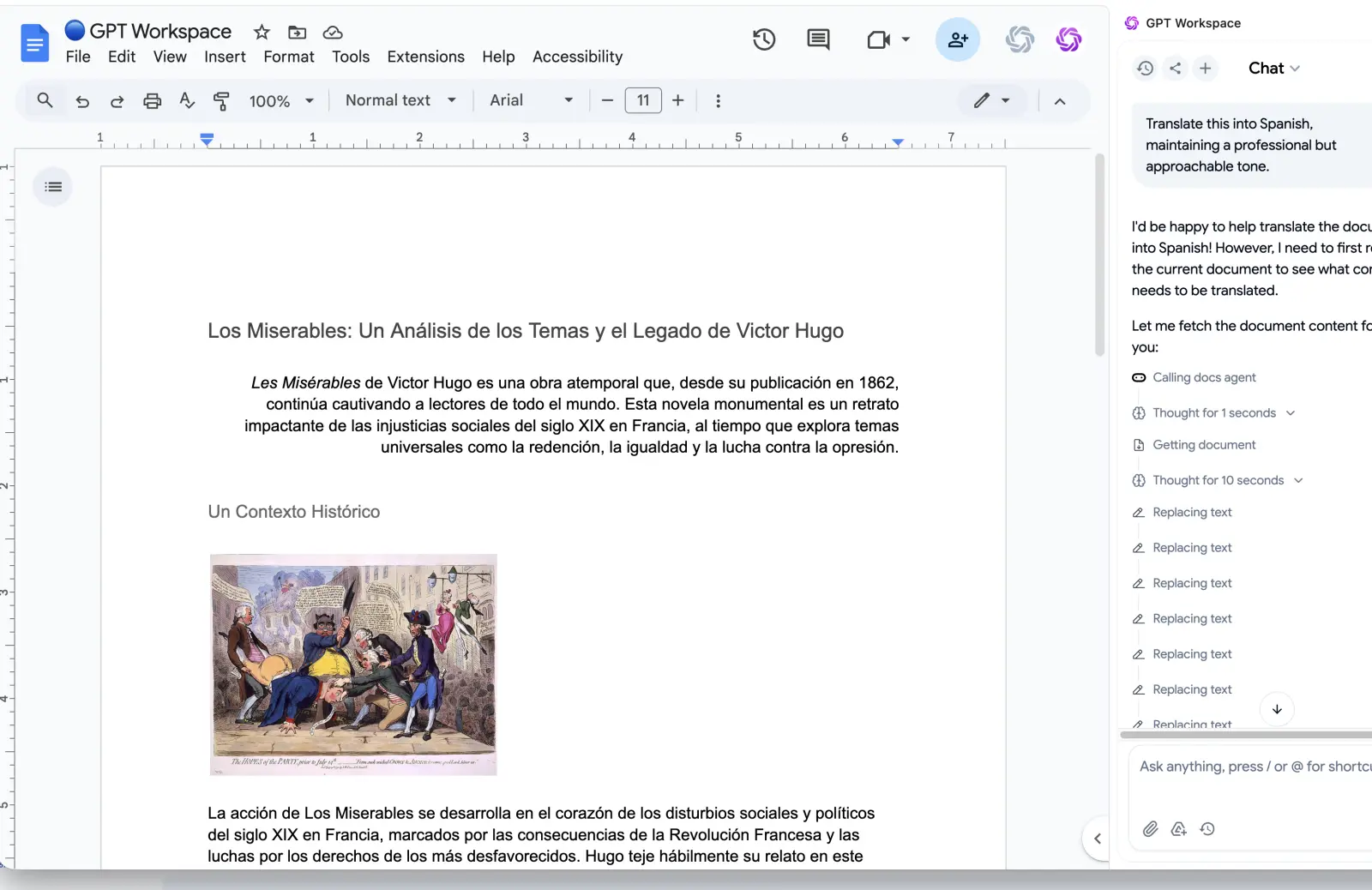
Aynı yan panel hazır içeriği de düzenler: “Vadeyi 15 Aralık olarak değiştir ve erken ödeme indirimi için %10’luk bir satır ekle” gayet sıradan bir istemdir. Daha fazla Docs istemi için Google Docs’ta ChatGPT kullanma rehberine göz atın.
Google Sheets’te
Sheets faturasında yan panel dağınık girdilerin altından kalkar. Bir müşterinin e-posta imzasını yapıştırın; adını, şirketini, adresini ve KDV numarasını Müşteriler sekmesindeki sütunlara ayırmasını isteyin.
=GPT formülü hücre hücre çalışır; açıklamalar için çok kullanışlıdır. Bir zaman çizelgesinin A sütununda “sali acme ile ana sayfa görüşmesi” gibi ham notlar varsa, B sütunundaki bir formül bunları faturaya hazır satırlara dönüştürür:
=GPT("Kısa ve profesyonel bir fatura kalemi olarak yeniden yaz: " & A2)Formülü aşağı çekin, gözden geçirin ve sonuçları değer olarak faturaya yapıştırın. Google Sheets’te yapay zeka kullanma rehberi formülü ve yan paneli ayrıntılarıyla anlatır.
Ödemenizi garantiye alan freelancer faturalama alışkanlıkları
Belge işin yalnızca yarısıdır. Diğer yarısını da şu alışkanlıklar tamamlar.
İş teslim edildiği gün fatura kesin, ay sonunu beklemeyin. Beklediğiniz her gün müşterinin ödeme süresine eklenir.
İki haftadan uzun projelerde peşinat isteyin; oran genellikle yüzde 30 ile 50 arasındadır ve peşinat için kendi numarası olan düzgün bir fatura kesin. Son faturada peşinat, düşülen tutar olarak gösterilir.
Vadeyi takvimde somut bir tarih olarak yazın ve takibini mutlaka yapın. Vade günü giden kibar bir hatırlatma ile iki hafta sonra giden daha kararlı bir ikinci mesaj kısa e-postalardır; GPT Workspace bunları Gmail’de tek satırlık bir istemden yazar.
Üç yöntemin tamamında tek bir numara dizisi kullanın. Tek seferlik bir faturayı ücretsiz araçta, geri kalanı Sheets’te kestiyseniz aracın ürettiği numarayı da Kayıt sekmesine yazın.
Sıkça Sorulan Sorular
Sonuç
Freelancer olarak fatura kesme yönteminiz, ne sıklıkla fatura kestiğinize bağlıdır. Ara sıra yapılan işlerde ücretsiz fatura aracı size iki dakikada bir PDF verir. Düzenli müşteriler içinse Google Docs şablonu düzen üzerinde tam kontrol sağlar; Google Sheets faturası da kontrol gerektirmeyen toplamlar ve müşteri listesi verir.
Hangi şablonu seçerseniz seçin, doldurma kısmını GPT Workspace’e bırakın: Docs yan panelindeki tek istem kalemleştirilmiş faturayı yazar, Sheets’teki tek formül fatura kalemlerini düzene sokar, Gmail hatırlatmaları da kendiliğinden yazılır. Yüklemeden önce emin olmak isterseniz Chrome Web Store sayfasında yorumlar sizi bekliyor.