


Google Docs'ta Karanlık Mod Nasıl Açılır (Bilgisayarda ve Mobilde)
Masaüstü ve mobilde Google Docs karanlık modu: uygulamadaki tema ayarı, Chrome bayrağının eksileri ve sayfayı gerçekten karartan ücretsiz bir eklenti.

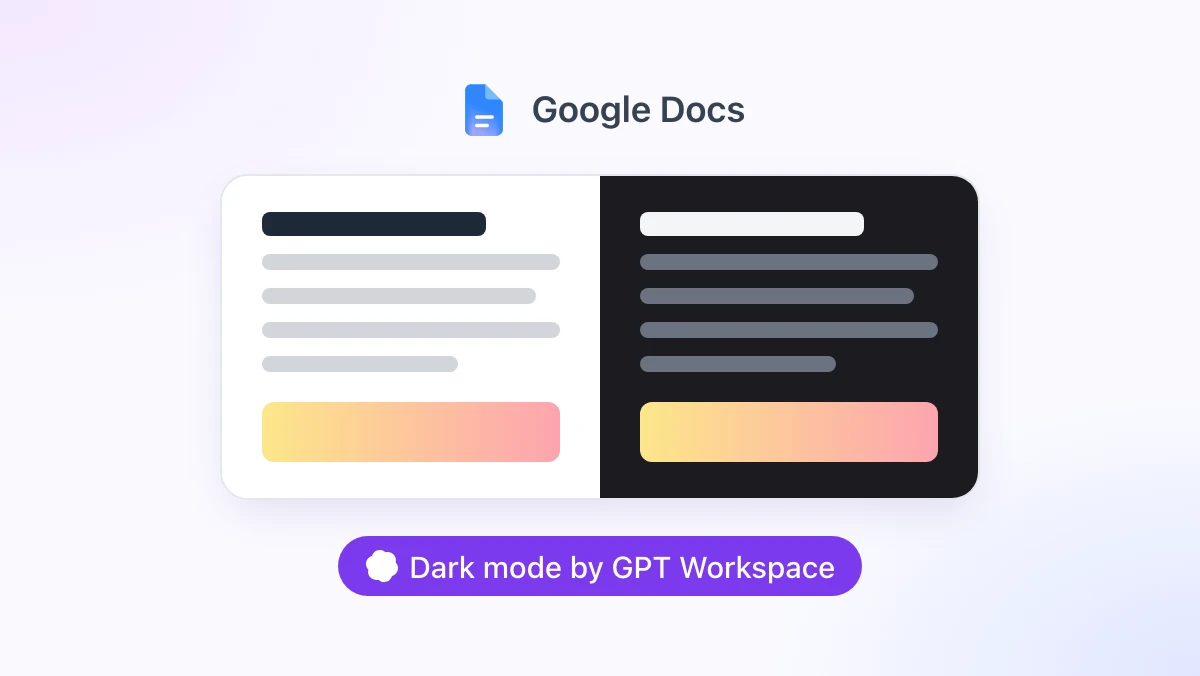
Saat 23.00, oda karanlık ve karşınızdaki Google Docs sayfası, bir yaprak kâğıt boyutunda yüzünüze ışık saçan beyaz bir dikdörtgen. Ekrandaki diğer her uygulama yıllar önce karanlık moda geçmişti.
Bu rehber, Ekim 2026 itibarıyla Google Docs’ta karanlık moda geçmenin tüm yollarını ele alıyor: Android ve iOS uygulamalarındaki tema ayarı, rehberlerin çoğunun önerdiği ve neden hayal kırıklığına uğrattığı Chrome bayrağı ve GPT Workspace Chrome eklentisine gömülü ücretsiz karanlık mod. Aynı eklenti, ChatGPT, Claude ve Gemini’yi doğrudan Docs, Sheets, Slides, Gmail ve Drive içine taşır.
Kısa cevap: telefonda Google’ın kendi ayarı, bilgisayarda görsellerinizi bozmadan sayfayı karartan bir eklenti.
Google Docs’ta Karanlık Mod Var mı?
Web’de yok. Ekim 2026 itibarıyla masaüstü tarayıcıdaki Google Docs, Sheets ve Slides’ta tema ayarı bulunmuyor; işletim sisteminiz ya da Chrome temanız ne derse desin belge sayfası beyaz kalıyor.
Mobilde var. Google, 2020’de Android’deki Docs, Sheets ve Slides uygulamalarına koyu temayı ekledi ve birkaç ay sonra iOS’a da taşıdı; iOS’ta sistem ayarını takip ediyor (Google Workspace Updates).
İşte bu ayrım, “Google Docs koyu tema” aramasının sizi neden birbiriyle çelişen o kadar çok rehbere çıkardığını açıklıyor. Bu rehberlerin yarısı telefon uygulamasını anlatıyor; o adımların PC’de ya da Mac’te karşılığı yok.
Google Docs Uygulamasında Karanlık Mod (Android ve iOS)
Mobildeki ayar uygulama bazlı; Sheets ve Slides’ın da karanlık olmasını istiyorsanız aynı adımı oralarda da tekrarlamanız gerekiyor. Google’ın kendi anlatımı Dokümanlar Düzenleyicisi Yardım sayfasında.
Android
Google Docs uygulamasını açın ve sol üstteki Menü’ye dokunun. Ayarlar’a, ardından Tema seçin’e dokunun ve Koyu, Açık ya da Sistem varsayılanı seçeneğini belirleyin.
iPhone ve iPad
Google Docs uygulamasını açın ve sol üstteki Menü’ye dokunun. Ayarlar’a, ardından Tema’ya girin ve Koyu, Açık ya da Sistem varsayılanı seçeneğini belirleyin.
Belgenin açık temadaki görünümünü kontrol etmek
Koyu tema yalnızca sizin görünümünüzü değiştirir. Ortaklarınız seçtiğiniz temayı göremez ve belge dosyası değişmez.
Sayfanın açık renkli bir ekranda başkasına nasıl göründüğünü kontrol etmek isterseniz belgeyi açın, sağ üstteki Diğer’e dokunun ve Açık temada göster’i seçin.
PC ve Mac’te Google Docs Karanlık Modu: Chrome Bayrağı
Masaüstünde en çok tekrarlanan ipucu Chrome’un deneysel bayrağı. Sayfayı gerçekten kararttığı için bir anlamda işe yarıyor; ama kullanıcıların çoğu bir hafta içinde kapatıyor.
Nasıl etkinleştirilir
Adres çubuğuna chrome://flags/#enable-force-dark yazıp Enter’a basın. “Web içeriği için otomatik karanlık mod” seçeneğini Etkin yapın ve Yeniden başlat’a tıklayın.
Neden hayal kırıklığı yaratıyor
Bayrak, açtığınız her web sitesine uygulanır ve yalnızca Docs’a sınırlandırmanın bir yolu yoktur. Zaten koyu temalı siteler iki kez karartılır, açık renkli siteler ise kimsenin tasarlamadığı renklere bürünür.
En büyük zararı görseller görür. Seçtiğiniz varyanta göre belgenizdeki fotoğraflar ve logolar soluk çıkar ya da renkleri tersine döner. Bayrak deneysel olduğundan bir Chrome güncellemesi davranışını değiştirebilir ya da onu tamamen kaldırabilir.
Yalnızca Docs’ın karanlık olmasını istiyorsanız, bir Docs sayfasının ne olduğunu bilen bir çözüme ihtiyacınız var.
Google Docs Karanlık Mod Eklentileri: Neye Dikkat Etmeli
Chrome Web Store’da Docs için birkaç karanlık mod eklentisi var. Dark Reader gibi genel amaçlı olanlar her siteye yeni stil uygular ve yalnızca Docs’a özgü bir araçtan daha ağırdır. DocsAfterDark gibi Docs’a özgü olanlar editörü iyi halleder ama Docs’la sınırlı kalır; Sheets, Slides, Drive ve Gmail parlak kalmaya devam eder.
İyi bir eklentiyi sinir bozucu olandan üç şey ayırır: Görseller gerçek renklerini korumalı, yazdırma siyah zemin üzerine beyaz metin olarak çıkmamalı ve kapatma anında gerçekleşmeli.
GPT Workspace bu üçünü de karşılar; karanlık mod da eklentinin ücretsiz, yerel bir ayarıdır. Kullanmak için hesap, oturum açma ya da yapay zekâ kredisi gerekmez.
 GPT Workspace'i deneyin
ChatGPT, Claude ve Gemini'yi Google Docs, Sheets, Slides, Gmail ve Drive içinde doğrudan kullanın. Sekme değiştirmeye gerek yok.
Ücretsiz başlayınGPT Workspace ile Google Docs’ta Karanlık Mod Nasıl Açılır
1. Adım: Eklentiyi kurun
Chrome Web Store’daki GPT Workspace’i ekleyin. Chrome’un yanı sıra Edge, Brave ve Arc gibi Chrome eklentilerini kabul eden Chromium tabanlı tarayıcılara da kurulur.
Herhangi bir Google Docs belgesini açın. Belgenin altında bir GPT Workspace çubuğu belirir.
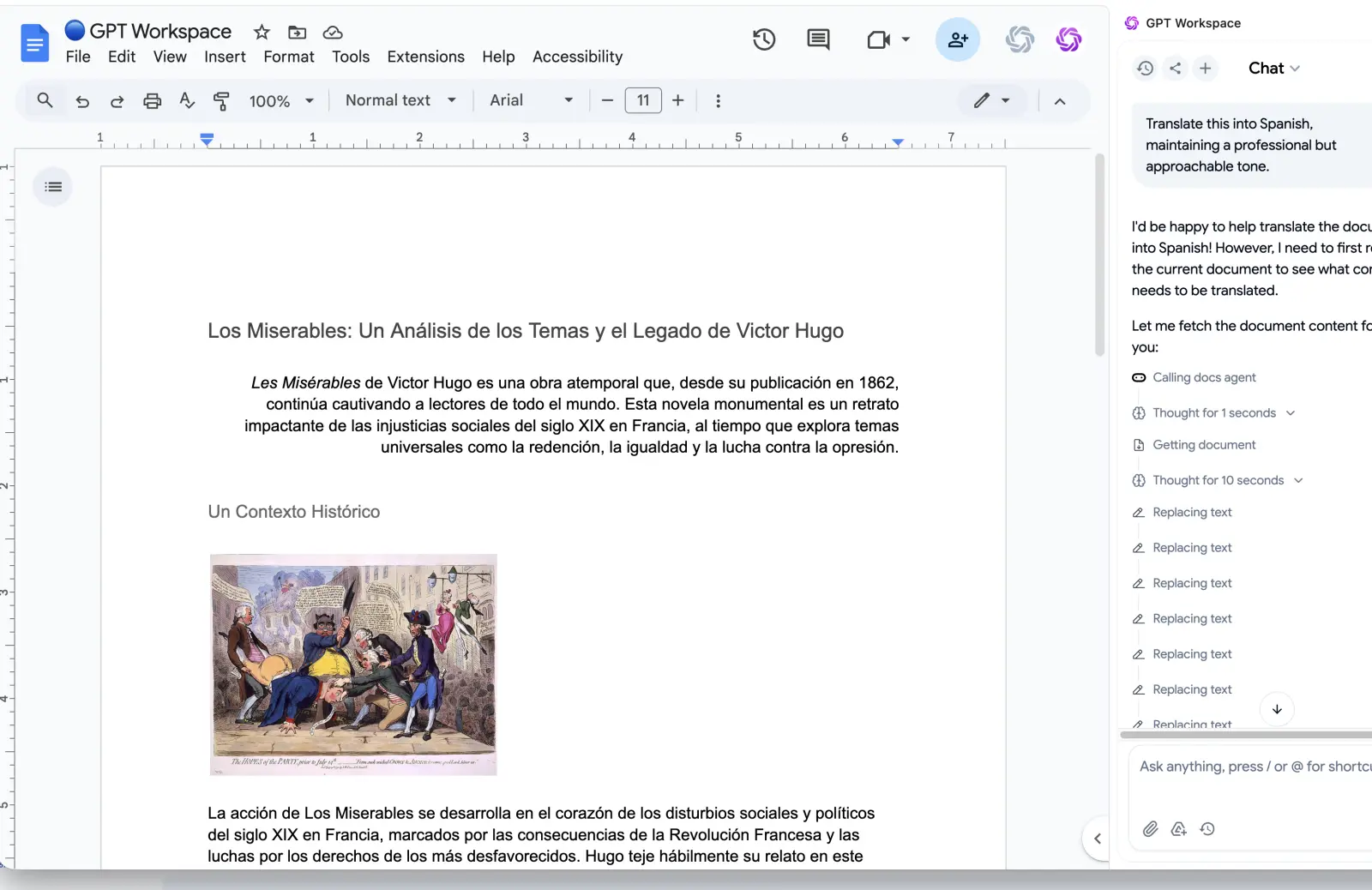
2. Adım: Bir mod seçin
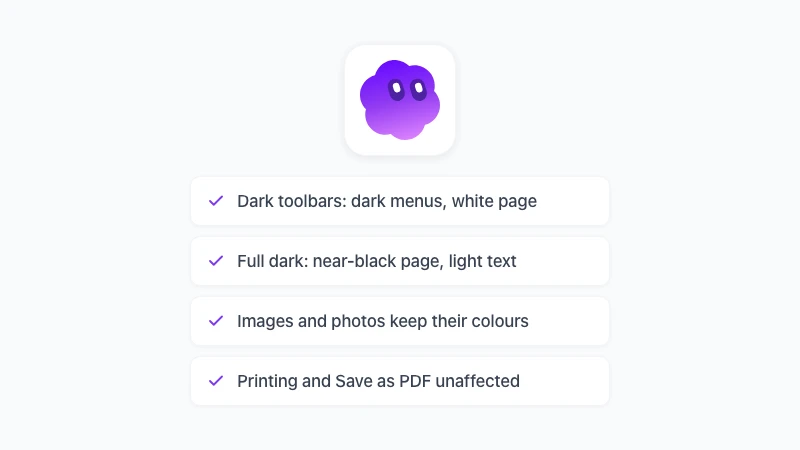
Çubuktaki ⋮ menüsüne tıklayın ve Karanlık mod’u seçin. Karşınıza üç seçenek çıkar: Kapalı, Koyu araç çubukları ve Tam karanlık.
Koyu araç çubukları; menüleri, araç çubuğunu, yan panelleri ve gri çalışma alanını karartır ama sayfayı beyaz bırakır. Parlamayı azaltmak ama sayfada kâğıt hissini korumak isteyenler için ideal mod.
Tam karanlık sayfayı da karartır: Beyaz neredeyse siyaha döner, siyah metin açık renge geçer, vurgulamalar ve tablo gölgeleri de birlikte tersine döner. Docs’ta karanlık modu açtığınızda varsayılan olarak bu mod gelir.
3. Adım: Kısayolu kullanın
Kapalı ile en son kullandığınız mod arasında geçiş yapmak için Alt+Shift+D’ye (Mac’te Option+Shift+D) basın. “Karanlık mod: Tam karanlık” gibi küçük bir bildirim değişikliği onaylar; tuş atamasını chrome://extensions/shortcuts üzerinden değiştirebilirsiniz.
Seçim uygulama bazında hatırlanır ve o anda açık tüm Docs sekmelerine birden uygulanır. Sayfa ekrana çizilmeden uygulandığından karanlık belge, önce beyaz yanıp sönmek yerine doğrudan karanlık açılır.
Neler aynı kalıyor
Dosyanın kendisinde hiçbir şey değişmez. Karartma, tonu korunarak yapılan bir renk tersine çevirmedir; tarayıcınızda bir stil sayfasıyla uygulanır ve hiçbir veri hiçbir yere gönderilmez.
Görseller, fotoğraflar, videolar, gömülü içerikler, avatarlar ve logolar geri çevrilir; böylece raporunuzdaki fotoğraf gerçek fotoğraf gibi görünür. Docs sayfayı vektör kutucuklar hâlinde çizdiğinden metin, tablolar ve vurgulamalar bulanmak yerine temiz biçimde tersine döner.
Bir yazdırma kuralı karanlık filtreyi kaldırır; bu yüzden Yazdırma ve PDF olarak kaydetme etkilenmez. PDF dışa aktarma, DOCX olarak indirme, paylaşım ve ortak çalışanların gördüğü her şey değişmeden kalır.
Google Docs’ta Markdown ile yazıyorsanız ya da Docs’taki ChatGPT kenar çubuğunu kullanıyorsanız, ikisi de tek bir eklenti olduğu için karanlık modda aynen çalışır.
Sheets, Slides ve Drive’da da Aynı Karanlık Mod
Tek kurulum, Google Workspace’in geri kalanını da kapsar; mod her uygulama için ayrı seçilir ve hatırlanır.
Google Sheets’te GPT Workspace çubuğundaki ⋮ menüsü aynı üç modu sunar. Tam karanlık, hücre arka planlarını da ekranda tersine çevirir; bu yüzden renk kodlamalı bir tablo önemliyse Koyu araç çubukları ızgarayı yazarın boyadığı renklerle tutar. Grafikler hangi modu seçerseniz seçin renklerini korur; ayrıntılar Google Sheets karanlık mod sayfasında.
Google Slides’ta varsayılan mod Koyu araç çubukları; çünkü slayt tasarımları böylece renklerini korur ve sunum modu asla karartılmaz. Alt+Shift+D ile ya da GPT Workspace ayarlarından açın. Ayrıntılar için Google Slides karanlık mod sayfasına bakın.
Google Drive’da karartılacak bir sayfa olmadığından yalnızca Kapalı ve Tam karanlık sunulur. Gmail’de ise e-posta gövdelerini de karartan bir mod bulunur; Gmail karanlık mod sayfasında anlatılıyor.
Bütün bunlar yalnızca masaüstü Chrome’da geçerli. Google Workspace eklentisi editörün stilini değiştiremez; uzantı ise Safari, Firefox ve mobilde çalışmaz. Mobilde çözüm Google’ın kendi temasıdır.
Sıkça Sorulan Sorular
Karanlık Mod Her Yerde
Google Docs’ta karanlık mod nerede olduğunuza bağlı. Android ve iOS’ta uygulamanın ayarlarından temayı değiştirin, iş tamam. Bilgisayarda Chrome bayrağını es geçin ve görsellerinizle yazdırma çıktılarınızı sağlam tutan bir eklenti kullanın.
GPT Workspace’i kurun, bir belge açın ve Alt+Shift+D’ye basın. Sayfa kararır, dosya tam olarak olduğu gibi kalır; etkilenen ve etkilenmeyen her şeyin listesi Google Docs karanlık mod sayfasında.