





自由职业者如何制作发票 (免费工具 + Google Docs)
自由职业者如何制作发票向客户收款?了解这四种高效方法:只需两分钟即可搞定的免费在线工具、易于编辑的 Google Docs 模板、能自动计算总价以避免算错的 Google Sheets 发票,以及实用的 AI 侧边栏提示词。这些工具能助您一键快速生成专业账单,轻松搞定自由职业的财务管理。

你的第一份自由职业发票,通常是在客户催要的那个晚上,随便打开一个软件匆忙写就的。但当你开到第十份时,可能已经存了三种不同的排版,甚至搞不清下一个发票编号该填什么。正因如此,自由职业者如何制作发票这个问题,绝对值得你一次性彻底搞定。
本指南将介绍三种可扩展的解决方案:适合偶尔使用的免费浏览器工具、完全由你掌控的 Google Docs 模板,以及能自动计算总额和税费的 Google Sheets 发票。此外,我们还会展示如何通过 GPT Workspace 侧边栏,仅用一段提示词就在 Docs 中自动起草发票。
GPT Workspace 是一款 Chrome 扩展程序,它将 ChatGPT、Claude 和 Google Gemini 无缝集成到 Google Docs、Google Sheets、Google Slides、Gmail 以及 Google Drive 中。下文提到的免费发票工具无需安装此插件,但在 Docs 和 Sheets 中使用 AI 快捷功能时则需要它。
自由职业者如何制作发票:三种方案任你选
每种方案都适合不同的业务阶段。建议根据你每月发送发票的数量来选择,而不是单纯看哪个排版最好看。
| 方案 | 首份发票耗时 | 总价与税费计算 | 存储位置 | 最佳适用场景 |
|---|---|---|---|---|
| 免费发票工具 | 2 分钟 | 自动计算 | 浏览器内,可下载 PDF | 客户不多,偶尔开票 |
| Google Docs 模板 | 15 分钟设置 | 手动输入 | Google Drive | 想要自定义排版和品牌视觉 |
| Google Sheets 发票 | 20 分钟设置 | 自动公式计算 | Google Drive | 每月开票量大,需追踪客户付款 |
无论选择哪种方案,发票的核心字段都是一致的:你的个人信息、客户信息、唯一的发票编号、开票和到期日期、收费明细、税费以及总金额。如果想了解包含英国和欧盟法律要求的完整清单,请查阅发票上应该包含哪些内容。
方案一:免费发票工具
最快捷的方法是使用 gpt.space 上的免费发票生成器。只需填入你的信息、客户资料、收费明细、税率和货币种类,预览确认无误后,点击下载 PDF 即可。
该工具无需注册,也不会上传任何数据;所有操作都在你的浏览器本地完成。如果你更喜欢用文字描述工作内容,可以切换到 AI 模式并输入类似“为 Acme 公司做 3 天设计,每天 600 美元,增值税 20%”,系统会自动为你填好收费明细、税费和到期日。
完整的操作步骤请参考免费发票生成器:2 分钟创建 PDF 发票。本指南接下来的内容,则是为你希望将发票保存在自己的 Google Drive 中而准备的。
方案二:Google Docs 中的自由职业发票模板
Google Docs 发票本质上就是一个带表格的单页文档。只需搭建一次,以后每次开新发票时,点击“文件”然后“制作副本”即可。
设置页面
新建一个文档并命名为“发票模板”。在左上角添加你的 Logo 和工作室名称,在右上角用大号字体写上“INVOICE”(发票)。
在此下方,创建两个简短的信息块:左侧填写你的地址、邮箱和增值税号或税号;右侧写上“账单接收方”(Bill to),并附上客户的名称、地址和税号。你可以插入一个两列一行的表格,并将边框宽度设为 0 磅,这样能让两侧内容完美对齐。
添加详细信息块
在地址下方,列出四行信息:发票编号、开票日期、服务交付日期、付款到期日。将具体数值留作占位符(例如 [2026-014]),以此提醒自己每次都要修改。
插入收费明细表
点击“插入”,选择“表格”,然后设定网格大小,4 列 6 行是个不错的起点(Google Docs 帮助)。将表头分别设为:描述(Description)、数量(Qty)、单价(Unit price)、金额(Amount);并将最后四行分别设为:小计(Subtotal)、税费(VAT or tax)、折扣(Discount)和总计(Total)。
将三个数字列设为右对齐,并将“总计”行加粗。在 Google Docs 中,金额需要手动输入,因此务必仔细核对;这也是为什么当开票量增加时,大家会转而使用 Google Sheets 的主要原因。
完善并导出
在文档末尾加上付款信息块:银行账户名称、IBAN 和 BIC(或账号及分行代码),以及付款条款,例如“请于 14 天内付款。逾期付款可能会产生法定利息。”
每次开票时,先制作一份副本,填好占位符的内容,然后点击“文件”、“下载”、“PDF 文档”。建议用发票编号和客户名称来命名文件,例如 2026-014-acme.pdf。
方案三:自动计算总价的 Google Sheets 发票
Google Sheets 不仅能帮你做算术题,还能在同一个文件里保存客户列表。排版布局与 Google Docs 类似,区别在于它内置了计算公式。
设计发票布局
新建一个电子表格,将第 1 到 8 行用于填写你的信息、客户信息、发票编号和日期。将税率单独放在一个单元格里,比如在 B8 填入 20%,这样以后需要修改时只需改动一处即可。
从第 10 行开始设置列名:A 列为描述,B 列为数量,C 列为单价,D 列为金额。第 11 到 20 行则留作收费明细。
添加计算公式
在 D11 中输入金额计算公式,并将其下拉填充至 D20:
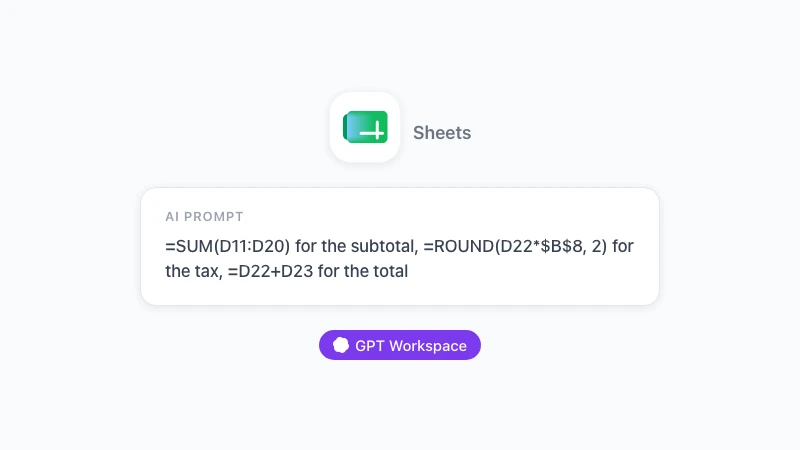
=B11*C11在明细下方,用三行来计算总额。小计使用 SUM 函数,其语法为 SUM(值1, [值2, …]) (Google Sheets 帮助):
Subtotal   =SUM(D11:D20)
Tax        =ROUND(D22*$B$8, 2)
Total      =D22+D23
如果你提供折扣,可以在“小计”和“税费”之间增加一行,并在折后金额的基础上计算税费。选中这些数字单元格,点击“格式”、“数字”、“货币”,确保货币符号和小数位数显示正确。
让模板可重复使用
新建第二个名为“Clients”(客户)的标签页,每行记录一个客户:名称、地址、税号、邮箱、默认费率。在发票标签页中,为客户单元格设置一个下拉菜单(数据 -> 数据验证 -> 范围),再配合几个 VLOOKUP 公式,就能自动填满地址信息块。
再添加第三个名为“Log”(记录)的标签页,记录发票编号、客户、金额、到期日以及“是否已付款”列。下一个发票编号就是上一个编号加一,而这个 Log 标签页能让你对“还有哪些账单没收回”一目了然。
导出时,点击“文件”、“下载”、“PDF”,选择“当前工作表”和“适合宽度”,并关闭网格线显示。这样导出的 PDF 与 Google Docs 制作的一样整洁,而且总金额完全不需要你手动核对。
 免费体验 GPT Workspace
在 Google Docs、Google Sheets、Google Slides、Gmail 和 Google Drive 中直接使用 ChatGPT、Claude 和 Google Gemini。告别频繁切换标签页的烦恼。
免费开始使用使用 GPT Workspace 提示词一键起草发票
搭建模板只是一次性的工作。而每个月繁琐的填表过程,完全可以交给 AI 侧边栏来代劳。
在 Google Docs 中
从 Chrome 网上应用店安装 GPT Workspace,打开你的发票模板,点击 GPT Workspace 图标打开侧边栏。然后输入发票的描述信息:
为 Acme Ltd (地址:14 Market Street, London) 起草一份 2026 年 10 月的发票:12 小时咨询服务,每小时 150;2 小时差旅,每小时 75;增值税 20%;发票编号 2026-015;自今日起 30 天内付款。请使用与本文档相同的排版格式。
侧边栏会自动将包含小计、税费行和总计的明细表格写入文档,你在下载 PDF 前只需微调即可。由于它能读取当前打开的文档内容,因此会保留你原有的标题和地址块,而不会凭空捏造。

这个侧边栏同样能编辑已有的内容:比如“将到期日改为 12 月 15 日,并添加一行 10% 的提前付款折扣”,这都是非常基础的指令。想了解更多 Docs 提示词技巧,请查看如何在 Google Docs 中使用 ChatGPT。
在 Google Sheets 中
在 Google Sheets 发票中,侧边栏可以帮你处理杂乱的输入信息。你可以直接粘贴客户的邮件签名,让 AI 将姓名、公司、地址和税号分别提取并填入“Clients”标签页的对应列中。
=GPT 公式可以在单个单元格内运行,这在处理项目描述时非常实用。如果工时表 A 列记录的是“周二与 acme 沟通主页事宜”这样的粗略笔记,B 列的公式就能将其转化为专业的发票明细:
=GPT("将其重写为简短、专业的发票收费明细:" & A2)下拉填充公式,检查无误后,将结果作为“值”粘贴到发票中即可。如何在 Google Sheets 中使用 AI 一文详细介绍了该公式和侧边栏的用法。
确保顺利收款的自由职业开票习惯
制作好文档只完成了工作的一半。以下这些好习惯能帮你搞定另一半。
在交付工作的当天就开具发票,不要等到月底。你拖延的每一天,实际上都在变相延长客户的付款周期。
对于周期超过两周的项目,务必要求预付款(通常为 30% 到 50%),并为其开具带有独立编号的正式发票。在最终的尾款发票上,再将这笔预付款作为扣减项列出。
明确写出具体的付款到期日(日历日期),并及时跟进。在到期日当天发一封友好的提醒邮件,两周后如果仍未付款,再发一封措辞更严厉的催款邮件。只需一句简单的提示词,GPT Workspace 就能在 Gmail 中帮你起草这些邮件。
无论使用上述哪种方法,请始终保持统一的发票编号顺序。如果你在免费工具里开了一张临时发票,其余的都在 Google Sheets 里开,也别忘了把那个临时编号记录在 Sheets 的 Log 标签页中。
常见问题解答
总结
自由职业者如何制作发票,很大程度上取决于你的开票频率。对于偶尔接的单子,免费发票工具能在两分钟内帮你生成 PDF。对于长期合作的客户,Google Docs 模板能让你自由掌控排版,而 Google Sheets 发票则能自动计算总价并管理客户列表,省去了反复核对的麻烦。
无论你最终选择哪种模板,都可以让 GPT Workspace 帮你完成填表工作:在 Docs 侧边栏输入一句提示词即可起草明细发票,在 Sheets 中用一个公式就能整理收费条目,连 Gmail 的催款邮件也能自动生成。如果你想在安装前看看大家的评价,可以访问 Chrome 网上应用店页面查看用户评论。