





如何在 Google Docs 中开启深色模式(桌面端和移动端)
想要在电脑或手机上开启 Google Docs 深色模式?本文将为你详细图解全平台设置方法,包括移动端官方应用的主题切换技巧、Chrome 实验性功能的优缺点分析,以及一款能完美实现页面暗黑效果且不影响图片显示的免费浏览器扩展程序,让你在夜间办公更护眼。

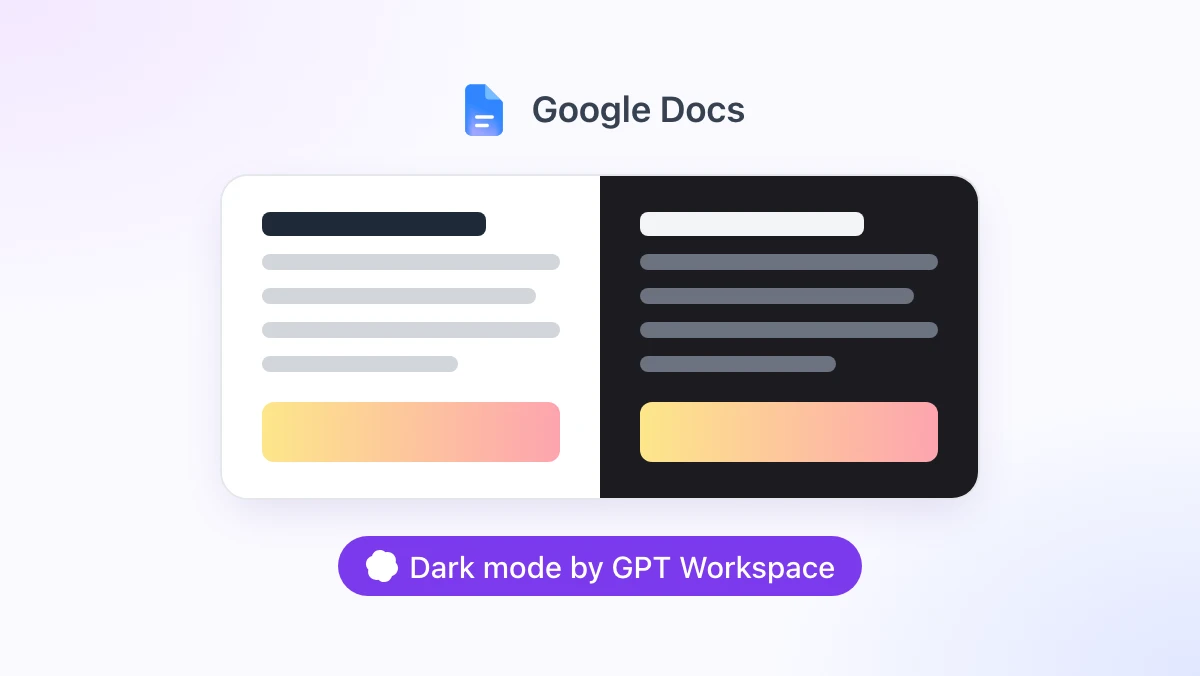
夜深人静的晚上 11 点,房间里一片漆黑,而你眼前的 Google Docs 页面就像一张发光的白纸一样刺眼。明明屏幕上的其他所有应用早就支持并开启了深色模式。
这篇指南将为你全面盘点 2026 年 10 月最新、最全的 Google Docs 深色模式开启方法:包括 Android 和 iOS 应用自带的主题设置,多数教程推荐但体验并不理想的 Chrome 实验性功能,以及 GPT Workspace Chrome 扩展程序内置的免费深色模式功能(顺带一提,这款扩展还能把 ChatGPT、Claude 和 Gemini 直接无缝集成到 Docs、Sheets、Slides、Gmail 和 Drive 中)。
简单总结一下:在手机上,直接用 Google 官方的设置即可;在电脑上,建议使用浏览器扩展程序,既能让页面变暗,又不会把文档里的图片弄得一团糟。
Google Docs 有自带的深色模式吗?
网页端没有。截至 2026 年 10 月,桌面浏览器版 Google Docs、Sheets 和 Slides 依然没有提供主题设置选项。无论你的操作系统或 Chrome 浏览器用的是什么主题,文档页面始终是白色的。
移动端则有。Google 在 2020 年就为 Android 版的 Docs、Sheets 和 Slides 应用加入了深色主题,并在几个月后同步到了 iOS 平台,它会跟随系统的外观设置自动切换(详见 Google Workspace Updates)。
正是因为这种平台差异,当你在网上搜索 Google Docs 深色主题时,总会看到各种自相矛盾的教程。其中一半都在讲手机 App 的操作,而这些步骤在 PC 或 Mac 上根本找不到。
在 Google Docs 移动端应用中开启深色模式(Android 和 iOS)
移动端的设置是按应用独立区分的,所以如果你也想让 Sheets 和 Slides 变暗,需要在对应的应用里重复相同的操作。Google 官方的说明可以参考 Docs Editors 帮助页面。
Android 系统
打开 Google Docs 应用,点击左上角的菜单图标。点击“设置”,然后选择“选择主题”,在“深色”、“浅色”或“系统默认”中进行挑选。
iPhone 和 iPad
打开 Google Docs 应用,点击左上角的菜单图标。点击“设置”,然后选择“主题”,同样在“深色”、“浅色”或“系统默认”中进行挑选。
预览文档在浅色主题下的显示效果
深色主题只会改变你自己的视图。协作人员看不到你选择的主题,文档文件本身也不会发生任何改变。
如果你想检查文档在浅色屏幕上的阅读效果,可以打开文档,点击右上角的“更多”图标,然后点击“以浅色主题查看”。
在 PC 和 Mac 上开启 Google Docs 深色模式:Chrome 实验性功能
桌面端被提及最多的技巧就是 Chrome 的实验性功能(Flag)。它确实能用,页面也的确变黑了,但大多数人在用不到一周后就会默默把它关掉。
如何开启
在浏览器地址栏输入 chrome://flags/#enable-force-dark 并按回车键。将“Auto Dark Mode for Web Contents”设置为 Enabled(已启用),然后点击 Relaunch(重新启动)。
为什么它让人失望
这个实验性功能会强制应用到你打开的每一个网站,无法单独限制在 Docs 中生效。这会导致本身自带深色主题的网站被“二次加深”,而原本的浅色网站则会呈现出极其诡异的配色。
受影响最严重的是图片。文档中的照片和 Logo 可能会变得灰白或者颜色反转(具体取决于你选择的模式变量)。而且,由于这是一个实验性功能,Chrome 的某次更新随时可能改变它的行为甚至直接将其移除。
如果你只想让 Docs 变暗,你需要的是一个真正“懂” Docs 页面结构的工具。
Google Docs 深色模式扩展程序:如何挑选
Chrome 网上应用店里有不少支持 Docs 深色模式的扩展程序。像 Dark Reader 这种通用型工具会重写所有网站的样式,运行起来比专用工具更占资源。而像 DocsAfterDark 这类专用扩展虽然对编辑器支持得很好,但作用范围仅限于文档本身,Sheets、Slides、Drive 和 Gmail 依然亮得刺眼。
评判一款扩展好不好用,主要看三点:图片必须保持真实色彩、打印时绝对不能变成“黑底白字”、关闭深色模式必须能瞬间生效。
GPT Workspace 完美满足了这三个条件,而且它的深色模式是扩展程序自带的免费本地设置。你不需要注册账号、无需登录,也不消耗任何 AI 额度就能直接使用。
 免费体验 GPT Workspace
在 Google Docs、Sheets、Slides、Gmail 和 Drive 中直接使用 ChatGPT、Claude 和 Gemini。无需来回切换标签页。
免费开始使用如何使用 GPT Workspace 开启 Google Docs 深色模式
第一步:安装扩展程序
从 Chrome 网上应用店添加 GPT Workspace。它支持安装在 Chrome 以及任何兼容 Chrome 扩展的 Chromium 内核浏览器中,比如 Edge、Brave 和 Arc。
随便打开一个 Google Doc 文档。你会看到文档底部出现了一个 GPT Workspace 工具栏。

第二步:选择模式
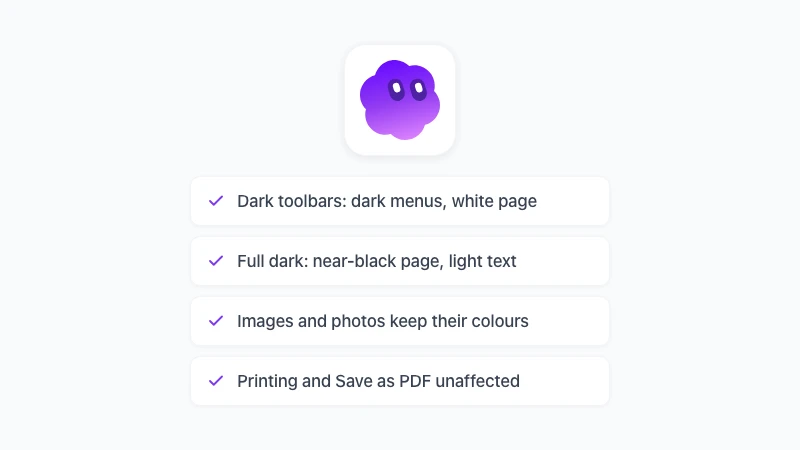
点击该工具栏上的 ⋮ 菜单,选择“深色模式”(Dark mode)。这里有三个选项:关闭(Off)、深色工具栏(Dark toolbars)和全深色(Full dark)。
“深色工具栏”模式会将菜单、工具栏、侧边面板和灰色的工作区变暗,但保留白色的文档页面。如果你想减少屏幕眩光,同时又喜欢类似真实纸张的阅读体验,这个模式最适合你。
“全深色”模式则会让整个页面一起变暗。白色背景会变成近乎黑色的深色,黑色文本会变成浅色,高亮显示和表格底纹也会随之反转。这也是你在 Docs 中直接开启深色模式时的默认效果。
第三步:使用快捷键
按下 Alt+Shift+D(Mac 上为 Option+Shift+D)即可在“关闭”和你上次使用的模式之间快速切换。屏幕上会弹出一个类似“Dark mode: Full dark”的小提示来确认更改。你也可以在 chrome://extensions/shortcuts 页面重新绑定快捷键。
你的模式选择会针对每个应用独立记忆,并立即应用到所有已打开的 Docs 标签页中。更棒的是,它会在页面渲染前生效,所以当你打开一个文档时,它直接就是深色的,不会先闪瞎眼地白一下再变黑。
哪些内容保持不变
文件本身不会有任何改变。这种变暗效果只是一种保留了色相的颜色反转,通过样式表在你的浏览器本地实现,没有任何数据会被发送到外部。
图片、照片、视频、嵌入内容、头像和 Logo 都会被反转回原来的颜色,所以你报告里的照片看起来依然是正常的照片。Docs 是以矢量图块的形式绘制页面的,这正是文本、表格和高亮颜色能干净利落地反转而不会模糊的原因。
打印和“另存为 PDF”功能完全不受影响,因为打印规则会自动移除深色滤镜。导出 PDF、下载为 DOCX、分享文档以及协作人员看到的内容,全都会保持原样。
如果你习惯在 Google Docs 中使用 Markdown 写作,或者经常使用 Docs 中的 ChatGPT 侧边栏,它们在深色模式下都能完美运行,因为这都属于同一个扩展程序的功能。
在 Sheets、Slides 和 Drive 中体验同样的深色模式
一次安装即可覆盖 Google Workspace 的其他核心应用,并且每个应用都会独立记忆你选择的深色模式。
在 Google Sheets 中,GPT Workspace 工具栏的 ⋮ 菜单同样提供这三种模式。“全深色”会在屏幕上反转单元格的背景颜色,所以如果你的表格严重依赖颜色编码,“深色工具栏”模式能更好地保留作者原本设置的网格颜色。无论哪种模式,图表都会保持原本的色彩,详情可以参考 Google Sheets 深色模式页面。
在 Google Slides 中,默认模式是“深色工具栏”,这样可以确保幻灯片设计保持原有的色彩,而且演示模式永远不会被强制变暗。你可以通过按 Alt+Shift+D 或在 GPT Workspace 设置中开启它。了解更多细节,请查看 Google Slides 深色模式。
Google Drive 没有文档页面,因此只提供“关闭”和“全深色”两个选项。Gmail 则拥有一个能将邮件正文一起变暗的专属模式,具体介绍请见 Gmail 深色模式页面。
所有这些功能仅限桌面版 Chrome 浏览器使用。Google Workspace 官方插件无法重写编辑器样式,而且该扩展程序不能在 Safari、Firefox 或移动端运行。在手机上,直接用 Google 自带的主题设置才是正解。
常见问题解答
随时随地,尽享深色模式
Google Docs 深色模式的开启方式取决于你使用的设备。在 Android 和 iOS 上,直接在应用设置里切换主题即可。在电脑上,建议跳过 Chrome 实验性功能,直接使用能完美保留图片色彩和打印效果的扩展程序。
安装 GPT Workspace,打开一个文档,然后按下 Alt+Shift+D。页面瞬间变暗,而文件本身完好如初。如果你想了解哪些内容会受影响、哪些不会,可以查看 Google Docs 深色模式页面获取完整清单。