10 trucos de productividad con IA para Google Workspace
10 trucos prácticos de productividad con IA para Google Workspace, desde bibliotecas de prompts reutilizables hasta procesamiento de datos por lotes. Cada truco incluye un prompt específico e instrucciones paso a paso.

La mayoría de la gente utiliza Google Workspace de la misma manera que hace cinco años: escribe, copia, pega y envía. Las aplicaciones resultan familiares, los flujos de trabajo parecen establecidos y no hay una razón obvia para cambiar. Esa comodidad es precisamente lo que hace que los consejos de productividad con IA para Google Workspace sean tan valiosos; no tienes que reconstruir tu flujo de trabajo desde cero. Simplemente integras la IA sobre lo que ya haces, y el ahorro de tiempo comienza de inmediato.
Estos diez trucos son los que generan sistemáticamente el mayor rendimiento. Cada uno funciona con GPT Workspace, una extensión de Chrome y complemento de Google Workspace que coloca la IA directamente dentro de Docs, Sheets, Slides y Gmail. Sin cambiar de pestaña ni copiar y pegar: la IA trabaja donde tu contenido ya vive.
Por qué estos trucos funcionan en todas las aplicaciones de Google
El patrón detrás de cada truco es el mismo: reemplazar un paso manual y repetitivo con un prompt de IA que produce un primer resultado utilizable en segundos. Todavía revisas y perfeccionas (esa parte importa), pero el problema de la página en blanco desaparece y la carga cognitiva de dar formato, estructurar y redactar contenido rutinario se reduce drásticamente.
Los trucos a continuación abarcan las cuatro aplicaciones principales de Google. Algunos se adaptarán inmediatamente a tu trabajo diario; otros pueden ser herramientas ocasionales a las que recurres cuando surge una tarea específica. Al final, tendrás una idea clara de dónde la IA puede absorber la mayor fricción en tu flujo de trabajo.
Truco n.º 1: Crea una biblioteca de prompts reutilizables
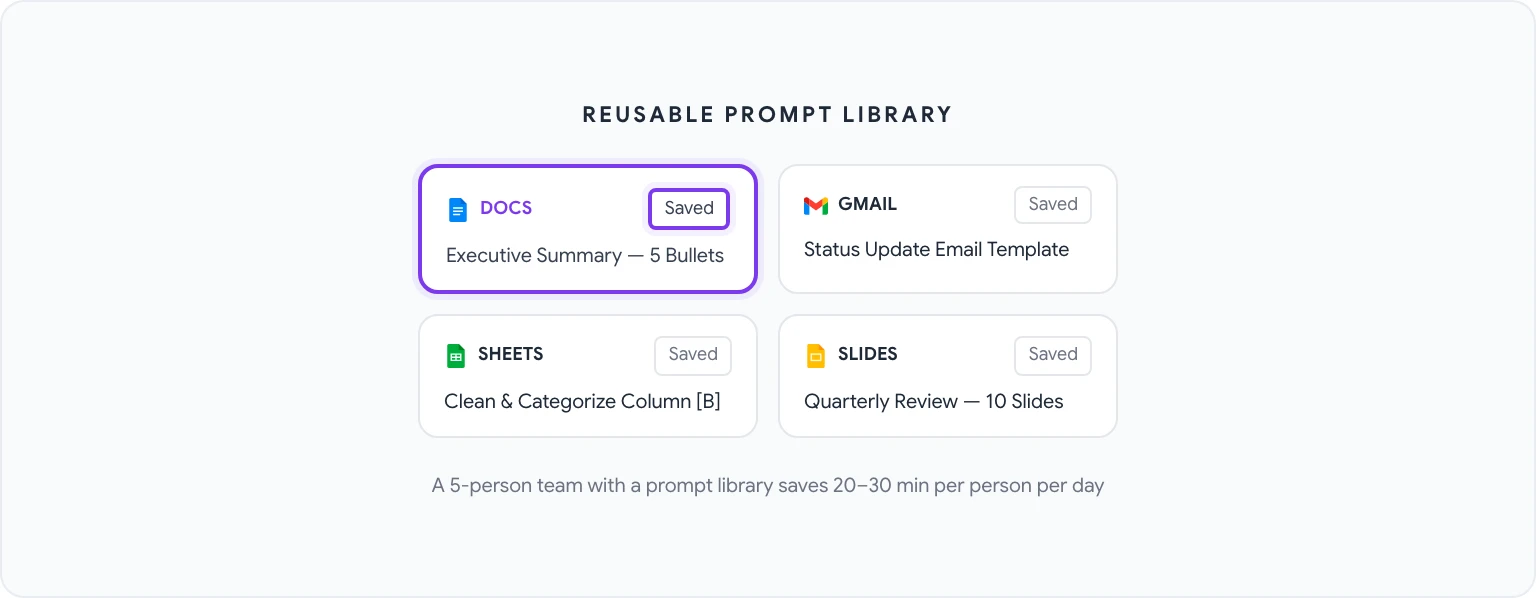
Lo más útil y de mayor impacto que puedes hacer es dejar de escribir prompts desde cero cada vez. La mayoría de los profesionales utilizan los mismos 10 o 20 tipos de prompts de forma repetida (redactar resúmenes ejecutivos, limpiar notas de reuniones, escribir correos de actualización de estado, generar fórmulas) y cada vez que escriben esas instrucciones desde cero, están desaprovechando un tiempo valioso.
GPT Workspace cuenta con una biblioteca de prompts integrada donde puedes guardar, organizar y compartir prompts con todo tu equipo. La configuración es una inversión que se hace una sola vez:
- Abre la barra lateral de GPT Workspace en cualquier aplicación de Google.
- Navega hasta la pestaña Prompt Library.
- Haz clic en New Prompt y asígnale un nombre descriptivo (por ejemplo, “Resumen ejecutivo — 5 viñetas”).
- Escribe el prompt completo, utilizando
[PLACEHOLDER]para las partes que cambian en cada ocasión. - Guárdalo y recupéralo desde la biblioteca con un solo clic la próxima vez.
Una biblioteca de prompts bien mantenida y utilizada por un equipo de cinco personas puede ahorrarle a cada miembro entre 20 y 30 minutos al día. También garantiza coherencia: cada resumen ejecutivo de tu equipo sigue el mismo formato y cada correo de estado mantiene la misma estructura.
Truco n.º 2: Procesa datos por lotes en Sheets con un solo prompt
Si todavía procesas los datos de tus hojas de cálculo fila por fila (categorizando, enriqueciendo, limpiando), estás perdiendo un tiempo que la IA puede asumir. La clave es que GPT Workspace puede generar una única fórmula o un fragmento de Apps Script que procesa una columna completa de golpe.
Aquí tienes el patrón de prompt que funciona:
“Tengo una columna de comentarios de clientes en la columna B (filas 2 a 500). Escribe una fórmula o un script de Apps Script que categorice cada comentario en una de estas categorías: Precios, Solicitud de función, Reporte de error, Elogio, Otro. Muestra la categoría en la columna C.”
Esto se explica con más detalle en cómo usar la IA en Google Sheets, pero el principio fundamental se aplica de manera general: describe tus datos, describe la transformación que deseas y deja que la IA escriba la lógica. Tú revisas el resultado y lo aplicas; la IA hace el trabajo de implementación.
Truco n.º 3: Autoredacta resúmenes de reuniones
Las notas de reuniones son una de las tareas de documentación más universalmente odiadas. Son lo suficientemente importantes como para requerir la atención de alguien, pero lo bastante mecánicas como para que hacerlas bien parezca un desperdicio de tiempo cualificado.
El flujo de trabajo:
- Pega tus notas brutas de la reunión (o una transcripción si la tienes) en un documento de Google Docs.
- Abre GPT Workspace y ejecuta este prompt: “Convierte estas notas de reunión en un resumen estructurado con las siguientes secciones: Decisiones clave, Elementos de acción [con responsable y fecha límite si se mencionan], Preguntas abiertas y Siguientes pasos. Utiliza viñetas en todo el texto.”
- Revisa y edita el resultado; por lo general, esto toma dos minutos en lugar de quince.
Para reuniones recurrentes, guarda esto como un prompt con nombre en tu biblioteca (consulta el truco n.º 1) y se convertirá en una operación de un solo clic. Los equipos que estandarizan este formato también logran que las notas de las reuniones sean mucho más útiles, ya que cada documento sigue la misma estructura.
Truco n.º 4: Crea plantillas de correo para cualquier situación
La mayoría de los profesionales envían versiones de los mismos 8 a 10 correos de forma repetida: seguimientos, actualizaciones de estado de proyectos, rechazos de solicitudes, presentaciones, bienvenidas de incorporación. En lugar de redactar cada uno desde cero o buscar en los correos enviados una versión utilizable, la IA puede generar una biblioteca completa de plantillas en unos 30 minutos.
Empieza con este prompt en un documento de Google Docs:
“Genera 5 plantillas de correo electrónico profesionales para los siguientes escenarios: (1) Seguimiento de una propuesta sin respuesta después de una semana, (2) Rechazar una solicitud de reunión cortésmente, (3) Solicitar una extensión de plazo con una breve explicación, (4) Presentar a dos colegas que deberían conectar, (5) Notificar a un cliente que un entregable se retrasará. Cada plantilla debe tener entre 100 y 150 palabras, mantener un tono profesional pero humano e incluir corchetes [PLACEHOLDER] donde se necesite personalización.”
Ahora tienes una biblioteca de plantillas. Guárdalas en un Google Doc y, la próxima vez que necesites una, ábrela, copia la plantilla correspondiente en Gmail y rellena los corchetes. Puedes encontrar más información sobre el lado específico de Gmail en redacción de correos con IA usando prompts de Gmail.
Truco n.º 5: Genera esquemas para presentaciones en 30 segundos
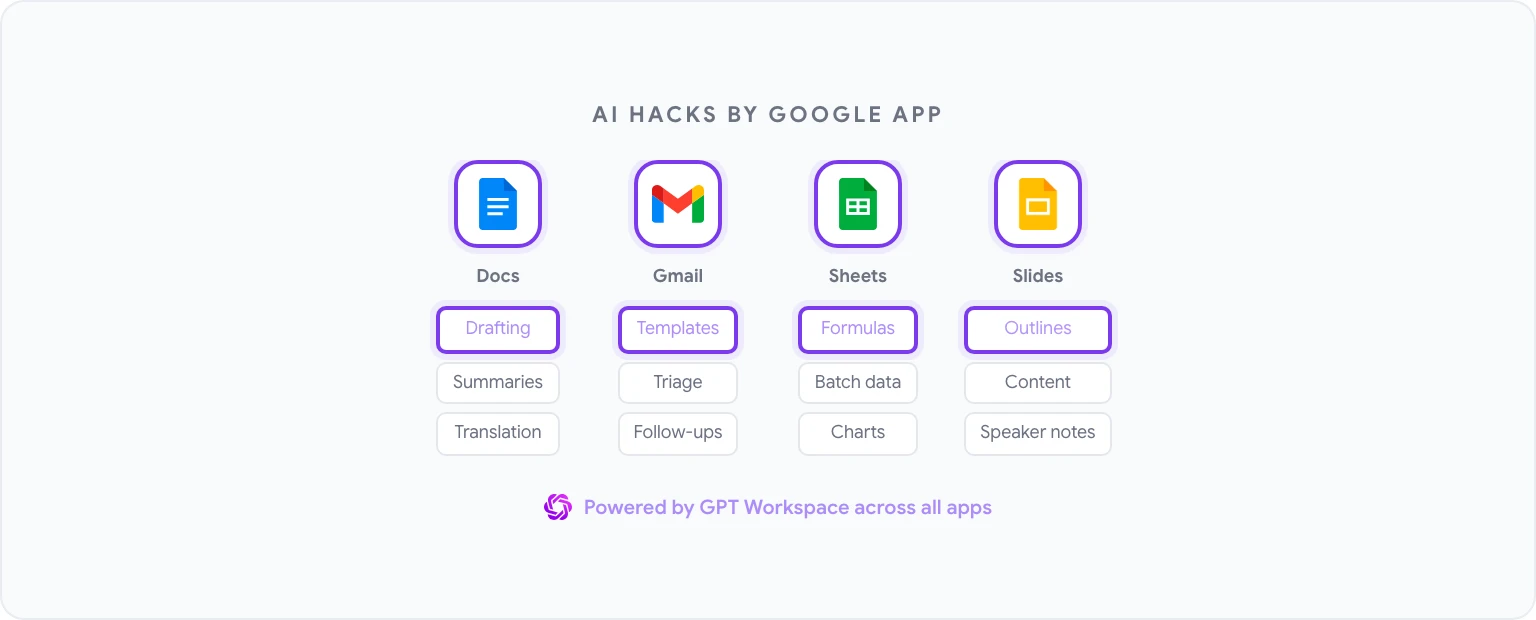
Crear una presentación desde cero consume muchísimo tiempo, no porque las diapositivas sean difíciles de hacer, sino porque decidir qué va en cada diapositiva, en qué orden y con qué énfasis requiere un esfuerzo que debería venir después de que la estructura esté definida. La IA puede encargarse de la estructura.
Prompt para Google Slides (a través de GPT Workspace):
“Crea un esquema sólido para una presentación de 10 diapositivas para una revisión comercial trimestral. La audiencia es la alta dirección. Incluye: título de la diapositiva, de 3 a 5 viñetas de contenido por diapositiva y el mensaje clave que cada diapositiva debe comunicar. Temas a cubrir: rendimiento del primer trimestre frente a objetivos, logros clave, desafíos encontrados, análisis de causa raíz de los objetivos no alcanzados, prioridades del segundo trimestre, requisitos de recursos.”
El resultado es un esquema completo que puedes convertir directamente en diapositivas. Si trabajas con este formato con regularidad, lee cómo usar ChatGPT en Google Docs; el mismo flujo de trabajo de redacción se aplica para desarrollar el contenido de las diapositivas en detalle antes de pasar a Slides.
Truco n.º 6: Traduce documentos enteros sin salir de Docs
Si tu trabajo implica comunicación multilingüe (contenido dirigido a clientes, documentación para socios, materiales de soporte), el flujo de trabajo tradicional (copiar a Google Translate, revisar, volver a pegar) es lento y produce resultados que a menudo necesitan una edición significativa.
GPT Workspace maneja la traducción teniendo en cuenta el tono, y no solo mediante una sustitución palabra por palabra:
- Selecciona el texto que deseas traducir o no dejes nada seleccionado para obtener el contexto de todo el documento.
- Prompt: “Traduce esto al [idioma]. Mantén el tono profesional pero accesible del original. Preserva todo el formato, las viñetas y los encabezados.”
- Revisa el resultado en la barra lateral y luego insértalo o reemplázalo.
Para documentos con terminología técnica, añade un glosario a tu prompt: “Usa las siguientes traducciones para los términos técnicos: [término] = [traducción].” Esto evita que la IA improvise con vocabulario especializado.
Truco n.º 7: Extrae información clave de informes extensos
Los informes densos (investigaciones de analistas, documentos legales, hallazgos de auditoría, propuestas de proveedores) contienen información importante oculta en 40 páginas de texto. Leerlos a fondo rara vez es el mejor uso de tu tiempo. Extraer la información correcta con rapidez sí lo es.
Utiliza este prompt en cualquier documento largo:
“Lee este documento y extrae lo siguiente: (1) Conclusiones o recomendaciones principales, (2) Números específicos, fechas o hallazgos cuantitativos, (3) Riesgos o inquietudes mencionados, (4) Elementos de acción o próximos pasos, (5) Cualquier decisión que requiera mi aportación o aprobación. Formatea como un informe resumido y estructurado, de un máximo de una página.”
Esto funciona especialmente bien para informes que recibes con regularidad pero que rara vez necesitas leer por completo. Una vez que incorpores esto a tu flujo de trabajo, es probable que nunca vuelvas a leer un informe sin extraer su información de la misma manera.
Truco n.º 8: Categoriza automáticamente tu bandeja de entrada de Gmail
La categorización integrada de Gmail es superficial: divide el correo en Principal, Promociones y Social, lo que no te ayuda a priorizar ni a gestionar tareas. La IA puede aplicar una categorización mucho más útil basada en tu flujo de trabajo real.
El enfoque: utiliza GPT Workspace en Gmail para procesar lotes de correos. Selecciona un grupo de mensajes (puedes pegar los asuntos y fragmentos en un documento si es necesario) y luego escribe el prompt:
“Categoriza cada uno de estos correos en una de las siguientes categorías: Necesita respuesta hoy, Necesita respuesta esta semana, Solo para tu información (FYI), Esperando respuesta, Archivar. Para cada correo, indica la categoría y una razón de una sola frase.”
Esto no es un triaje automatizado (sigues iniciándolo manualmente), pero ejecutar este proceso en tu bandeja de entrada una vez al día (toma unos 90 segundos) es significativamente más rápido que leer cada correo para decidir qué hacer con él.
Truco n.º 9: Genera gráficos a partir de datos sin procesar
Google Sheets puede generar gráficos, pero decidir qué tipo de gráfico se adapta a los datos, configurarlo correctamente y etiquetarlo de forma adecuada lleva más tiempo del que debería. La IA puede tanto recomendar el tipo de gráfico correcto como generar la fórmula o el script para crearlo.
Prompt:
“Tengo datos de ingresos mensuales durante 12 meses en la columna A (meses) y la columna B (ingresos). ¿Cuál es el tipo de gráfico más efectivo para mostrar la tendencia de crecimiento y los patrones estacionales? Escribe los pasos para crearlo en Google Sheets, incluida la forma de dar formato a los ejes y añadir una línea de tendencia.”
Para análisis más complejos (tablas dinámicas, reglas de formato condicional, gráficos de múltiples series), funciona el mismo patrón. Describe tus datos y tu objetivo, y deja que la IA especifique la implementación. La guía de IA en Google Sheets contiene ejemplos detallados para flujos de trabajo analíticos comunes.
Truco n.º 10: Crea flujos de trabajo en Google Forms impulsados por IA
Google Forms suele estar infrautilizado como herramienta de flujo de trabajo; recopila datos, pero lo que sucede después suele ser manual. La IA puede ampliar drásticamente su utilidad.
Dos aplicaciones específicas:
Generar automáticamente preguntas para formularios a partir de un objetivo: “Quiero encuestar a los clientes después de una llamada de incorporación de producto para entender: la satisfacción general, si lograron su objetivo declarado, los puntos de fricción que encontraron y la probabilidad de que nos recomienden. Escribe entre 8 y 10 preguntas para Google Forms con los formatos de respuesta adecuados (opción múltiple, escala, texto abierto) para cada una.”
Procesar las respuestas de los formularios en Sheets: Una vez que las respuestas llegan a una hoja de cálculo de Google Sheets, utiliza GPT Workspace para analizar patrones: “Analiza estas 50 respuestas de texto abierto a la pregunta ‘¿Qué fue lo más confuso de la incorporación?’. Agrúpalas por temas, cuenta las apariciones y ordénalas por frecuencia.”
Esto cierra el círculo entre la recopilación de datos y la obtención de información sin necesidad de un analista de datos. GPT Workspace también puede crear el formulario en sí: el generador de formularios con IA crea un formulario nativo de Google Forms a partir del mismo prompt de objetivos, y puedes analizar las respuestas de Google Forms en el chat sin necesidad de exportarlas a Sheets primero.
Cómo combinar estos trucos en una rutina diaria
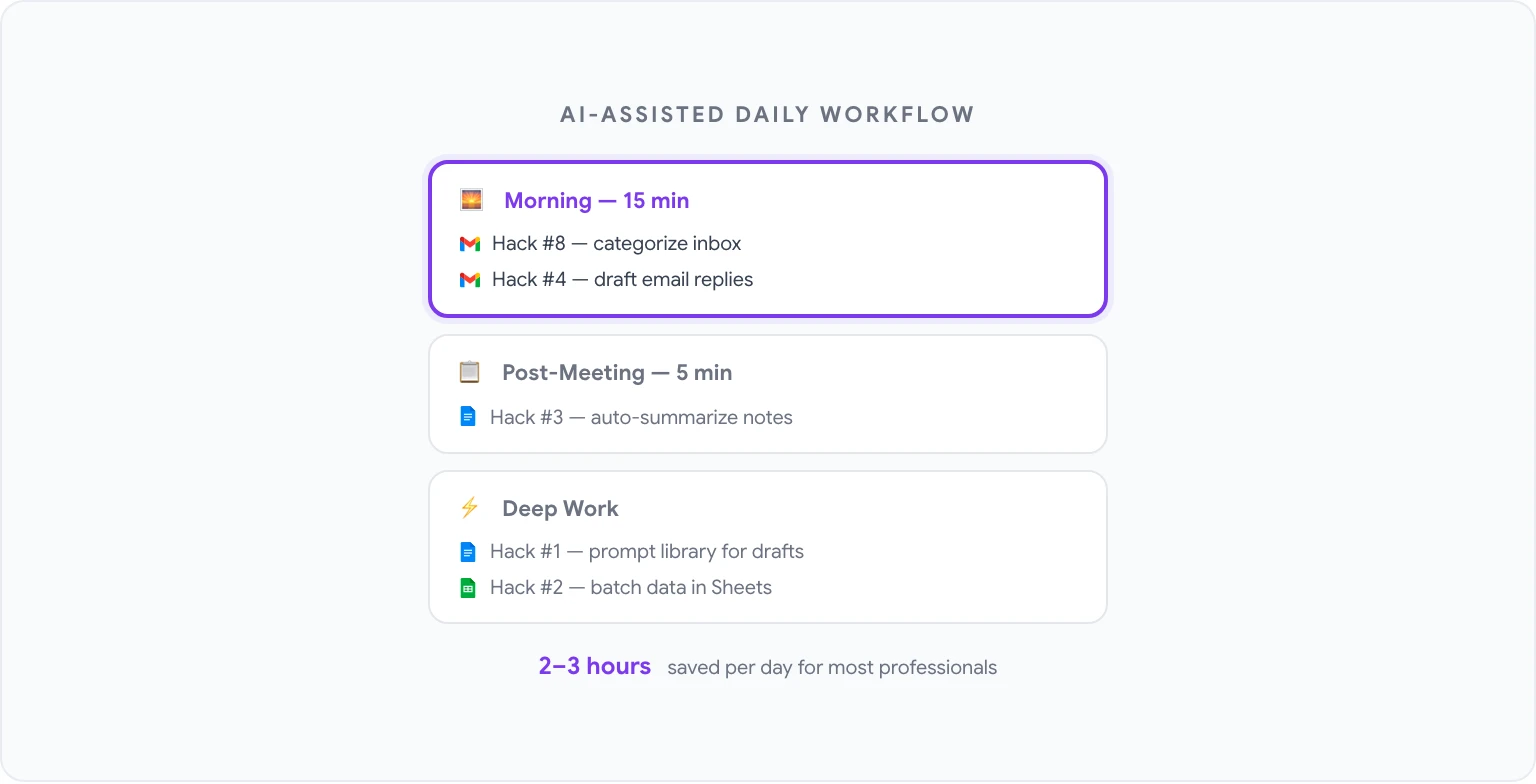
El valor completo de estos trucos proviene de incorporarlos a un flujo de trabajo diario coherente en lugar de recurrir a ellos de forma ocasional. Así es como se ve en la práctica una jornada laboral estructurada y asistida por IA:
Por la mañana (15 minutos):
- Ejecuta el truco n.º 8: categoriza tu bandeja de entrada de la noche anterior. Marca lo que necesita respuesta hoy.
- Utiliza las plantillas del truco n.º 4 para redactar las respuestas de correo necesarias.
Durante las reuniones:
- Toma notas rápidas como lo harías normalmente.
Después de la reunión (5 minutos):
- Ejecuta el truco n.º 3: convierte las notas en un resumen estructurado y envíalo.
Bloques de trabajo profundo:
- Utiliza el truco n.º 1 (biblioteca de prompts) para cualquier tarea de redacción o edición en Docs.
- Utiliza el truco n.º 2 cuando tengas datos que procesar en Sheets.
Semanalmente:
- Ejecuta el truco n.º 7 en cualquier informe o documento acumulado.
- Utiliza el truco n.º 5 para delinear las presentaciones que necesites armar.
La inversión total de tiempo para poner en marcha los diez trucos es de unas pocas horas al principio, la mayor parte dedicada a construir tu biblioteca de prompts. El ahorro de tiempo continuo, para la mayoría de los profesionales, se mide en horas por semana en lugar de minutos.
Para ver una biblioteca completa de prompts para usar en cada aplicación de Google, consulta los 50 mejores prompts de ChatGPT para Google Workspace. Y si estás listo para poner todo esto en práctica, GPT Workspace es el lugar para empezar; es gratis de probar y no requiere más configuración que instalar la extensión.