





फ्री इनवॉइस जनरेटर: 2 मिनट में PDF इनवॉइस बनाएं
बिना साइन-अप के अपने ब्राउज़र में फ्री इनवॉइस जनरेटर का उपयोग करें। 2 मिनट में डिटेल्स, टैक्स और लाइव प्रिव्यू के साथ PDF इनवॉइस बनाएं और डाउनलोड करें।

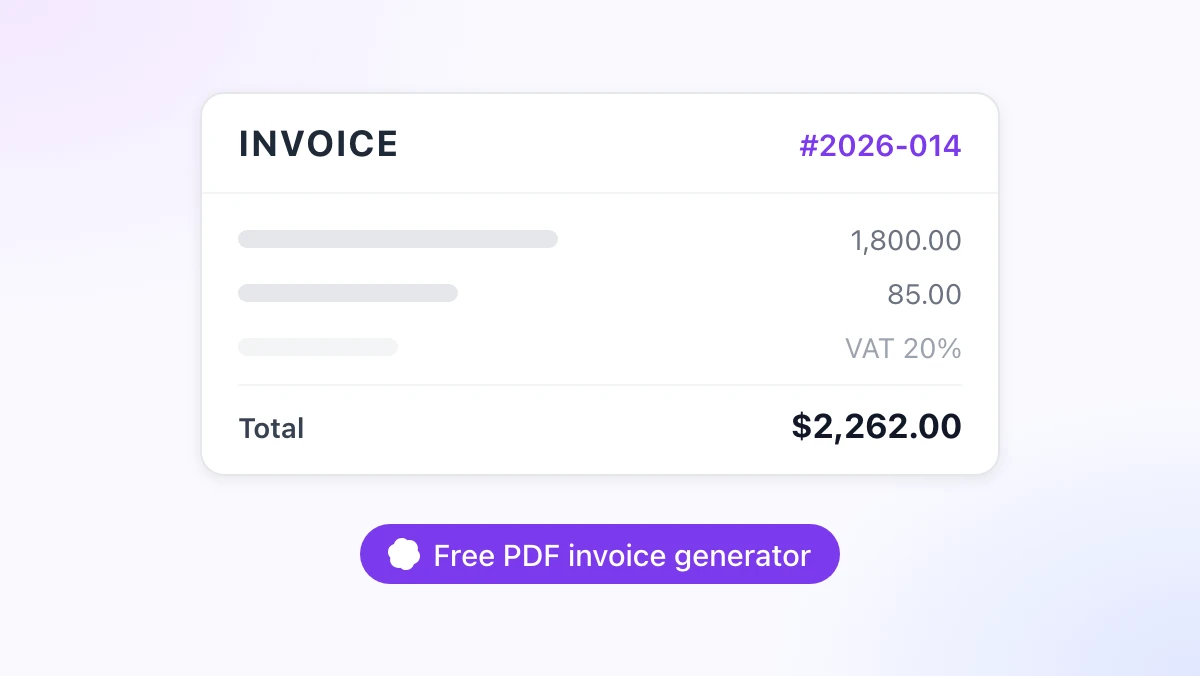
काम पूरा हो गया है, क्लाइंट खुश है, और अब आपके और आपके पैसों के बीच सिर्फ एक ही चीज़ है: एक डॉक्युमेंट जो आपने अभी तक नहीं बनाया है। एक फ्री इनवॉइस जनरेटर आपके ब्राउज़र में इस काम को सिर्फ दो मिनट में पूरा कर देता है। बस अपनी डिटेल्स और लाइन आइटम टाइप करें, लाइव प्रिव्यू देखें और PDF डाउनलोड करें।
Word खोलना, पिछले महीने की फाइल ढूंढना और एड्रेस को फिर से टाइप करना काफी पुराना और धीमा तरीका है। यह गाइड आपको gpt.space के इनवॉइस जनरेटर के बारे में बताएगी। साथ ही, हम इसका AI मोड भी देखेंगे जो सिर्फ एक वाक्य (sentence) से पूरा फॉर्म भर देता है, और यह भी जानेंगे कि इनवॉइस सेव होने के बाद क्या करना है।
इस टूल को GPT Workspace की टीम ने बनाया है। यह एक ऐसा Chrome एक्सटेंशन है जो ChatGPT, Claude और Google Gemini को सीधे आपके Google Docs, Sheets, Slides, Gmail और Google Drive के अंदर लाता है। हालांकि, इस इनवॉइस जनरेटर को इस्तेमाल करने के लिए आपको किसी एक्सटेंशन या अकाउंट की जरूरत नहीं है。
एक फ्री इनवॉइस जनरेटर को कैसा होना चाहिए?
इंटरनेट पर मौजूद ज्यादातर “फ्री” इनवॉइस पेज दो में से एक जाल में फंसाते हैं। या तो वे पैसे न देने तक PDF पर वॉटरमार्क लगा देते हैं, या फिर डाउनलोड बटन को किसी साइन-अप फॉर्म के पीछे छिपा देते हैं, जिसके बाद आपको साल भर फालतू ईमेल आते रहते हैं।
gpt.space का फ्री इनवॉइस जनरेटर इन दोनों ही परेशानियों से बचाता है। इसमें कोई अकाउंट नहीं बनाना पड़ता, कोई वॉटरमार्क नहीं आता और कुछ भी अपलोड नहीं करना होता। फॉर्म, प्रिव्यू और PDF सब कुछ आपके ब्राउज़र टैब में ही चलता है, और आपकी टाइप की गई कोई भी जानकारी किसी सर्वर पर नहीं भेजी जाती।
यह आखिरी बात सुनने में जितनी साधारण लगती है, असल में उससे कहीं ज्यादा अहम है। एक इनवॉइस में आपका एड्रेस, आपके क्लाइंट का एड्रेस, आपकी बैंक डिटेल्स और आपके प्राइसेस (कीमतें) शामिल होते हैं। यह वो डेटा है जिसे आप कभी भी किसी अनजान व्यक्ति के डेटाबेस में सेव नहीं होने देना चाहेंगे।
इस पेज पर आपको ये सभी सुविधाएं मिलती हैं:
- आपकी बिज़नेस डिटेल्स, क्लाइंट की डिटेल्स, एक इनवॉइस नंबर और दो तारीखें (इश्यू और ड्यू डेट)
- क्वांटिटी, यूनिट प्राइस और ऑटोमैटिक अमाउंट कैलकुलेशन के साथ लाइन आइटम
- सबटोटल (subtotal) पर लगने वाला टैक्स रेट (VAT, GST या सेल्स टैक्स) जो अलग से दिखाई देता है
- एक करेंसी पिकर जो USD और EUR से लेकर INR और JPY तक, हर अमाउंट को सही फॉर्मेट में दिखाता है
- एक लाइव प्रिव्यू और ‘Download PDF’ बटन
फ्री में ऑनलाइन इनवॉइस बनाएं: स्टेप-बाय-स्टेप गाइड
अगर आपके पास क्लाइंट की डिटेल्स पहले से मौजूद हैं, तो इसे बनाने में सच में सिर्फ दो मिनट लगते हैं। आइए इसका पूरा प्रोसेस देखते हैं।
स्टेप 1: जनरेटर खोलें
सबसे पहले इनवॉइस जनरेटर पर जाएं। यह दो कॉलम वाले पेज के रूप में लोड होता है: बाईं ओर फॉर्म और दाईं ओर प्रिव्यू (मोबाइल पर ये एक के ऊपर एक दिखाई देंगे)।
स्टेप 2: अपनी डिटेल्स भरें
अपने बिज़नेस का नाम, एड्रेस और ईमेल दर्ज करें। यदि आप एक सोल ट्रेडर (sole trader) हैं, तो अपने नाम के साथ अपना ट्रेडिंग नाम भी लिखें, क्योंकि कई देशों में इनवॉइस पर इन दोनों का होना जरूरी होता है।
स्टेप 3: क्लाइंट की डिटेल्स जोड़ें
क्लाइंट की कंपनी का नाम, कॉन्टैक्ट और एड्रेस टाइप करें। अगर आपका क्लाइंट EU या UK का कोई बिज़नेस है, तो उनका VAT नंबर भी जरूर डालें, क्योंकि रिवर्स-चार्ज के नियम इसी पर निर्भर करते हैं।
स्टेप 4: इनवॉइस नंबर और तारीखें सेट करें
इनवॉइस को एक यूनीक और क्रमबद्ध (sequential) नंबर दें, जैसे कि 2026-014, फिर इश्यू डेट और ड्यू डेट सेट करें। UK और EU में यूनीक नंबर होना एक कानूनी जरूरत है, जबकि बाकी जगहों पर यह हिसाब रखने के लिए बहुत काम आता है। इसके बारे में ज्यादा जानने के लिए इनवॉइस में क्या-क्या शामिल करें वाली हमारी गाइड पढ़ें।
स्टेप 5: लाइन आइटम, टैक्स और करेंसी दर्ज करें
हर सर्विस या प्रोडक्ट के लिए एक नई रो (row) जोड़ें: इसमें डिस्क्रिप्शन, क्वांटिटी और यूनिट प्राइस लिखें। जैसे-जैसे आप टाइप करेंगे, अमाउंट कॉलम, सबटोटल, टैक्स लाइन और टोटल अपने आप अपडेट हो जाएंगे। करेंसी बदलने पर सभी अमाउंट उसी हिसाब से तुरंत री-फॉर्मेट हो जाते हैं।
स्टेप 6: प्रिव्यू चेक करें और डाउनलोड करें
प्रिव्यू को एक बार ऐसे पढ़ें जैसे कि आप खुद क्लाइंट हों। सब सही लगने पर ‘Download PDF’ पर क्लिक करें। जो प्रिंट डायलॉग खुलेगा, उसमें डेस्टिनेशन के तौर पर “Save as PDF” चुनें और फाइल को सेव कर लें।
यह वही प्रिंट डायलॉग है जिसे Chrome किसी भी पेज के लिए इस्तेमाल करता है, इसलिए यहां भी हमारी Markdown से PDF गाइड वाले टिप्स लागू होते हैं: मार्जिन को डिफ़ॉल्ट पर रखें, और अगर आपका ब्राउज़र URL लाइन जोड़ता है तो हेडर और फुटर को बंद कर दें।
AI मोड: सिर्फ एक वाक्य में अपने काम की जानकारी दें
जब आपके काम में दिनों, घंटों और खर्चों का मिला-जुला हिसाब हो, तो लाइन आइटम टाइप करने में काफी समय लगता है। AI मोड इस काम को सिर्फ एक वाक्य में निपटा देता है।
AI मोड पर स्विच करें और लिखें कि आपने क्या काम किया है। उदाहरण के लिए: “Acme के लिए 3 दिन का डिज़ाइन वर्क $600/दिन के हिसाब से, 20% VAT, 14 दिनों में देय (due in 14 days)।” जनरेटर इसे तुरंत 600 के हिसाब से तीन दिनों के लाइन आइटम में बदल देगा, टैक्स रेट को 20 प्रतिशत पर सेट कर देगा और ड्यू डेट को आज से दो हफ्ते बाद की तारीख पर फिक्स कर देगा।
आप जितनी चाहें उतनी सटीक जानकारी दे सकते हैं। “450 के हिसाब से दो लोगो कॉन्सेप्ट, 300 में एक राउंड का रिविजन, साथ ही 85 स्टॉक फोटोज़ के लिए, कोई टैक्स नहीं” लिखने पर यह अपने आप तीन रो (rows) और ज़ीरो टैक्स लाइन में बदल जाएगा।
AI जो भी डिटेल्स भरता है, उसे आप बाद में एडिट कर सकते हैं। इसे अपना समय बचाने का एक तेज़ तरीका मानें, और डाउनलोड करने से पहले नॉर्मल फॉर्म में जाकर किसी भी प्राइस या लाइन के नाम को आसानी से ठीक कर लें।
 GPT Workspace आज़माएं
Google Docs, Sheets, Slides, Gmail और Drive के अंदर सीधे ChatGPT, Claude और Gemini का उपयोग करें। टैब स्विच करने की कोई झंझट नहीं।
फ्री में शुरू करेंफ्री ऑनलाइन इनवॉइस जनरेटर बनाम Word, Excel और इनवॉइसिंग ऐप्स
ब्राउज़र जनरेटर ही एकमात्र विकल्प नहीं है, और यह हमेशा हर किसी के लिए सही भी नहीं होता। आइए देखते हैं कि यह उन तीन विकल्पों की तुलना में कैसा है जिनका लोग आमतौर पर इस्तेमाल करते हैं।
| विकल्प (Option) | सेटअप (Setup) | टोटल और टैक्स | कीमत (Cost) | इनके लिए बेस्ट है |
|---|---|---|---|---|
| फ्री ऑनलाइन इनवॉइस जनरेटर | कुछ नहीं | ऑटोमैटिक | फ्री | कभी-कभार या एक बार इनवॉइस बनाने के लिए |
| Word या Google Docs टेम्प्लेट | टेम्प्लेट कॉपी करना | खुद टाइप करना होता है | फ्री | ब्रांडेड लेआउट जिन्हें आप अक्सर एडिट करते हैं |
| Excel या Google Sheets | एक बार फॉर्मूला बनाना | ऑटोमैटिक | फ्री | हर महीने कई इनवॉइस बनाने और क्लाइंट लिस्ट के लिए |
| इनवॉइसिंग ऐप | अकाउंट, बैंक लिंक | ऑटोमैटिक | आमतौर पर सब्सक्रिप्शन | रिकरिंग बिलिंग, रिमाइंडर्स, अकाउंटिंग सिंक |
Word और Google Docs लेआउट कंट्रोल के मामले में तो बेहतरीन हैं, लेकिन कैलकुलेशन में पीछे रह जाते हैं: इसमें हर टोटल आपको खुद टाइप करना पड़ता है, और एक भी गलती होने पर आपको इनवॉइस दोबारा भेजना पड़ सकता है। स्प्रेडशीट्स इस गणित की समस्या को हल कर देती हैं और दर्जनों क्लाइंट्स का डेटा आसानी से संभाल सकती हैं। यही कारण है कि फ्रीलांसर के रूप में इनवॉइस कैसे बनाएं वाली हमारी गाइड में ऑटोमैटिक टोटल वाले Google Sheets सेटअप के बारे में बताया गया है。
इनवॉइसिंग ऐप्स तब अपने पैसे वसूल कर देते हैं जब आपको ऑटोमैटिक रिमाइंडर्स, इनवॉइस पर कार्ड पेमेंट्स या अपने अकाउंट्स में डायरेक्ट फीड की जरूरत होती है। लेकिन जब तक आपको इन सब की जरूरत नहीं है, तब तक एक क्लीन PDF बनाने वाला फ्री इनवॉइस मेकर आपका काम आसानी से कर सकता है।
डाउनलोड के बाद: भेजना, ट्रैकिंग और रिपीट इनवॉइस
PDF बनाना तो आसान काम है। इसके बाद आप क्या करते हैं, यह तय करता है कि आपको समय पर पेमेंट मिलेगा या नहीं।
इसे एक छोटे और स्पष्ट ईमेल के साथ भेजें
PDF अटैच करें और अपने मैसेज को सिर्फ तीन लाइनों तक सीमित रखें: इनवॉइस किस काम के लिए है, कुल अमाउंट कितना है, और ड्यू डेट क्या है। अगर क्लाइंट की अकाउंट्स टीम को परचेस ऑर्डर (PO) नंबर चाहिए, तो उसे इनवॉइस के साथ-साथ ईमेल की सब्जेक्ट लाइन में भी जरूर लिखें।
अगर आपको ऐसे बहुत सारे ईमेल लिखने पड़ते हैं, तो GPT Workspace आपके लिए Gmail के अंदर ही सिर्फ एक लाइन के प्रॉम्प्ट से रिप्लाई और फॉलो-अप ड्राफ्ट कर सकता है। हमारी Gmail के लिए AI ईमेल राइटिंग गाइड में 30वें दिन के विनम्र रिमाइंडर और 45वें दिन के थोड़े सख्त रिमाइंडर के लिए प्रॉम्प्ट्स दिए गए हैं।
रिकॉर्ड संभाल कर रखें
PDF को साल के नाम वाले किसी फोल्डर में सेव करें, और एक स्प्रेडशीट में इनवॉइस नंबर, क्लाइंट का नाम, अमाउंट और ड्यू डेट लॉग करें। जब कोई क्लाइंट कहेगा कि उसने पहले ही पेमेंट कर दिया है, तब यही लॉग आपके काम आएगा। साथ ही, टैक्स सीज़न के दौरान आपका अकाउंटेंट भी आपसे यही रिकॉर्ड मांगेगा।
Google Sheets में, GPT Workspace साइडबार आपके लिए इस लिस्ट को साफ-सुथरा कर सकता है, “Acme Ltd, London” को दो अलग-अलग कॉलम में बांट सकता है, या बकाया (outstanding) इनवॉइस की समरी ड्राफ्ट कर सकता है। इसके फॉर्मूले और प्रॉम्प्ट्स जानने के लिए Google Sheets में AI का उपयोग कैसे करें पढ़ें।
Google Docs में रिपीट इनवॉइस बनाएं
जिस क्लाइंट को आप हर महीने बिल भेजते हैं, उसके लिए बार-बार फॉर्म भरने से बेहतर है कि आप Google Docs टेम्प्लेट का इस्तेमाल करें। एक्सटेंशन इंस्टॉल करें, एक Doc खोलें, और साइडबार से कहें: “Acme के लिए अक्टूबर का इनवॉइस ड्राफ्ट करें: $150 के हिसाब से 12 घंटे की कंसल्टिंग, 20% VAT, 30 दिनों में देय”। इसके बाद हर महीने बस घंटे बदलें और PDF के रूप में डाउनलोड कर लें।
Chrome में GPT Workspace इंस्टॉल करें, या फिर पहले Chrome Web Store लिस्टिंग पर इसके रिव्यू पढ़ें। आप कुछ भी चुनें, यह इनवॉइस जनरेटर हमेशा फ्री ही रहेगा।
अक्सर पूछे जाने वाले सवाल (FAQs)
निष्कर्ष (Conclusion)
एक फ्री इनवॉइस जनरेटर को एक काम बेहतरीन तरीके से करना चाहिए: बिना कोई अकाउंट मांगे आपकी डिटेल्स और लाइन आइटम्स को एक सही और साफ-सुथरे PDF में बदलना। इस टूल को खोलें, फॉर्म भरें या AI मोड में अपने काम की जानकारी दें, प्रिव्यू चेक करें और डाउनलोड कर लें。
एक बार PDF सेव हो जाने के बाद, इसे एक छोटे ईमेल के साथ भेजें, इसे अपनी शीट में लॉग करें, और Google Docs में रिपीट इनवॉइस व Gmail में रिमाइंडर्स भेजने का काम GPT Workspace पर छोड़ दें। समय पर पेमेंट पाने की शुरुआत उसी दिन इनवॉइस भेजने से होती है।