Jak wystawić fakturę jako freelancer (darmowe narzędzie i Google Docs)
Jak wystawić fakturę jako freelancer: darmowe narzędzie, szablon w Google Docs, faktura w Google Sheets z automatycznymi sumami oraz prompt dla panelu AI.

Pierwszą freelancerską fakturę zwykle piszemy wieczorem, kiedy klient o nią prosi, w czymkolwiek, co akurat jest otwarte. Przy dziesiątej masz już trzy układy i nie wiesz, jaki numerek będzie następny, dlatego warto raz na zawsze rozprawić się z tematem jak wystawić fakturę jako freelancer.
Ten przewodnik obejmuje trzy sposoby, które skalują się razem z tobą: darmowe narzędzie w przeglądarce do jednorazowych faktur, szablon w Google Docs, który w pełni kontrolujesz, oraz fakturę w Google Sheets, gdzie sumy i podatek liczą się same. Pokazujemy też, jak panel boczny GPT Workspace przygotowuje fakturę w Dokumentach na podstawie jednego promptu.
GPT Workspace to rozszerzenie do Chrome, które umieszcza ChatGPT, Claude i Gemini wewnątrz Google Docs, Sheets, Slides, Gmaila i Drive. Darmowe narzędzie poniżej go nie potrzebuje; skróty w Docs i Sheets już tak.
Jak wystawić fakturę jako freelancer: trzy opcje
Każda opcja pasuje do innego etapu. Wybieraj według tego, ile faktur wysyłasz miesięcznie, a nie według tego, która wygląda najładniej.
| Opcja | Czas na pierwszą fakturę | Sumy i podatek | Gdzie działa | Kiedy się sprawdza |
|---|---|---|---|---|
| Darmowe narzędzie | 2 minuty | Automatyczne | Przeglądarka, pobranie PDF | Fakturujesz kilku klientów, od czasu do czasu |
| Szablon w Google Docs | 15 minut konfiguracji | Wpisane ręcznie | Google Drive | Chcesz własny układ i branding |
| Faktura w Google Sheets | 20 minut konfiguracji | Automatyczne formuły | Google Drive | Wysyłasz kilka miesięcznie i prowadzisz listę klientów |
Czegokolwiek użyjesz, pola są te same: twoje dane, dane klienta, unikalny numer faktury, data wystawienia i termin płatności, pozycje, podatek i kwota razem. Pełną listę wraz z wymogami prawnymi dla UK i UE znajdziesz w wpisie co powinno znaleźć się na fakturze.
Opcja 1: darmowe narzędzie do faktur
Najszybsza droga to darmowy generator faktur na gpt.space. Wypełnij swoje dane, klienta, pozycje, stawkę podatku i walutę, patrz jak podgląd się aktualizuje, i kliknij Pobierz PDF.
Bez rejestracji i bez wysyłania czegokolwiek na serwer; strona działa w całości w twojej przeglądarce. Jeśli wolisz opisać zlecenie słowami, przełącz się na tryb AI i wpisz “3 dni pracy projektowej dla Acme po 600 USD dziennie, VAT 20%”, a pozycje, podatek i termin płatności zostaną uzupełnione za ciebie.
Pełne omówienie znajdziesz w wpisie free invoice generator: create a PDF invoice in 2 minutes. Reszta tego przewodnika jest na dzień, kiedy zechcesz trzymać faktury we własnym Drive.
Opcja 2: szablon faktury freelancerskiej w Google Docs
Faktura w Docs to jednostronicowy dokument z tabelą. Zbuduj go raz, a potem dla każdej nowej faktury użyj Plik, Utwórz kopię.
Ustaw stronę
Otwórz nowy dokument i nazwij go “Szablon faktury”. Dodaj logo i nazwę firmy w lewym górnym rogu, a słowo INVOICE (FAKTURA) dużą czcionką w prawym.
Poniżej utwórz dwa krótkie bloki: po lewej twój adres, e-mail i numer VAT lub NIP; po prawej “Wystawiono dla” z nazwą klienta, adresem i numerem VAT. Tabela dwukolumnowa, jednowierszowa z obramowaniem ustawionym na 0 pt utrzyma je w równych liniach.
Dodaj blok szczegółów
Pod adresami wypisz cztery wiersze: numer faktury, data wystawienia, data dostawy, termin płatności. Wartości zostaw jako placeholdery, np. [2026-014], żeby pamiętać o ich zmianie.
Wstaw tabelę pozycji
Przejdź do Wstaw, potem Tabela, i wybierz rozmiar siatki; cztery kolumny na sześć wierszy to dobry start (Pomoc Google Docs). Nagłówki kolumn: Opis, Ilość, Cena jednostkowa, Kwota, a ostatnie cztery wiersze to Suma częściowa, VAT lub podatek, Rabat i Razem.
Wyrównaj trzy kolumny liczbowe do prawej i pogrub wiersz Razem. Kwoty w Docs wpisuje się ręcznie, więc sprawdź je dwukrotnie; to główny powód, by przy większej skali przejść na Sheets.
Zakończ i wyeksportuj
Zamknij dokument blokiem płatności: nazwa konta bankowego, IBAN i BIC lub numer konta i sort code, oraz warunki, na przykład “Płatność w ciągu 14 dni. Opóźnienia mogą wiązać się z odsetkami ustawowymi.”
Dla każdej faktury zrób kopię, uzupełnij placeholdery, potem Plik, Pobierz, Dokument PDF. Nazwij plik numerem faktury i klientem, np. 2026-014-acme.pdf.
Opcja 3: faktura w Google Sheets z automatycznymi sumami
Sheets liczy za ciebie i trzyma listę klientów w tym samym pliku. Układ jest identyczny jak w Dokumencie; różnica tkwi w formułach.
Rozłóż fakturę
W nowym arkuszu użyj wierszy 1 do 8 na swoje dane, dane klienta oraz numer i daty faktury. Stawkę podatku umieść we własnej komórce, np. B8 zawierającej 20%, żeby zmieniać ją tylko raz.
Od wiersza 10 ustaw kolumny: A Opis, B Ilość, C Cena jednostkowa, D Kwota. Wiersze 11 do 20 to twoje pozycje.
Dodaj formuły
W D11 wpisz formułę kwoty i wypełnij ją w dół do D20:
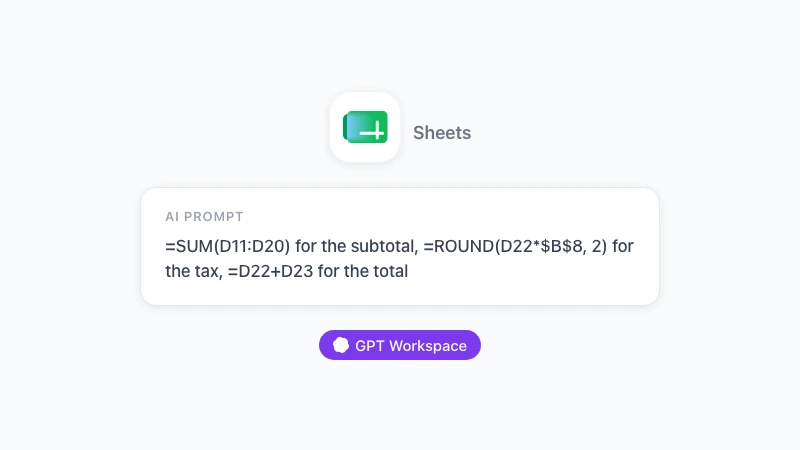
=B11*C11Pod pozycjami trzy wiersze liczą sumy. Suma częściowa używa SUM, której składnia to SUM(wartość1, [wartość2, …]) (Pomoc Google Sheets):
Subtotal   =SUM(D11:D20)
Tax        =ROUND(D22*$B$8, 2)
Total      =D22+D23
Jeśli oferujesz rabat, dodaj wiersz między Sumą częściową a Podatkiem i licz podatek od kwoty po rabacie. Zaznacz komórki liczbowe i ustaw Format, Liczby, Waluta, żeby symbol i miejsca dziesiętne się zgadzały.
Zrób z tego szablon wielokrotnego użytku
Zachowaj drugą zakładkę o nazwie Klienci z jednym wierszem na klienta: nazwa, adres, numer VAT, e-mail, domyślna stawka. W zakładce faktury lista rozwijana na komórce klienta (Dane, Sprawdzanie poprawności danych, z zakresu) plus kilka formuł VLOOKUP wypełnia blok adresowy automatycznie.
Dodaj trzecią zakładkę Log z numerem faktury, klientem, kwotą, terminem płatności i kolumną Zapłacono. Następny numer faktury to ostatni plus jeden, a zakładka Log odpowiada na pytanie “co jeszcze jest niezapłacone?”
Do eksportu przejdź do Plik, Pobierz, PDF, wybierz Bieżący arkusz i Dopasuj do szerokości, i wyłącz linie siatki. Efekt to ten sam czysty PDF co z Docs, z sumami, których nie musiałeś sprawdzać.
 Wypróbuj GPT Workspace
Korzystaj z ChatGPT, Claude i Gemini bezpośrednio w Google Docs, Sheets, Slides, Gmailu i Drive. Bez przełączania kart.
Zacznij bezpłatniePrzygotuj fakturę jednym promptem z GPT Workspace
Budowanie szablonu to praca jednorazowa. Wypełnianie go co miesiąc to część, którą warto oddać panelowi AI.
W Google Docs
Zainstaluj GPT Workspace ze sklepu Chrome, otwórz swój szablon faktury i kliknij ikonę GPT Workspace, aby otworzyć panel boczny. Następnie opisz fakturę:
Przygotuj fakturę dla Acme Ltd, 14 Market Street, London, za październik 2026: 12 godzin konsultacji po 150 za godzinę i 2 godziny dojazdów po 75, VAT 20%, numer faktury 2026-015, termin płatności 30 dni od dziś. Użyj tego samego układu co w tym dokumencie.
Panel wpisuje do dokumentu tabelę z pozycjami, sumą częściową, linią VAT i kwotą razem, a ty poprawiasz wszystko, co się nie zgadza, przed pobraniem PDF. Ponieważ rozszerzenie czyta otwarty dokument, zachowuje twoje nagłówki i blok adresowy zamiast wymyślać nowe.
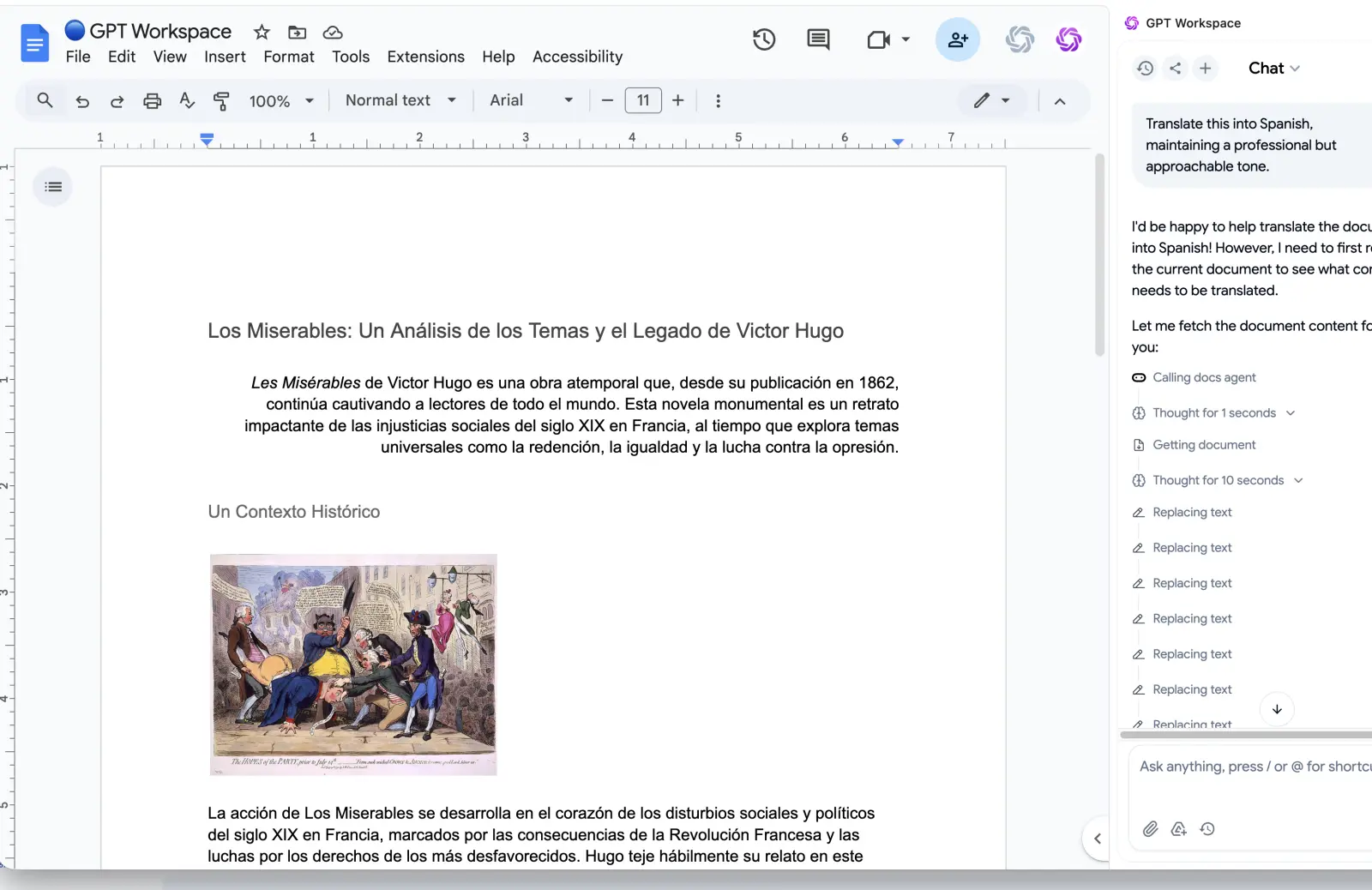
Ten sam panel edytuje to, co już jest: “Zmień termin płatności na 15 grudnia i dodaj linię rabatu 10% za wcześniejszą płatność” to zupełnie normalne polecenie. Więcej promptów do Docs znajdziesz w wpisie jak używać ChatGPT w Google Docs.
W Google Sheets
W fakturze w Sheets panel załatwia nieporządane dane. Wklej stopkę e-mail klienta i poproś o rozdzielenie nazwy, firmy, adresu i numeru VAT na kolumny w zakładce Klienci.
Formuła =GPT działa per komórka, co przyda się przy opisach. Jeśli w kolumnie A ewidencji czasu są surowe notatki typu “wt rozmowa w/ acme ws. strony głównej”, formuła w kolumnie B zamienia je na linie gotowe do faktury:
=GPT("Przepisz jako krótką, profesjonalną pozycję faktury: " & A2)Wypełnij w dół, sprawdź i wklej wyniki jako wartości do faktury. Wpis jak używać AI w Google Sheets omawia formułę i panel szczegółowo.
Nawyki w fakturowaniu, dzięki którym dostaniesz zapłatę
Dokument to połowa roboty. Te nawyki załatwiają drugą połowę.
Wystawiaj fakturę w dniu dostarczenia pracy, a nie na koniec miesiąca. Każdy dzień zwłoki dokładasz do terminu płatności klienta.
W projektach dłuższych niż dwa tygodnie proś o zadatek, zwykle 30 do 50 procent, i wystaw na niego osobną fakturę z własnym numerem. Faktura końcowa pokazuje wtedy zadatek jako odliczenie.
Podawaj termin płatności jako konkretną datę i pilnuj jej. Przyjazne przypomnienie w dniu płatności i stanowcze dwa tygodnie później to krótkie e-maile, a GPT Workspace pisze je w Gmailu na podstawie jednozdaniowego promptu.
Prowadź jedną sekwencję numeracji we wszystkich trzech metodach. Jeśli jednorazową fakturę zrobisz w darmowym narzędziu, a resztę w Sheets, wpisz też numer z narzędzia do zakładki Log.
Często zadawane pytania
Podsumowanie
To, jak wystawić fakturę jako freelancer, zależy od tego, jak często je wysyłasz. Przy okazjonalnych zleceniach darmowe narzędzie da ci PDF w dwie minuty. Przy stałych klientach szablon w Google Docs daje ci kontrolę nad układem, a faktura w Google Sheets sumy i listę klientów, których nie trzeba sprawdzać.
Na jakikolwiek szablon się zdecydujesz, pozwól GPT Workspace go wypełniać: jeden prompt w panelu Docs przygotowuje fakturę z pozycjami, jedna formuła w Sheets porządkuje opisy, a przypomnienia w Gmailu piszą się same. Karta w sklepie Chrome ma opinie, jeśli chcesz sprawdzić przed instalacją.