10 เคล็ดลับเพิ่ม 10x ผลผลิตด้วย AI ใน Google Workspace
10 เคล็ดลับการใช้ AI เพื่อเพิ่มประสิทธิภาพการทำงานใน Google Workspace ตั้งแต่การสร้างคลัง Prompt ที่ใช้ซ้ำได้ไปจนถึงการประมวลผลข้อมูลชุดใหญ่ พร้อมตัวอย่าง Prompt และขั้นตอนปฏิบัติจริง

คนส่วนใหญ่ยังคงใช้งาน Google Workspace เหมือนกับเมื่อ 5 ปีที่แล้ว นั่นคือ พิมพ์, คัดลอก, วาง, และส่ง แอปพลิเคชันเหล่านี้คุ้นเคยดี ขั้นตอนการทำงานก็ลงตัว และไม่มีเหตุผลชัดเจนที่จะต้องเปลี่ยนแปลง แต่ความคุ้นนี่แหละคือสิ่งที่ทำให้ เคล็ดลับเพิ่มผลผลิตด้วย AI สำหรับ Google Workspace มีคุณค่ามาก เพราะคุณไม่ต้องเริ่มสร้างขั้นตอนการทำงานใหม่ตั้งแต่ต้น แค่เพียงนำ AI มาผสานทับลงบนสิ่งที่คุณทำอยู่แล้ว เวลาที่ประหยัดได้ก็จะเกิดขึ้นทันที
สิบคล็็ดลับเหล่านี้คือวิธีที่ให้ผลตอบแทนคุ้มค่าที่สุดอย่างสม่ำเสมอ ทุกเคล็ดลับทำงานร่วมกับ GPT Workspace ซึ่งเป็นส่วนขยาย Chrome และ Add-on ของ Google Workspace ที่นำ AI มาไว้ใน Docs, Sheets, Slides, และ Gmail โดยตรง ไม่ต้องสลับแท็บ ไม่ต้องคัดลอกวางไปมา AI ทำงานอยู่ในที่ที่เนื้อหาของคุณอยู่แล้ว
ทำไมเคล็ดลับเหล่านี้จึงเวิร์กกับทุกแอปของ Google
รูปแบบเบื้องหลังของแต่ละเคล็ดลับนั้นเหมือนกัน นั่นคือ การแทนที่ขั้นตอนที่ทำด้วยมือและซ้ำซาก ด้วย Prompt AI ที่สร้างผลลัพธ์ตั้งต้นที่ใช้งานได้ภายในไม่กี่วินาที คุณยังคงต้องตรวจสอบและปรับแต่ง ซึ่งขั้นตอนนี้สำคัญมาก แต่ปัญหาหน้ากระดาษว่างเปล่าจะหายไป และภาระทางความคิดในการจัดรูปแบบ จัดโครงสร้าง และเรียบเรียงเนื้อหาราคาประหยัดจะลดลงอย่างมาก
เคล็ดลับด้านล่างครอบคลุมแอปหลักทั้ง 4 ของ Google บางข้ออาจเข้ากับงานประจำของคุณทันที ส่วนบางข้ออาจเป็นเครื่องมือเสริมที่คุณหยิบมาใช้เมื่อเจอโหมงานเฉพาะกิจ เมื่ออ่านจบ คุณจะมีภาพที่ชัดเจนว่า AI สามารถช่วยลดความติดขัดในขั้นตอนการทำงานของคุณตรงไหนได้บ้าง
เคล็ดลับที่ 1: สร้างคลัง Prompt ที่นำกลับมาใช้ซ้ำได้
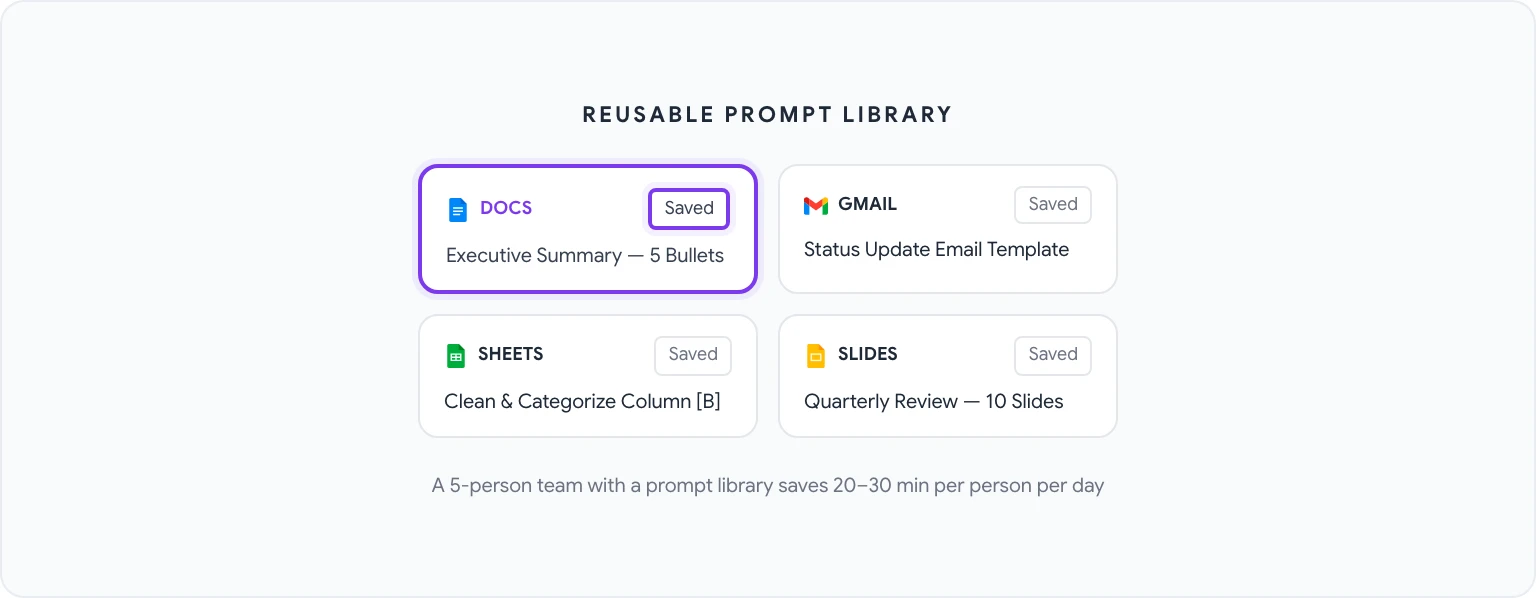
สิ่งที่มีประโยชน์สูงสุดที่คุณทำได้คือหยุดเขียน Prompt ใหม่ตั้งแต่ต้นทุกครั้ง อาชีพส่วนใหญ่จะใช้ Prompt ซ้ำๆ เดิมๆ 10 ถึง 20 แบบ เช่น การร่างสรุปสำหรับผู้บริหาร, การจัดระเบียบบันทึกการประชุม, การเขียนอีเมลอัปเดตสถานะ, หรือการสร้างสูตรคำนวณ และทุกครั้งที่พิมพ์คำสั่งเหล่านั้นใหม่ตั้งแต่ต้น ก็เท่ากับว่าคุณปล่อยให้เวลาเสียเปล่าไป
GPT Workspace มีคลัง Prompt ในตัวที่คุณสามารถบันทึก จัดระเบียบ และแชร์ Prompt ร่วมกับทีมได้ การตั้งค่านี้เป็นการลงทุนครั้งเดียว:
- เปิดแถบด้านข้าง GPT Workspace ในแอปใดก็ได้ของ Google
- ไปที่แท็บ Prompt Library (คลัง Prompt)
- คลิก New Prompt (Prompt ใหม่) และตั้งชื่อที่สื่อความหมาย (เช่น “สรุปผู้บริหาร — 5 ข้อความสำคัญ”)
- เขียน Prompt ให้สมบูรณ์ โดยใช้
[PLACEHOLDER]สำหรับส่วนที่จะเปลี่ยนแปลงในแต่ละครั้ง - บันทึกและเข้าใช้งานจากคลังได้ด้วยการคลิกเพียงครั้งเดียวในครั้งถัดไป
คลัง Prompt ที่ดูแลรักษาอย่างดีและใช้กันในทีม 5 คน สามารถช่วยประหยัดเวลาให้แต่ละคนได้ 20 ถึง 30 นาทีต่อวัน แถมยังช่วยรักษามาตรฐานด้วย เช่น ทุกสรุปผู้บริหารจากทีมของคุณจะมีรูปแบบเดียวกัน และอีเมลสถานะทุกลำดับจะใช้โครงสร้างที่ตรงกัน
เคล็ดลับที่ 2: ประมวลผลข้อมูลชุดใหญ่ใน Sheets ด้วย Prompt เดียว
ถ้าคุณยังคงประมวลผลข้อมูลในสเปรดชีตทีละแถว เช่น การจัดหมวดหมู่, การเติมข้อมูล, การทำความสะอาดข้อมูล คุณกำลังเสียเวลาที่ AI สามารถจัดการแทนได้ ประเด็นสำคัญคือ GPT Workspace สามารถสร้างสูตรเดียวหรือสคริปต์ Apps Script ที่ประมวลผลทั้งคอลัมน์ได้ในครั้งเดียว
นี่คือรูปแบบ Prompt ที่ได้ผล:
“ฉันมีคอลัมน์ความคิดเห็นของลูกค้าอยู่ในคอลัมน์ B (แถวที่ 2 ถึง 500) ช่วยเขียนสูตรหรือ Apps Script ที่จัดหมวดหมู่ความคิดเห็นแต่ละแถวให้อยู่ในหมวดหมู่เหล่านี้: ราคา, คำขอฟีเจอร์, รายงานบั๊ก, คำชม, หรืออื่นๆ โดยแสดงผลลัพธ์หมวดหมู่ลงในคอลัมน์ C”
เรื่องนี้มีอธิบายไว้ในรายละเอียดเพิ่มเติมที่ วิธีใช้ AI ใน Google Sheets แต่หลักการสำคัญสามารถนำไปประยุกต์ใช้ได้อย่างกว้างขวาง นั่นคือ อธิบายข้อมูลของคุณ อธิบายการเปลี่ยนแปลงที่คุณต้องการ และปล่อยให้ AI เป็นคนเขียนตรรกะออกมา คุณมีหน้าที่ตรวจสอบผลลัพธ์และนำไปใช้งาน ส่วน AI ทำหน้าที่เขียนโค้ดให้
เคล็ดลับที่ 3: สรุปการประชุมอัตโนมัติ
บันทึกการประชุมเป็นหนึ่งในงานเอกสารที่คนเกลียดมากที่สุดงานหนึ่ง มันมีความสำคัญจนต้องมีคนคอยทำ แต่มันก็ยุ่งยากในเชิงกลไกจนทำให้รู้สึกว่าการนั่งทำเองเป็นเรื่องเสียเวลาที่มีค่า
ขั้นตอนการทำงาน:
- วางบันทึกการประชุมดิบของคุณ (หรือถอดเสียงสนทนาถ้ามี) ลงใน Google Doc
- เปิด GPT Workspace แล้วรัน Prompt นี้: “แปลงบันทึกการประชุมนี้ให้เป็นบทสรุปที่มีโครงสร้างชัดเจน ประกอบด้วยหัวข้อดังนี้: การตัดสินใจสำคัญ, งานที่ต้องทำ (ระบุผู้รับผิดชอบและกำหนดส่งถ้ามี), คำถามที่ยังค้างคา, และขั้นตอนถัดไป ใช้รูปแบบรายการแบบหัวข้อย่อยตลอดทั้งเอกสาร”
- ตรวจสอบและแก้ไขผลลัพธ์ ซึ่งมักจะใช้เวลาแค่สองนาทีแทนที่จะเป็นสิบห้านาที
สำหรับการประชุมที่จัดเป็นประจำ ให้บันทึกสิ่งนี้เป็น Prompt ที่มีชื่อในคลังของคุณ (ดูเคล็ดลับที่ 1) แล้วมันจะกลายเป็นกระบวนการที่กดคลิกเพียงครั้งเดียว ทีมที่ใช้รูปแบบนี้เป็นมาตรฐานจะทำให้บันทึกการประชุมมีประโยชน์มากขึ้นอย่างเห็นได้ชัด เพราะเอกสารทุกฉบับจะมีโครงสร้างเดียวกันทั้งหมด
เคล็ดลับที่ 4: สร้างเทมเพลตอีเมลสำหรับทุกสถานการณ์
คนส่วนใหญ่ต้องส่งอีเมลที่มีลักษณะคล้ายเดิมซ้ำๆ วนเวียนอยู่ 8 ถึง 10 แบบ เช่น การติดตามงาน, การอัปเดตสถานะโครงการ, การปฏิเสธคำขออย่างสุภาพ, การแนะนำคนรู้จัก, หรือข้อความต้อนรับการเริ่มต้นทำงาน แทนที่จะร่างอีเมลแต่ละฉบับใหม่หรือมานั่งค้นหาเมลที่เคยส่งเพื่อนำมาปรับใช้ AI สามารถช่วยสร้างคลังเทมเพลตทั้งหมดให้เสร็จได้ภายในประมาณ 30 นาที
เริ่มต้นด้วย Prompt นี้ใน Google Doc:
“ช่วยสร้างเทมเพลตอีเมลระดับมืออาชีพจำนวน 5 แบบสำหรับสถานการณ์เหล่านี้: (1) ติดตามข้อเสนอที่ยังไม่ได้รับการตอบกลับหลังจากผ่านไปหนึ่ง주, (2) ปฏิเสธคำขอประชุมอย่างสุภาพ, (3) ขอขยายกำหนดส่งงานพร้อมคำอธิบายสั้นๆ, (4) แนะนำเพื่อนร่วมงานสองคนให้รู้จักกัน, (5) แจ้งลูกค้าว่างานส่งมอบจะล่าช้า เทมเพลตแต่ละฉบับควรมีความยาว 100 ถึง 150 คำ คงน้ำเสียงที่เป็นมืออาชีพแต่มีความเป็นมนุษย์ และใส่เครื่องหมายวงเล็บ [PLACEHOLDER] ในจุดที่ต้องใส่ข้อมูลเฉพาะบุคคล”
ตอนนี้คุณมีคลังเทมเพลตเป็นของตัวเองแล้ว บันทึกไว้ใน Google Doc และครั้งต่อไปที่คุณต้องการใช้งาน ก็แค่เปิดขึ้นมา คัดลอกเทมเพลตที่เกี่ยวข้องไปวางใน Gmail แล้วกรอกข้อมูลในวงเล็บ อ่านเพิ่มเติมเกี่ยวกับการใช้งานเฉพาะใน Gmail ได้ที่ การเขียนอีเมลด้วย AI ผ่าน Gmail Prompt
เคล็ดลับที่ 5: สร้างเค้าโครงสไลด์ใน 30 วินาที
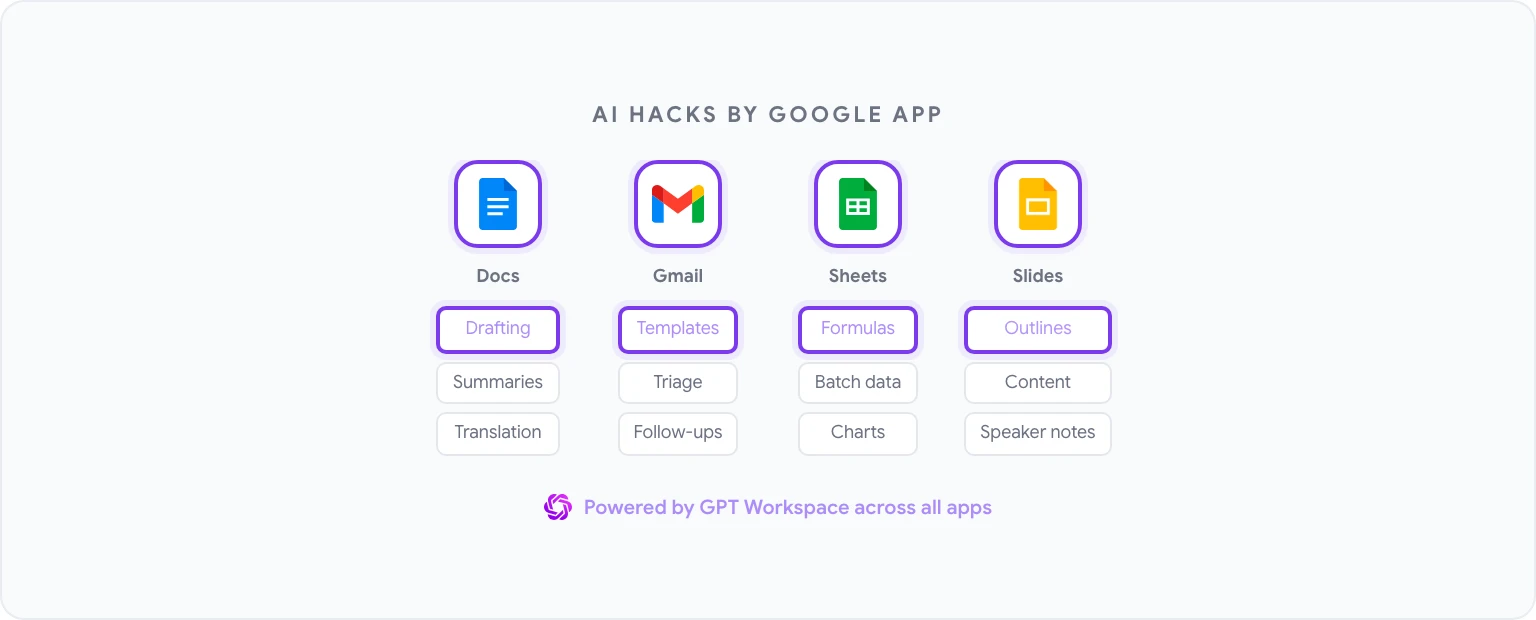
การสร้างงานนำเสนอจากหน้ากระดาษเปล่าถือเป็นตัวสูบเวลาชั้นดี ไม่ใช่เพราะว่าตัวสไลด์ทำยาก แต่เป็นเพราะการตัดสินใจว่าควรใส่อะไรลงในสไลด์แต่ละหน้า ลำดับไหน และเน้นย้ำเรื่องอะไร เป็นเรื่องที่ต้องใช้ความคิดซึ่งควรจะเกิดขึ้นหลังจากที่โครงสร้างนิ่งแล้ว AI สามารถช่วยจัดการเรื่องโครงสร้างนี้ให้คุณได้
Prompt สำหรับ Google Slides (ผ่าน GPT Workspace):
“สร้างเค้าโครงงานนำเสนอความยาว 10 สไลด์สำหรับการทบทวนผลการดำเนินงานประจำไตรมาส กลุ่มเป้าหมายคือผู้บริหารระดับสูง สิ่งที่ต้องมี: ชื่อสไลด์, เนื้อหาย่อย 3-5 ข้อต่อสไลด์, และประเด็นสำคัญที่แต่ละสไลด์ต้องการสื่อสาร หัวข้อที่ต้องครอบคลุม: ผลการดำเนินงานไตรมาส 1 เทียบกับเป้าหมาย, ความสำเร็จครั้งสำคัญ, อุปสรรคที่พบ, การวิเคราะห์สาเหตุที่แท้จริงของเป้าหมายที่ไม่บรรลุ, และลำดับความสำคัญในไตรมาส 2 รวมถึงทรัพยากรที่ต้องการ”
ผลลัพธ์ที่ได้คือโครงสร้างแบบร่างที่สมบูรณ์ซึ่งคุณสามารถนำไปแปลงเป็นสไลด์ได้ทันที ถ้าคุณทำงานกับรูปแบบนี้เป็นประจำ ลองอ่าน วิธีใช้ ChatGPT ใน Google Docs ซึ่งขั้นตอนการร่างแบบเดียวกันนี้สามารถนำมาใช้สร้างเนื้อหาสไลด์อย่างละเอียดก่อนที่คุณจะย้ายไปทำใน Slides ได้
เคล็ดลับที่ 6: แปลเอกสารทั้งฉบับโดยไม่ต้องออกจาก Docs
หากงานของคุณเกี่ยวข้องกับการสื่อสารหลายภาษา ไม่ว่าจะเป็นเนื้อหาสำหรับลูกค้า เอกสารคู่ค้า หรือสื่อสนับสนุน การทำงานแบบเดิม (คัดลอกไป Google Translate, ตรวจทาน, คัดลอกกลับมาวาง) จะทำงานได้ช้าและมักจะได้ผลลัพธ์ที่ต้องแก้ไขเพิ่มเติมค่อนข้างมาก
GPT Workspace จัดการการแปลโดยคำนึงถึงบริบทและน้ำเสียง ไม่ใช่แค่การแปลตรงตัวทีละคำ:
- เลือกข้อความที่ต้องการแปล หรือปล่อยว่างไว้หากต้องการแปลบริบทของเอกสารทั้งหมด
- ใช้ Prompt: “แปลข้อความนี้เป็นภาษา [ระบุภาษา] รักษาโทนเสียงที่เป็นมืออาชีพแต่เข้าถึงง่ายแบบต้นฉบับเอาไว้ รวมถึงคงรูปแบบการจัดหน้า หัวข้อย่อย และหัวข้อหลักทั้งหมดให้เหมือนเดิม”
- ตรวจสอบผลลัพธ์ในแถบด้านข้าง จากนั้นกดแทรกหรือแทนที่ข้อความเดิมได้เลย
สำหรับเอกสารที่มีศัพท์เฉพาะทาง ให้เพิ่มคำศัพท์ลงใน Prompt ด้วย เช่น: “ใช้คำแปลเหล่านี้สำหรับศัพท์เฉพาะทาง: [คำศัพท์] = [คำแปล]” วิธีนี้จะช่วยป้องกันไม่ให้ AI เดาคำศัพท์เฉพาะทางขึ้นมาเอง
เคล็ดลับที่ 7: ดึงข้อมูลสำคัญจากรายงานขนาดยาว
รายงานหนาเตอะ ไม่ว่าจะเป็นงานวิจัยจากนักวิเคราะห์, เอกสารทางกฎหมาย, ผลการตรวจสอบบัญชี, หรือข้อเสนอจากผู้ขาย มักจะมีข้อมูลสำคัญที่ซ่อนอยู่ท่ามกลางหน้ากระดาษกว่า 40 หน้า การนั่งอ่านจนจบเล่มไม่ใช่การใช้เวลาที่คุ้มค่าที่สุดของคุณ แต่การดึงข้อมูลที่ถูกต้องออกมาให้เร็วต่างหากคือสิ่งสำคัญ
ใช้ Prompt นี้กับเอกสารขนาดยาวทุกฉบับ:
“อ่านเอกสารนี้แล้วดึงข้อมูลสำคัญดังต่อไปนี้: (1) ข้อสรุปหรือคำแนะนำหลัก, (2) ตัวเลข วันที่ หรือผลลัพธ์เชิงปริมาณใดๆ, (3) ความเสี่ยงหรือข้อกังวลที่ถูกระบุไว้, (4) งานที่ต้องทำหรือขั้นตอนถัดไป, และ (5) การตัดสินใจใดๆ ที่ต้องอาศัยความคิดเห็นหรือการอนุมัติจากฉัน จัดรูปแบบเป็นสรุปสั้นกระชับ ความยาวไม่เกินหนึ่งหน้า”
วิธีนี้เวิร์กมากๆ สำหรับรายงานที่คุณได้รับเป็นประจำแต่แทบไม่จำเป็นต้องอ่านแบบเต็มเล่ม เมื่อคุณนำวิธีนี้ไปปรับใช้ในขั้นตอนการทำงาน คุณจะไม่อ่านรายงานที่ยังไม่ได้ผ่านการสกัดข้อมูลในแบบเดิมอีกต่อไป
เคล็ดลับที่ 8: จัดหมวดหมู่อีเมลใน Gmail โดยอัตโนมัติ
การจัดหมวดหมู่อีเมลในตัวของ Gmail นั้นหยาบเกินไป เพราะมันแบ่งเมลออกเป็น Primary (หลัก), Promotions (โปรโมชัน), และ Social (โซเชียล) ซึ่งไม่ได้ช่วยให้คุณจัดลำดับความสำคัญหรือจัดการงานได้ดีขึ้น AI สามารถช่วยจัดหมวดหมู่ที่มีประโยชน์ต่อขั้นตอนการทำงานจริงของคุณได้มากกว่านั้น
แนวทางปฏิบัติ: ใช้ GPT Workspace ใน Gmail เพื่อประมวลผลอีเมลเป็นชุดๆ เลือกกลุ่มข้อความ (หรือคัดลอกหัวข้ออีเมลและข้อความตัวอย่างลงใน Docs หากจำเป็น) จากนั้นใช้ Prompt:
“จัดหมวดหมู่อีเมลเหล่านี้ออกเป็นหมวดหมู่ย่อยดังนี้: ต้องตอบวันนี้, ต้องตอบสัปดาห์นี้, เพื่อทราบเท่านั้น, รอการตอบกลับ, และเก็บเข้าคลัง สำหรับอีเมลแต่ละฉบับ ให้ระบุหมวดหมู่พร้อมเหตุผลสั้นๆ หนึ่งประโยค”
นี่ไม่ใช่การคัดแยกอีเมลแบบอัตโนมัติร้อยเปอร์เซ็นต์ (คุณยังต้องเป็นคนเริ่มคำสั่งด้วยตัวเอง) แต่การรันกระบวนการนี้กับกล่องข้อความของคุณวันละครั้ง ซึ่งใช้เวลาประมาณ 90 วินาที จะรวดเร็วกว่าการมานั่งอ่านอีเมลทุกฉบับเพื่อคิดว่าจะจัดการกับมันอย่างไรอย่างสิ้นเชิง
เคล็ดลับที่ 9: สร้างแผนภูมิจากข้อมูลดิบ
Google Sheets สามารถสร้างแผนภูมิได้ แต่การตัดสินใจว่าแผนภูมิประเภทไหนเหมาะกับชุดข้อมูล การตั้งค่าให้ถูกต้อง และการใส่ป้ายกำกับที่เหมาะสม มักจะกินเวลานานกว่าที่ควรจะเป็น AI สามารถช่วยแนะนำประเภทแผนภูมิที่เหมาะสม พร้อมทั้งเขียนสูตรหรือสคริปต์เพื่อสร้างมันขึ้นมาได้
Prompt:
“ฉันมีข้อมูลรายได้ประจำเดือนเป็นเวลา 12 เดือน โดยอยู่ในคอลัมน์ A (เดือน) และคอลัมน์ B (รายได้) แผนภูมิประเภทใดที่มีประสิทธิภาพที่สุดในการแสดงแนวโน้มการเติบโตและรูปแบบตามฤดูกาล ช่วยเขียนขั้นตอนการสร้างใน Google Sheets รวมถึงวิธีจัดรูปแบบแกนและเพิ่มเส้นแนวโน้ม (trendline)”
สำหรับการวิเคราะห์ที่ซับซ้อนขึ้น เช่น ตาราง Pivot Table, กฎการจัดรูปแบบตามเงื่อนไข (Conditional Formatting), หรือแผนภูมิหลายชุดข้อมูล ก็สามารถใช้รูปแบบเดียวกันนี้ได้ เพียงแค่อธิบายข้อมูลและเป้าหมายของคุณ แล้วปล่อยให้ AI ระบุวิธีทำ คู่มือ AI ใน Google Sheets มีตัวอย่างโดยละเอียดสำหรับขั้นตอนการวิเคราะห์งานทั่วไป
เคล็ดลับที่ 10: สร้างขั้นตอนการทำงาน Google Forms ด้วยพลัง AI
Google Forms มักถูกใช้งานน้อยเกินไปในแง่ของการเป็นเครื่องมือจัดการงาน โดยทำหน้าที่แค่เก็บข้อมูล แต่ขั้นตอนหลังจากนั้นมักจะต้องทำด้วยมือ AI สามารถช่วยขยายขีดความสามารถของมันให้มีประโยชน์มากขึ้นได้อย่างมาก
การประยุกต์ใช้งานเฉพาะสองอย่าง:
สร้างคำถามในแบบฟอร์มอัตโนมัติจากเป้าหมาย: “ฉันต้องการสำรวจความคิดเห็นของลูกค้าหลังจากโทรพูดคุยเพื่อแนะนำการใช้งานผลิตภัณฑ์ (onboarding) โดยต้องการทราบเรื่อง: ความพึงพอใจโดยรวม, ลูกค้าบรรลุเป้าหมายที่ตั้งไว้หรือไม่, จุดติดขัดที่พบ, และโอกาสที่จะแนะนำเราต่อ เขียนคำถามสำหรับ Google Forms จำนวน 8-10 ข้อ พร้อมรูปแบบคำตอบที่เหมาะสม (เช่น ตัวเลือก, สเกลคะแนน, ข้อความอิสระ) สำหรับแต่ละข้อ”
ประมวลผลคำตอบในแบบฟอร์มผ่าน Sheets: เมื่อคำตอบถูกส่งเข้ามาใน Google Sheet ให้ใช้ GPT Workspace วิเคราะห์หารูปแบบ: “วิเคราะห์คำตอบแบบข้อความอิสระทั้ง 50 ข้อจากคำถามที่ว่า ‘ส่วนไหนของการเริ่มต้นใช้งานที่ทำให้สับสนที่สุด’ จัดกลุ่มคำตอบเหล่านี้เป็นธีม นับจำนวนครั้งที่พบ และเรียงลำดับตามความถี่”
ขั้นตอนนี้ช่วยเชื่อมโยงช่องว่างระหว่างการเก็บข้อมูลและการนำไปวิเคราะห์เชิงลึกโดยไม่ต้องพึ่งพานักวิเคราะห์ข้อมูล นอกจากนี้ GPT Workspace ยังสามารถสร้างตัวฟอร์มขึ้นมาได้เองด้วย โดยเครื่องมือ ตัวสร้างฟอร์ม AI สามารถสร้าง Google Form พื้นฐานจาก Prompt ที่ระบุเป้าหมาย และคุณยังสามารถ วิเคราะห์คำตอบ Google Forms ผ่านแชทได้ทันทีโดยไม่ต้องส่งออกข้อมูลไปที่ Sheets ก่อน
วิธีผสานเคล็ดลับเหล่านี้ให้เป็นกิจวัตรประจำวัน
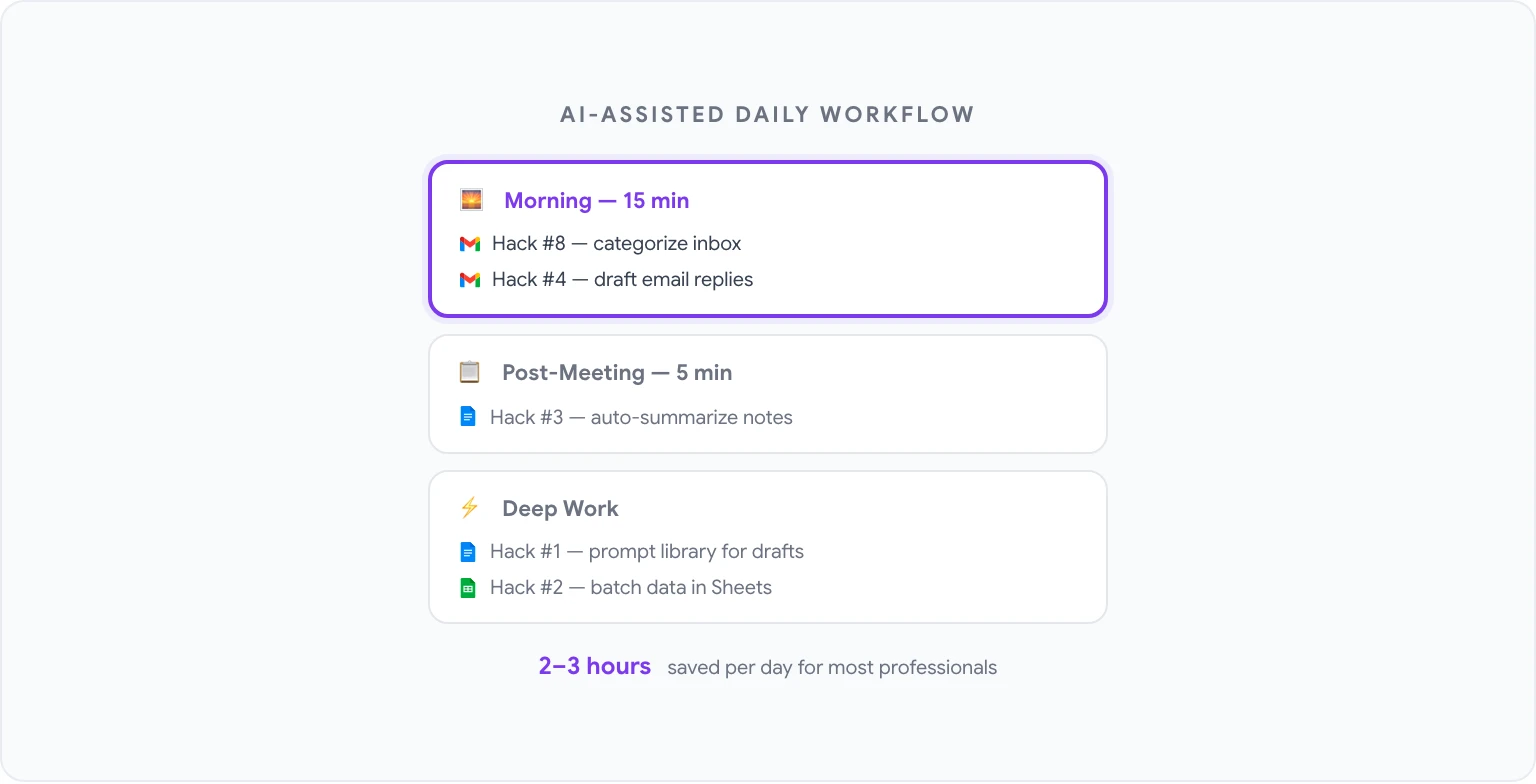
คุณค่าที่แท้จริงของเคล็ดลับเหล่านี้มาจากการนำไปปรับใช้เป็นกิจวัตรประจำวันอย่างสม่ำเสมอ มากกว่าการหยิบมาใช้เป็นครั้งคราว นี่คือหน้าตาของวันทำงานที่ช่วยสนับสนุนด้วย AI ในทางปฏิบัติ:
ช่วงเช้า (15 นาที):
- รันเคล็ดลับที่ 8: จัดหมวดหมู่อีเมลที่เข้ามาข้ามคืน ทำเครื่องหมายสิ่งที่ต้องตอบในวันนี้
- ใช้เทมเพลตจากเคล็ดลับที่ 4 เพื่อร่างอีเมลตอบกลับที่จำเป็น
ระหว่างการประชุม:
- จดบันทึกคร่าวๆ ตามปกติของคุณ
หลังการประชุม (5 นาที):
- รันเคล็ดลับที่ 3: แปลงบันทึกการประชุมเป็นบทสรุปที่มีโครงสร้างและส่งออกไป
ช่วงเวลาทำงานเชิงลึก (Deep work):
- ใช้เคล็ดลับที่ 1 (คลัง Prompt) สำหรับงานร่างหรือแก้ไขข้อความใน Docs
- ใช้เคล็ดลับที่ 2 เมื่อมีข้อมูลที่ต้องประมวลผลใน Sheets
ประจำสัปดาห์:
- รันเคล็ดลับที่ 7 กับรายงานหรือเอกสารที่สะสมไว้
- ใช้เคล็ดลับที่ 5 เพื่อร่างเค้าโครงงานนำเสนอที่คุณต้องสร้าง
เวลาลงทุนรวมทั้งหมดเพื่อให้เคล็ดลับทั้ง 10 ข้อนี้ทำงานได้คือการตั้งค่าล่วงหน้าเพียงไม่กี่ชั่วโมง ซึ่งส่วนใหญ่เป็นการสร้างคลัง Prompt ของคุณเอง แต่เวลาที่ประหยัดได้หลังจากนั้น สำหรับคนทำงานส่วนใหญ่แล้ว จะวัดผลเป็นหลักชั่วโมงต่อสัปดาห์แทนที่จะเป็นนาที
สำหรับคลัง Prompt ที่สมบูรณ์แบบเพื่อใช้กับทุกแอปของ Google สามารถดูได้ที่ 50 สุดยอด ChatGPT Prompt สำหรับ Google Workspace และหากคุณพร้อมที่จะนำทั้งหมดนี้ไปปฏิบัติจริง GPT Workspace คือจุดเริ่มต้น ทดลองใช้งานฟรีโดยไม่ต้องตั้งค่าใดๆ นอกจากการติดตั้งส่วนขยายเท่านั้น