Gmail AI Inbox บน Workspace: วิธีตั้งค่า ข้อจำกัด และข้อควรรู้
Gmail AI Inbox เปิดใช้ในแพ็กเกจ Workspace แบบเสียเงินแล้ว มาดูวิธีตั้งค่า เปิดปิด ใครใช้งานได้บ้าง และ GPT Workspace จะช่วยคุณได้อย่างไร

เช้าวันจันทร์กับอีเมลที่ยังไม่ได้อ่าน 140 ฉบับ และ 3 ฉบับในนั้นมีเดดไลน์ที่คุณยังไม่เห็นซ่อนอยู่ Gmail AI Inbox คือตัวช่วยใหม่จาก Google ที่จะมาค้นหาอีเมลสำคัญทั้ง 3 ฉบับนั้นให้คุณก่อนที่คุณจะเริ่มเลื่อนหาเอง
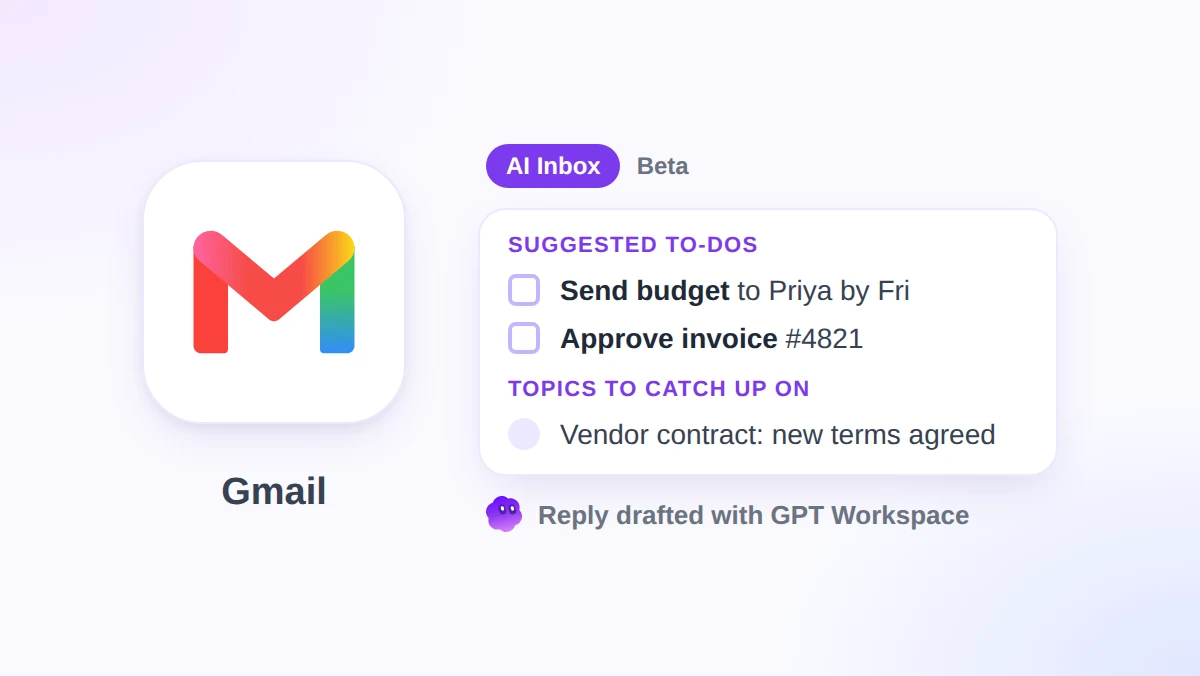
Google เริ่มปล่อยฟีเจอร์นี้ให้กับผู้ใช้แพ็กเกจ Workspace แบบเสียเงินเมื่อวันที่ 15 ตุลาคม 2026 โดยเพิ่มมุมมองใหม่ที่แถบด้านซ้ายของ Gmail ซึ่งแบ่งออกเป็น 2 ส่วน ได้แก่ สิ่งที่ต้องทำ (suggested to-dos) และหัวข้อที่ต้องติดตาม (topics to catch up on) ตอนนี้ยังรองรับแค่ภาษาอังกฤษและผู้ใช้ในสหรัฐอเมริกาเท่านั้น และยังไม่มีปุ่มเปิดปิดสำหรับแอดมิน
คู่มือนี้จะพาไปดูว่า AI Inbox แสดงผลอะไรบ้าง วิธีคลิกเปิดหรือปิดแบบสเต็ปบายสเต็ป แพ็กเกจไหนใช้งานได้บ้าง และมีข้อจำกัดอะไร นอกจากนี้เราจะแสดงให้เห็นว่า GPT Workspace ซึ่งเป็นส่วนขยาย Chrome และ Google Workspace Add-on ที่ดึงเอา ChatGPT, Claude และ Gemini เข้ามาอยู่ใน Gmail, Google Docs, Google Sheets และ Google Slides จะเข้ามาช่วยจัดการการตอบกลับอีเมลที่ AI Inbox คัดมาให้คุณได้อย่างไร ถ้าคุณเคยอ่านคู่มือ Gmail Live ของเรามาแล้ว นี่ก็คือฟีเจอร์ฝั่งเดสก์ท็อปที่ถูกปล่อยออกมาพร้อมๆ กัน
Gmail AI Inbox แสดงผลอะไรให้คุณดูบ้าง
AI Inbox ไม่ใช่แค่การจัดเรียงอีเมลแบบใหม่ แต่เป็นหน้าต่างแยกต่างหากที่จะอ่านอีเมลในแท็บหลัก (Primary) ของคุณ แล้วสรุปข้อมูลสั้นๆ ออกมาให้
โพสต์อัปเดตของ Workspace จาก Google ระบุถึง 2 ความสามารถหลัก ได้แก่ “สิ่งที่ต้องทำ (Suggested to-dos)” ซึ่งจะดึงเอางานที่ต้องทำ สิ่งที่ต้องส่งมอบ และเดดไลน์ที่ซ่อนอยู่ในบทสนทนาทางอีเมลออกมาให้โดยอัตโนมัติ ส่วน “หัวข้อที่ต้องติดตาม (Topics to catch up on)” จะสรุปใจความสำคัญของหัวข้อเด่นๆ จากอีเมลที่มีการโต้ตอบกันไปมาหลายฉบับให้คุณเข้าใจบริบทได้อย่างชัดเจน
ในการใช้งานจริง รายการสิ่งที่ต้องทำจะแสดงเป็นบรรทัดเดียวพร้อมเน้นตัวหนาที่แอคชันที่ต้องทำ เช่น วันครบกำหนดชำระเงิน หรือเอกสารที่มีคนรออยู่ โดยแต่ละรายการจะมีลิงก์กลับไปยังอีเมลต้นทาง พร้อมปุ่ม View (ดู) หรือ Reply (ตอบกลับ) อยู่ด้านข้าง
ส่วนหัวข้อที่ต้องติดตามจะมีความยาวมากกว่า โดยจะรวบรวมอีเมลจากซัพพลายเออร์ การพูดคุยเรื่องการวางแผน หรือการจองที่พักการเดินทาง มาร้อยเรียงเป็นประโยคไม่กี่ประโยค เพื่อให้คุณตามทันข้อสรุปล่าสุดได้โดยไม่ต้องเปิดอ่านอีเมลทั้งสิบสองฉบับ
หน้าช่วยเหลือของ Google ระบุว่าฟีเจอร์นี้ “ยังอยู่ในช่วงเบต้าและอาจมีการเปลี่ยนแปลงในอนาคต” ดังนั้นหน้าตาการใช้งานและข้อความต่างๆ อาจมีการปรับเปลี่ยนได้เสมอ
วิธีเปิดหรือปิด Gmail AI Inbox
ฟีเจอร์นี้ไม่ต้องติดตั้งอะไรเพิ่มเติม หากบัญชีของคุณเข้าเกณฑ์ สิ่งที่คุณต้องทำมีแค่ติ๊กถูกสองช่องและรอสักพัก ขั้นตอนด้านล่างนี้อ้างอิงจากบทความช่วยเหลือเรื่อง AI Inbox ของ Google
ขั้นตอนที่ 1: เปิดใช้งานฟีเจอร์อัจฉริยะ (Smart features)
เปิด Gmail บนคอมพิวเตอร์ คลิกที่ไอคอนรูปเฟือง แล้วเลือก See all settings (ดูการตั้งค่าทั้งหมด) ในแท็บ General (ทั่วไป) ให้เปิดใช้งานทั้ง “Smart features in Google Workspace” และ “Smart features in other Google products”
คุณต้องเปิดทั้งสองอย่างนี้ หากปิดตัวใดตัวหนึ่ง AI Inbox จะไม่ปรากฏขึ้นมา ไม่ว่าคุณจะใช้แพ็กเกจอะไรก็ตาม
ขั้นตอนที่ 2: แสดง AI Inbox
ยังอยู่ในหน้าการตั้งค่า ให้คลิกที่แท็บ Inbox (กล่องจดหมาย) ด้านบน ติ๊กถูกที่ช่อง “Show AI Inbox” แล้วบันทึกการเปลี่ยนแปลง
ขั้นตอนที่ 3: เปิดใช้งานและรอ
กลับมาที่กล่องจดหมายของคุณ คลิกที่ AI Inbox ในแถบด้านซ้าย จากนั้นคลิก Refresh (รีเฟรช) ที่ด้านบนเพื่อดึงข้อมูลล่าสุด
ไม่ต้องตกใจถ้ามันยังว่างเปล่า Google บอกว่าอาจต้องใช้เวลาสองสามชั่วโมงหลังจากเปิดฟีเจอร์อัจฉริยะ และรายการสิ่งที่ต้องทำหรือหัวข้อแรกๆ “อาจใช้เวลาถึง 7 วันกว่าจะแสดงผล” นอกจากนี้มันอาจจะว่างเปล่าหากช่วงนี้คุณไม่ได้ส่งหรือรับอีเมลมากนัก
วิธีซ่อน AI Inbox
กลับไปที่ Settings > See all settings > Inbox แล้วเอาเครื่องหมายถูกที่ “Show AI Inbox” ออก วิธีนี้จะลบมุมมองนี้ออกจากแถบด้านซ้าย
การซ่อนเป็นเพียงแค่การตั้งค่าการแสดงผลเท่านั้น หากคุณต้องการให้ Gmail หยุดสร้างคำแนะนำอัจฉริยะทั้งหมด คุณต้องไปปิดฟีเจอร์อัจฉริยะในแท็บ General ซึ่งจะส่งผลให้ฟีเจอร์อื่นๆ ที่ต้องพึ่งพาระบบนี้ถูกปิดไปด้วย
ใครใช้งาน AI Inbox ได้บ้าง (แพ็กเกจ, ภูมิภาค, วันที่เปิดตัว)
ตามโพสต์อัปเดตของ Workspace การเปิดตัวนี้ครอบคลุมแพ็กเกจ Business Starter, Standard และ Plus, Enterprise Starter, Standard และ Plus, AI Pro for Education และ Frontline Plus ส่วนบัญชีส่วนตัวที่ใช้ Google AI Plus, Pro หรือ Ultra นั้นมีฟีเจอร์นี้ให้ใช้งานอยู่แล้ว
ข้อจำกัดเรื่องภูมิภาคนั้นค่อนข้างเข้มงวด Google ระบุว่าฟีเจอร์นี้ “ปัจจุบันเปิดให้ใช้งานเฉพาะผู้ใช้ในสหรัฐอเมริกาที่ตั้งค่าภาษาเป็น EN-US เท่านั้น” ถ้าคุณเปลี่ยนภาษาของบัญชีเป็น English (UK) ฟีเจอร์นี้ก็จะหายไปทันที
ช่วงเวลาที่เปิดให้ใช้งานจะขึ้นอยู่กับรอบการอัปเดตของคุณ โดเมนแบบ Rapid Release เริ่มทยอยเปิดให้ใช้งานตั้งแต่วันที่ 12 ตุลาคม 2026 ส่วนโดเมนแบบ Scheduled Release จะเริ่มในวันที่ 26 ตุลาคม 2026 โดยทั้งสองแบบอาจใช้เวลาสูงสุดถึง 15 วันกว่าที่ฟีเจอร์จะแสดงผลให้เห็น
มีประโยคหนึ่งที่น่าสนใจ โพสต์เดียวกันนี้บอกว่า AI Inbox “จะเปิดให้ใช้งานในแพ็กเกจ Starter และ Education ในอีกไม่กี่เดือนข้างหน้า” แม้ว่าแพ็กเกจ Starter จะอยู่ในรายชื่อที่รองรับก็ตาม ดังนั้นถ้าคุณใช้แพ็กเกจ Starter แล้วยังไม่เห็นฟีเจอร์นี้ภายในกลางเดือนพฤศจิกายน ประโยคนี้น่าจะเป็นคำตอบว่าทำไม
การควบคุม AI Inbox สำหรับแอดมิน (ซึ่งไม่มี)
ฟีเจอร์ของ Google Gemini ส่วนใหญ่ใน Workspace จะมีสวิตช์เปิดปิดใน Admin console แต่ฟีเจอร์นี้ไม่มี
Google ระบุไว้สั้นๆ ว่า: “สำหรับแอดมิน: ไม่มีระบบควบคุมสำหรับแอดมินในฟีเจอร์นี้” ผู้ใช้ที่เข้าเกณฑ์สามารถเปิด AI Inbox จาก Gmail บนเดสก์ท็อปหรือเมนูแอปมือถือได้ด้วยตัวเอง
เรื่องนี้สำคัญมากสำหรับองค์กรที่มีกฎระเบียบเข้มงวด เพราะวิธีเดียวที่จะจัดการได้คือให้ผู้ใช้แต่ละคนตั้งค่าเองผ่านช่อง “Show AI Inbox” และสวิตช์ฟีเจอร์อัจฉริยะสองตัวที่ AI Inbox ต้องใช้ ซึ่งการปิดฟีเจอร์อัจฉริยะนั้นถือเป็นการแก้ปัญหาแบบเหมารวม เพราะมันจะไปปิดฟีเจอร์อัจฉริยะอื่นๆ ที่พนักงานของคุณอาจจำเป็นต้องใช้งานด้วย
หากองค์กรของคุณต้องตรวจสอบฟีเจอร์ AI ก่อนให้พนักงานใช้งาน ขอแนะนำให้เขียนประกาศภายในสั้นๆ สักย่อหน้าตั้งแต่วันนี้ อธิบายว่า AI Inbox อ่านข้อมูลอะไรบ้าง ข้อมูลเหล่านั้นยังคงอยู่แค่ใน Gmail และบอกวิธีซ่อนฟีเจอร์นี้ให้พนักงานทราบ
 ลองใช้ GPT Workspace
ใช้งาน ChatGPT, Claude และ Gemini ได้โดยตรงใน Google Docs, Sheets, Slides, Gmail และ Google Drive โดยไม่ต้องสลับแท็บไปมา
เริ่มต้นใช้งานฟรีสิ่งที่ AI Inbox ทำไม่ได้
รายการสิ่งที่ทำไม่ได้นั้นยาวกว่ารายการฟีเจอร์ที่ทำได้เสียอีก และนี่คือคำตอบของข้อร้องเรียนส่วนใหญ่ที่บอกว่า “มันพลาดอีเมลของฉันไป”
AI Inbox จะอ่านเฉพาะแท็บ Primary เท่านั้น อะไรก็ตามที่ Gmail จัดไปไว้ในหมวด Social, Promotions, Updates หรือ Forums ระบบจะมองไม่เห็น ซึ่งอาจเป็นปัญหาได้ถ้าหมายเลขพัสดุหรือใบแจ้งหนี้ของคุณมักจะไปตกอยู่ในแท็บ Updates
นอกจากนี้ระบบยังกรองสแปมและข้อความใดๆ ที่คุณเก็บถาวร (Archive) ลบ ปิดการแจ้งเตือน (Mute) หรือเลื่อนการแจ้งเตือน (Snooze) ออกไป การเลื่อนการแจ้งเตือนอีเมลไปจัดการในวันศุกร์ หมายความว่า AI Inbox จะลืมไปเลยว่ามีอีเมลฉบับนั้นอยู่
มี 3 ประเภทที่ไม่รองรับเลย ได้แก่ ไฟล์แนบ กล่องจดหมายที่ได้รับมอบสิทธิ์ (Delegated inboxes) และอีเมลที่เข้ารหัส เดดไลน์ที่ซ่อนอยู่ในไฟล์ PDF จะไม่ถูกดึงขึ้นมา และกล่องจดหมายของทีมซัพพอร์ตที่คุณเข้าถึงผ่านการรับมอบสิทธิ์ก็จะไม่ถูกนำมาสรุปเช่นกัน
ช่องโหว่ที่ใหญ่ที่สุดคือสิ่งที่ Google ไม่ได้ระบุไว้ นั่นคือ AI Inbox บอกคุณว่าต้องทำอะไร แต่มันไม่ได้ทำให้คุณ แม้จะมีปุ่ม Reply ให้กด แต่ฟีเจอร์นี้ไม่ได้ช่วยร่างอีเมลตอบกลับให้คุณเลย
AI Inbox ทำงานร่วมกับฟีเจอร์ Gemini อื่นๆ ใน Gmail อย่างไร
ตอนนี้ Google ปล่อยฟีเจอร์ของ Google Gemini ออกมามากมายใน Gmail ซึ่งหลายตัวก็ทำงานทับซ้อนกันจนน่าสับสน ตารางฟีเจอร์ Gemini ใน Gmail ของ Google น่าจะเป็นแผนผังที่อธิบายได้ชัดเจนที่สุด
AI Inbox เป็นฟีเจอร์เชิงรุก (Proactive) มันทำงานได้เองโดยไม่ต้องป้อนคำสั่ง และจะสรุปข้อมูลประจำวันให้คุณทั้งบนเว็บ, Android และ iOS โดยรองรับเฉพาะภาษาอังกฤษและในสหรัฐอเมริกาเท่านั้น
ส่วนฟีเจอร์สรุปบทสนทนาอย่าง AI Overview เป็นแบบตอบสนอง (Reactive) เมื่อคุณเปิดอีเมลที่คุยกันยาวๆ ระบบจะสรุปประเด็นสำคัญไว้ด้านบน ฟีเจอร์นี้รองรับถึง 8 ภาษา รวมถึงภาษาฝรั่งเศส เยอรมัน ญี่ปุ่น และสเปน และเปิดให้ใช้งานได้ทั่วโลก
ฟีเจอร์ Help me write, Suggested Replies และ Proofread จะเน้นไปที่การเขียนอีเมล ส่วน Proofread และ Help me schedule จะใช้งานได้บนเว็บเท่านั้น โดย Help me schedule จำกัดเฉพาะแพ็กเกจ Workspace ที่ใช้ภาษาอังกฤษในสหรัฐอเมริกา
Ask Gemini in Gmail ซึ่งอยู่ตรงแถบด้านข้าง เป็นฟีเจอร์เดียวที่รับคำสั่งแบบอิสระได้ และ Google ระบุว่ารองรับถึง 29 ภาษาสำหรับแพ็กเกจ Workspace ที่เข้าเกณฑ์ ดังนั้นถ้าคุณต้องการสรุป ร่าง และแนะนำการตอบกลับจบในที่เดียว แถบด้านข้างนี้คือตัวเลือกที่ใช่จาก Google ไม่ใช่ AI Inbox
รูปแบบนั้นชัดเจนมาก ยิ่งฟีเจอร์ไหนทำงานให้คุณมากเท่าไหร่ ก็ยิ่งถูกจำกัดให้ใช้ได้แค่ภาษาอังกฤษแบบ US เท่านั้น ยิ่งคุณอยู่ห่างจากเงื่อนไขนั้นมากเท่าไหร่ คุณก็ยิ่งต้องการเครื่องมือที่ใช้งานได้ทุกที่มากขึ้นเท่านั้น
Gmail AI Inbox vs GPT Workspace: การคัดกรอง vs การเขียน
เครื่องมือทั้งสองนี้ทำหน้าที่คนละขั้วในอีเมลฉบับเดียวกัน AI Inbox จะเป็นคนตัดสินใจว่าอีเมลฉบับไหนควรค่าแก่การให้ความสนใจ ส่วน GPT Workspace จะช่วยคุณจัดการกับอีเมลเหล่านั้นหลังจากที่คุณคลิกเข้าไป
เมื่อคุณเปิดรายการสิ่งที่ต้องทำ กด Reply แล้วเจอหน้าต่างเขียนอีเมลที่ว่างเปล่า นั่นแหละคือจุดที่ GPT Workspace เริ่มออกโรง เพียงเปิดแถบด้านข้าง เลือกโมเดล AI แล้วสั่งให้ร่างอีเมลตอบกลับเพื่อคอนเฟิร์มเดดไลน์วันศุกร์และขออัปเดตงบประมาณ ระบบจะอ่านบริบทจากอีเมลที่คุยกันและร่างข้อความในสไตล์การเขียนของคุณให้ทันที
ความแตกต่างข้อที่สองคือตัวเลือกโมเดล AI Inbox ทำงานบน Google Gemini เท่านั้น จบข่าว แต่ GPT Workspace ให้คุณเลือกได้เลยว่าจะใช้ ChatGPT, Claude หรือ Gemini ในแต่ละคำสั่ง ซึ่งคู่มือเปรียบเทียบ Claude vs GPT vs Gemini ของเราได้อธิบายไว้แล้วว่าโมเดลไหนเหมาะกับการตอบกลับที่ต้องระมัดระวัง หรือโมเดลไหนเหมาะกับการสรุปแบบรวดเร็ว
ข้อที่สามคือเรื่องภาษา AI Inbox ต้องใช้ภาษาอังกฤษ (EN-US) เท่านั้น แต่ GPT Workspace สามารถร่างและแปลได้มากกว่า 30 ภาษา ดังนั้นทีมงานในมาดริดหรือมอนทรีออลก็สามารถใช้งานตัวช่วยนี้ได้ดีไม่แพ้ทีมในเดนเวอร์
มีสิ่งหนึ่งที่ AI Inbox ทำได้แต่ GPT Workspace ไม่ได้พยายามจะทำ นั่นคือการคอยเฝ้าดูแท็บ Primary ของคุณทุกวันโดยไม่ต้องสั่ง ส่วน GPT Workspace จะรอให้คุณเปิดข้อความแล้วป้อนคำสั่ง ซึ่งเป็นรูปแบบที่เหมาะกับการเขียน แต่ไม่เหมาะกับการคัดกรองอีเมล
ดังนั้นคำตอบที่จริงใจที่สุดคือ คุณไม่จำเป็นต้องเลือกอย่างใดอย่างหนึ่ง ปล่อยให้ AI Inbox ค้นหาอีเมลสำคัญ 3 ฉบับนั้นให้คุณ แล้วให้ GPT Workspace เป็นคนเขียนตอบกลับทั้ง 3 ฉบับนั้นแทน บทความวิธีใช้ ChatGPT สำหรับ Gmail ของเราจะพาคุณไปดูวิธีตั้งค่าให้เสร็จภายใน 5 นาที
เคล็ดลับการใช้งานจริงสำหรับสัปดาห์แรก
เคลียร์แท็บ Primary ของคุณก่อนที่จะตัดสินว่าฟีเจอร์นี้ดีหรือไม่ดี ถ้าจดหมายข่าวและใบเสร็จรับเงินยังกองอยู่ในนั้น AI Inbox ก็จะไปสรุปจดหมายข่าวและใบเสร็จมาให้ ลองย้ายพวกมันไปไว้ที่ Updates หรือ Promotions แล้วรายการสิ่งที่ต้องทำของคุณจะแม่นยำขึ้นเยอะ
กด Mark done (ทำเครื่องหมายว่าเสร็จแล้ว) ให้เป็นนิสัย งานที่ทำเสร็จแล้วจะทำให้หน้าจอดูรก และปุ่มฟีดแบ็ก (บวก, ลบ, นำออก) จะช่วยสอนให้ระบบรู้ว่าอะไรคืองานที่คุณมองว่าสำคัญจริงๆ
ลองกด View all (ดูทั้งหมด) ที่ด้านล่างของหน้าจอในเบราว์เซอร์ Google ระบุว่ารายการสิ่งที่ต้องทำและหัวข้อบางอย่างถูกสร้างขึ้นมาแต่ไม่ได้แสดงบนหน้าจอหลัก ซึ่งรายการที่ถูกซ่อนไว้มักจะเป็นการติดตามงานที่อาจถูกมองข้ามไป
ระวังการใช้ Mark all as read (ทำเครื่องหมายว่าอ่านแล้วทั้งหมด) ในหน้าหัวข้อ เพราะมันจะไปทำเครื่องหมายอีเมลที่เกี่ยวข้องในกล่องจดหมายของคุณว่าอ่านแล้วด้วย ซึ่งอาจทำให้ข้อความที่คุณยังจำเป็นต้องเปิดอ่านถูกซ่อนไป
จับคู่สิ่งที่ต้องทำแต่ละรายการกับ Prompt ที่บันทึกไว้ คำสั่งสั้นๆ บรรทัดเดียวอย่าง “ตอบกลับเพื่อยืนยันการรับและขอวันที่แก้ไข” สามารถเปลี่ยนสิ่งที่ต้องทำเป็นอีเมลที่ส่งออกไปได้ในเวลาไม่ถึงนาที คอลเล็กชัน Prompt เขียนอีเมลด้วย AI สำหรับ Gmail ของเรามีถึง 30 คำสั่งที่คุณสามารถก๊อปปี้ไปใช้ได้เลย
ตรวจสอบข้อมูลเรื่องเงินหรือวันที่กับอีเมลต้นฉบับเสมอ การที่ AI Inbox มีลิงก์กลับไปที่อีเมลต้นทางนั้นมีเหตุผล เพราะบทสรุปที่บอกว่า “ครบกำหนดวันศุกร์” อาจไม่ได้มีรายละเอียดครบถ้วนเท่ากับใบแจ้งหนี้ของจริง
คำถามที่พบบ่อยเกี่ยวกับ Gmail AI Inbox
บทสรุป
Gmail AI Inbox เป็นตัวช่วยสรุปข้อมูลยามเช้าที่มีประโยชน์มากสำหรับคนที่งานสำคัญๆ มักจะซ่อนอยู่ในอีเมลแท็บ Primary แต่มันก็ยังมีข้อจำกัดอยู่มาก เช่น รองรับแค่ภาษาอังกฤษแบบ US, อ่านได้แค่แท็บ Primary, ไม่รองรับไฟล์แนบ, ไม่มีสวิตช์สำหรับแอดมิน และยังแปะป้ายว่าเป็นเวอร์ชันเบต้าอยู่
แนะนำให้ใช้ฟีเจอร์นี้เพื่อคัดกรองอีเมล จากนั้นเปิดเข้าไปแล้วปล่อยให้ GPT Workspace ช่วยเขียนตอบกลับ AI Inbox จะบอกคุณว่ามีอะไรที่ต้องตอบบ้าง ส่วน GPT Workspace จะช่วยเขียนคำตอบในสไตล์ของคุณ ในภาษาของคุณ ด้วยโมเดล AI ที่คุณชื่นชอบ