วิธีเปรียบเทียบไฟล์ Word 2 ไฟล์ (ทำใน Google Docs ได้แล้ว)
สอนวิธีเปรียบเทียบไฟล์ Word 2 ไฟล์ใน Word สำหรับ Windows, Mac หรือทำฟรีใน Google Docs ที่ตอนนี้รองรับไฟล์ .docx โดยไม่ต้องแปลงไฟล์ พร้อมเคล็ดลับ AI

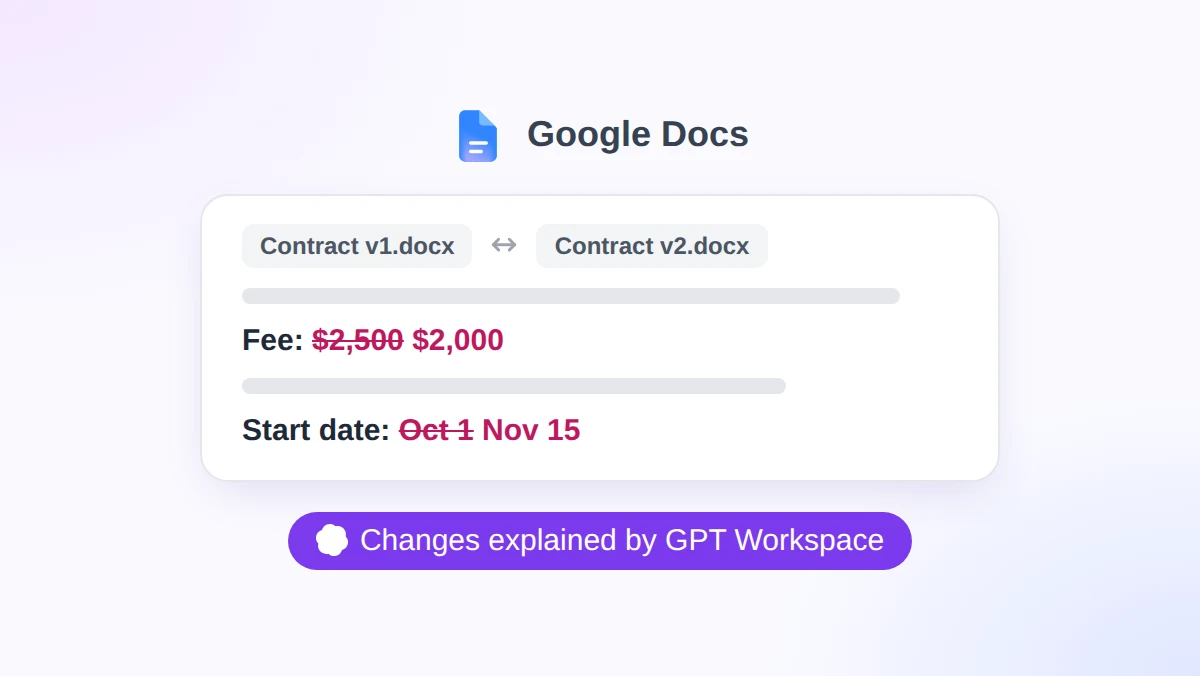
สมมติว่าลูกค้าส่งไฟล์สัญญา .docx กลับมาให้คุณแล้วบอกว่า “แก้คำผิดไปนิดเดียวเอง” การรู้ วิธีเปรียบเทียบไฟล์ Word 2 ไฟล์ จะช่วยให้คุณตรวจสอบคำพูดนั้นได้ในเวลาแค่ไม่กี่นาที โดยไม่ต้องมานั่งอ่านเทียบกันทีละบรรทัดให้ปวดตา
สรุปสั้นๆ คือ: ถ้าคุณใช้ Word บน Windows หรือ Mac ให้เปิดแท็บ Review แล้วคลิก Compare แต่ถ้าไม่มีโปรแกรม Word ในเครื่อง ให้อัปโหลดไฟล์ทั้งสองลงใน Google Drive แล้วใช้เมนู Tools จากนั้นเลือก Compare documents ใน Google Docs ซึ่งรองรับการอ่านไฟล์ .docx โดยไม่ต้องแปลงไฟล์มาตั้งแต่ช่วงวันที่ 16 พฤศจิกายน 2026
เครื่องมือทั้งสองตัวนี้จะทำไฮไลต์ทุกจุดที่มีการแก้ไข แต่ไม่ได้บอกว่าจุดไหนคือสาระสำคัญจริงๆ และนี่คือจุดที่ GPT Workspace เข้ามาช่วยคุณได้ นี่คือส่วนขยายของ Chrome และ Google Workspace Add-on ที่ยกเอาความสามารถของ ChatGPT, Claude และ Gemini มาไว้ใน Docs, Sheets, Slides และ Gmail ของคุณเลย
วิธีเปรียบเทียบไฟล์ Word 2 ไฟล์: สรุปตัวเลือกที่คุณมี
วิธีที่เหมาะสมที่สุดขึ้นอยู่กับว่าคุณมีโปรแกรมอะไรอยู่ในเครื่องบ้าง โดยปกติแล้ว เครื่องมือแต่ละตัวจะไม่ไปยุ่งกับไฟล์ต้นฉบับของคุณ แต่จะสร้างไฟล์ที่สามขึ้นมาเพื่อแสดงจุดที่แตกต่างกัน
| คุณใช้งานที่ไหน | คำสั่งเปรียบเทียบ | สิ่งที่คุณจะได้ |
|---|---|---|
| Word สำหรับ Windows | แท็บ Review, Compare, “Compare two versions of a document (legal blackline)” | ไฟล์ที่สามซึ่งเป็นไฟล์ใหม่พร้อมแสดง Tracked changes |
| Word สำหรับ Mac | แท็บ Review, Compare, Compare Documents | ไฟล์ก๊อปปี้ใหม่พร้อมแสดงรอยการแก้ไข (Revision marks) |
| Word บนเว็บ | ไม่มีระบุไว้ | มี Track Changes แต่ไม่มีฟีเจอร์เปรียบเทียบ |
| Google Docs ในเบราว์เซอร์ | Tools, Compare documents | ไฟล์ Google Doc ใหม่พร้อมคำแนะนำการแก้ไข (Suggested edits) |
ข้อมูลในบรรทัดที่สามอาจทำให้หลายคนแปลกใจสักหน่อย ในตารางเปรียบเทียบฟีเจอร์ของ Word จาก Microsoft มีการติ๊กถูกที่ “Compare and Merge revisions” สำหรับ Word บนเดสก์ท็อป แต่เว้นว่างไว้ในคอลัมน์ของ Word บนเว็บ ในขณะที่ฟีเจอร์ Track Changes นั้นมีให้ใช้งานทั้งคู่
ดังนั้น ถ้าคุณมีแค่ Word บนเบราว์เซอร์ การหันไปใช้ Google Docs จึงเป็นทางลัดที่ง่ายที่สุดในตอนนี้ สิ่งที่คุณต้องมีก็แค่บัญชี Google และเบราว์เซอร์บนคอมพิวเตอร์เท่านั้น
มีอะไรใหม่: ตอนนี้ Google Docs เปรียบเทียบไฟล์ .docx ได้แล้ว
ปกติแล้ว Docs สามารถเปิดและแก้ไขไฟล์ Word ได้โดยตรงอยู่แล้ว สิ่งที่ขาดหายไปคือเครื่องมือ Compare documents และประกาศอัปเดต Workspace ของ Google เมื่อวันที่ 16 พฤศจิกายน 2026 ก็ได้เข้ามาอุดช่องโหว่นี้แล้ว
ประกาศดังกล่าวระบุไว้อย่างสั้นๆ และชัดเจนว่า: “ตอนนี้คุณสามารถเปรียบเทียบไฟล์ .docx ได้โดยตรงใน Google Docs โดยไม่ต้องแปลงไฟล์ก่อน” Google ยังเสริมด้วยว่า สิ่งนี้หมายถึง “จะไม่มีไฟล์ซ้ำซ้อนให้รก Drive ของคุณอีกต่อไป”
ใครใช้งานได้บ้าง
- บัญชีผู้ใช้: ลูกค้า Google Workspace ทั้งหมด, ผู้สมัครใช้บริการ Workspace Individual และบัญชี Google ส่วนบุคคล
- ราคา: ไม่จำเป็นต้องใช้แพ็กเกจแบบเสียเงิน เพราะบัญชีส่วนบุคคลแบบฟรีก็สามารถใช้งานได้
- ระยะเวลา: “พร้อมใช้งานแล้ว” ทั้งสำหรับโดเมนแบบ Rapid Release และ Scheduled Release
- ผู้ดูแลระบบ: “ไม่มีการควบคุมโดยผู้ดูแลระบบสำหรับฟีเจอร์นี้” ดังนั้นจึงไม่ต้องรอให้ใครมาเปิดใช้งานให้
มีเกร็ดเล็กๆ น้อยๆ ที่ควรทราบก่อนเริ่มใช้งาน ประกาศระบุว่าเครื่องมือนี้ “พร้อมใช้งานเป็นค่าเริ่มต้นเมื่อเปิดไฟล์ .docx ใน Google Docs” ในขณะที่บทความช่วยเหลือเกี่ยวกับการเปรียบเทียบเอกสาร ของ Google ได้ระบุถึงการจับคู่แบบหนึ่งไว้ นั่นคือการเปรียบเทียบระหว่างไฟล์ Google Doc กับไฟล์ .docx
วิธีเปรียบเทียบไฟล์ Word ใน Google Docs แบบทีละขั้นตอน
ขั้นตอนเหล่านี้อ้างอิงจากบทความช่วยเหลือและวิดีโอสาธิตในประกาศเปิดตัวฟีเจอร์ โดยออกแบบมาสำหรับการใช้งานบนเบราว์เซอร์เดสก์ท็อป ซึ่งขั้นตอนแรกของบทความก็เริ่มต้นด้วยคำว่า “บนคอมพิวเตอร์ของคุณ”
- อัปโหลดไฟล์ Word ทั้งสองลงใน Google Drive บทความช่วยเหลือระบุไว้อย่างชัดเจนสำหรับไฟล์ที่สองว่า “ไฟล์จะต้องถูกจัดเก็บไว้ใน Google Drive”
- เปิดไฟล์เวอร์ชันเก่าใน Google Docs Google เรียกไฟล์นี้ว่าเอกสารหลัก (Primary document) และจะใช้เป็นฐานในการเปรียบเทียบ
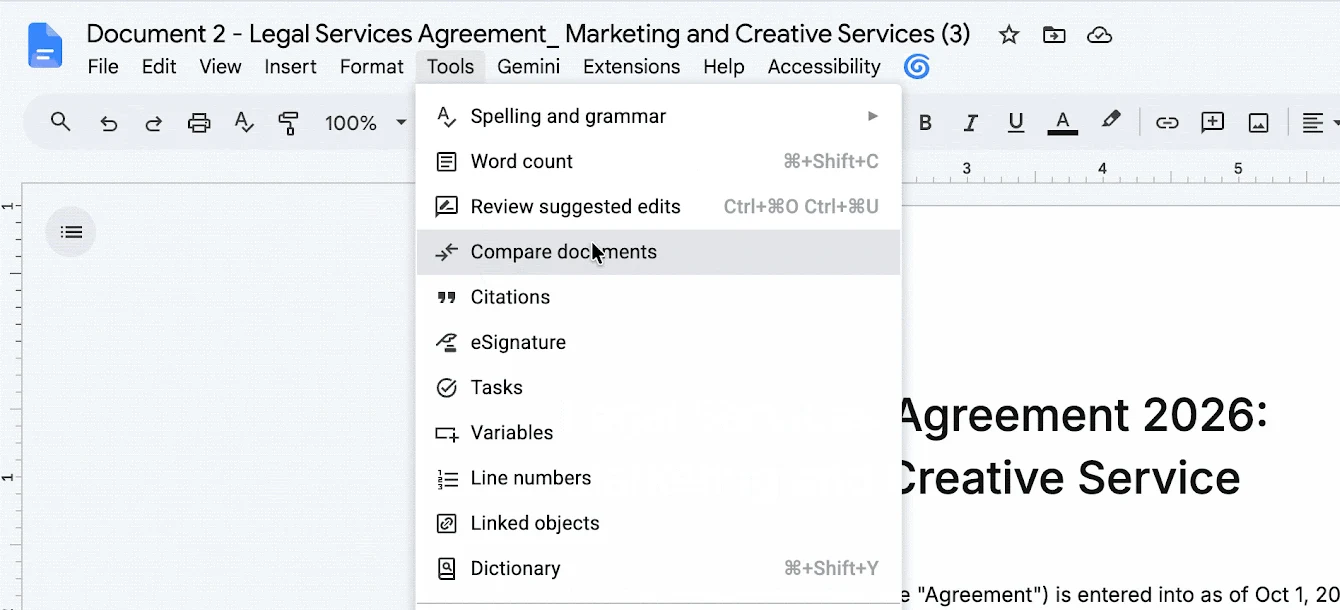
- คลิก Tools จากนั้นเลือก Compare documents คำสั่งนี้จะอยู่ถัดจาก Review suggested edits
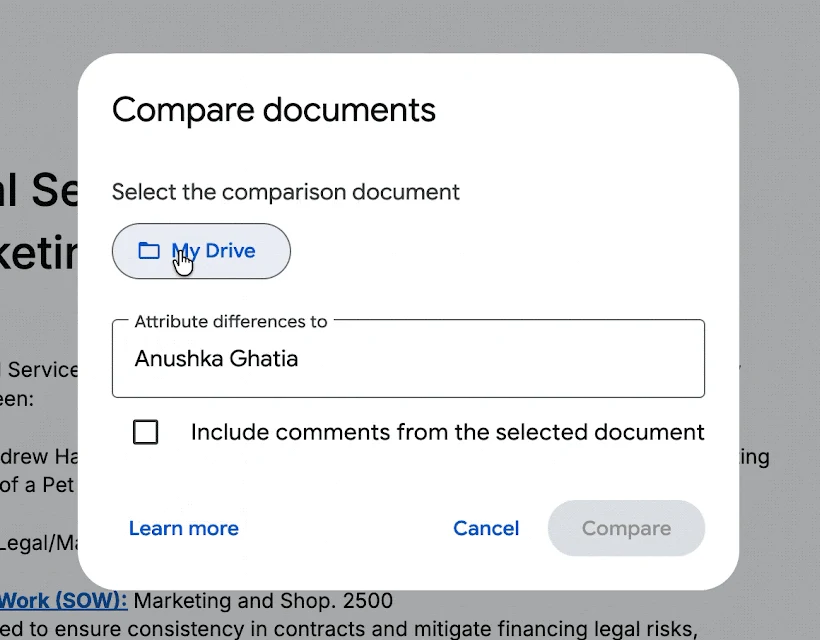
- เปิดหน้าต่างเลือกไฟล์ ภายใต้หัวข้อ “Select the comparison document” ให้คลิกปุ่ม Drive บทความช่วยเหลือเรียกปุ่มนี้ว่า From Drive ส่วนในวิดีโอสาธิตของ Google จะใช้ชื่อว่า My Drive
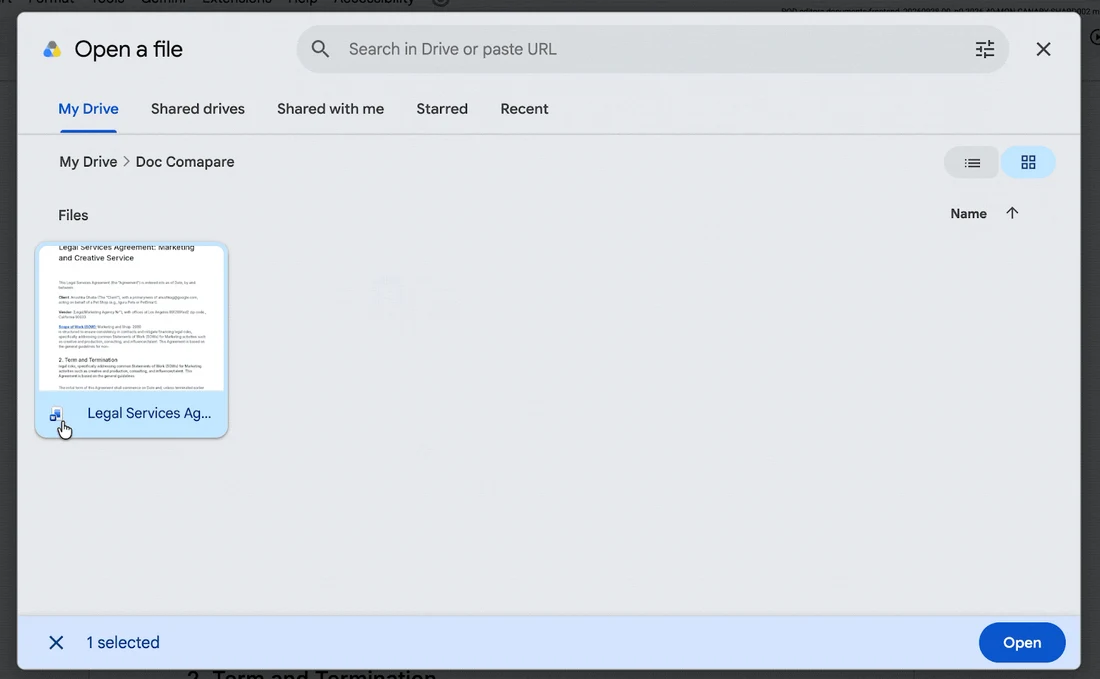
- เลือกไฟล์ Word เวอร์ชันใหม่กว่า แล้วคลิก Open ไฟล์ Word จะมีไอคอนตัว W สีฟ้าเล็กๆ กำกับอยู่ในหน้าต่างเลือกไฟล์
- ตั้งค่าตัวเลือกสองรายการ “Attribute differences to” คือชื่อที่จะแสดงในแต่ละคำแนะนำการแก้ไข ซึ่งค่าเริ่มต้นจะเป็นชื่อของคุณเอง และให้ติ๊กเลือก “Include comments from the selected document” เพื่อดึงคอมเมนต์จากไฟล์นั้นมาด้วย
- คลิก Compare แล้วตามด้วย Open ในวิดีโอสาธิตของ Google จะมีกล่องข้อความเล็กๆ เขียนว่า “Comparison is ready” ซึ่งจะมีปุ่ม Open อยู่ในนั้น
วิธีอ่านผลการเปรียบเทียบ
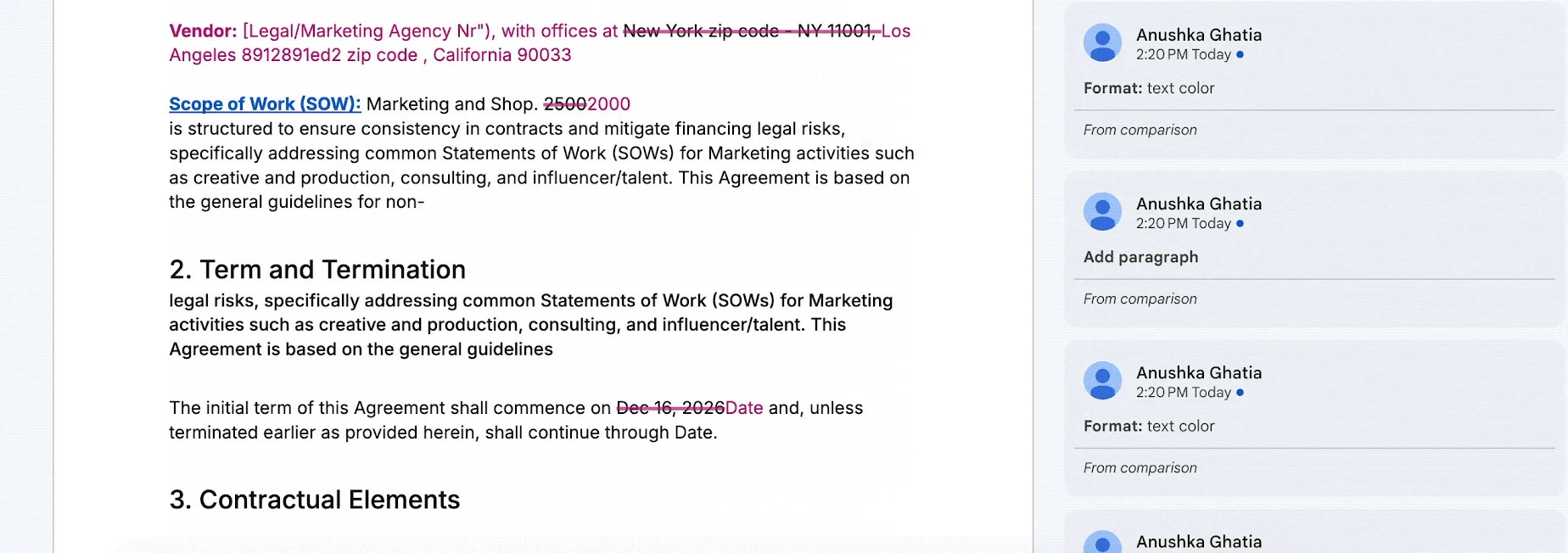
บทความช่วยเหลืออธิบายผลลัพธ์ไว้อย่างสั้นๆ ว่า การเปรียบเทียบจะ “สร้างไฟล์ Google Doc ที่สามขึ้นมาเพื่อแสดงจุดที่แตกต่างกันในรูปแบบของคำแนะนำการแก้ไข (Suggested edits)” ในวิดีโอสาธิตของ Google ไฟล์ใหม่นี้จะใช้ชื่อว่า “Comparison of” ตามด้วยชื่อไฟล์ทั้งสอง
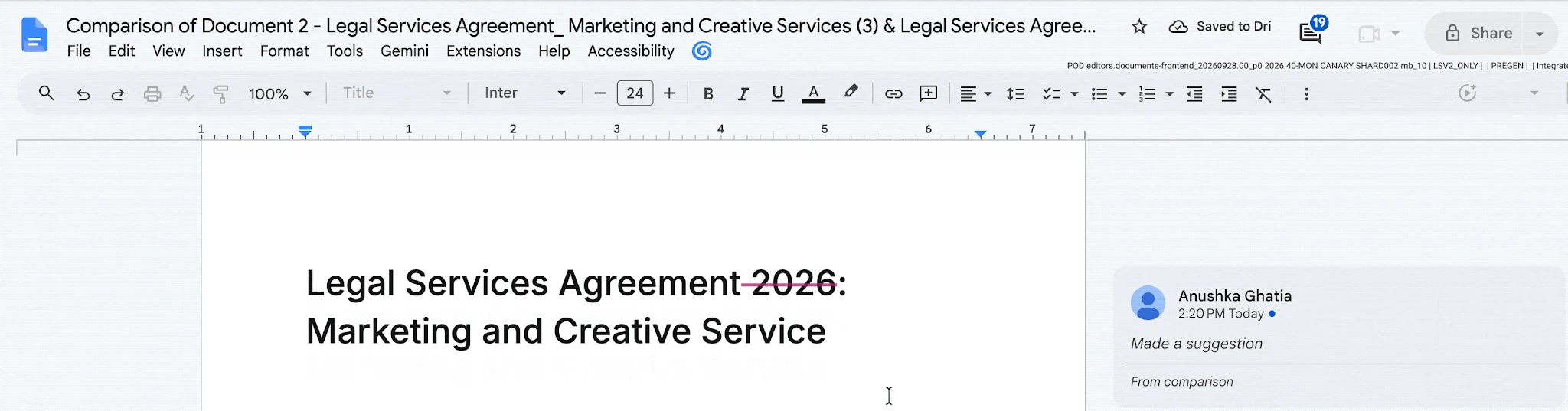
ข้อความที่มีเฉพาะในไฟล์แรกจะถูกขีดฆ่าทิ้ง ส่วนข้อความที่มีเฉพาะในไฟล์ที่สองจะแสดงเป็นสี และการเปลี่ยนแปลงแต่ละจุดจะมีการ์ดกำกับไว้ที่ขอบขวาของหน้าจอ
การยอมรับหรือปฏิเสธการแก้ไข
คำแนะนำการแก้ไขเหล่านี้รอให้คุณเป็นคนตัดสินใจ บทความช่วยเหลือเกี่ยวกับคำแนะนำการแก้ไข ของ Google เสนอวิธีจัดการไว้ 2 แบบด้วยกัน
- ทำทีละรายการ: เลือกการ์ดคอมเมนต์ จากนั้นคลิก Accept (ยอมรับ) หรือ Reject (ปฏิเสธ)
- ทำทั้งหมดในคราวเดียว: คลิก Tools จากนั้นเลือก Review suggested edits จะมีกล่องข้อความปรากฏขึ้นที่มุมขวาบน ซึ่งคุณสามารถคลิก Accept all (ยอมรับทั้งหมด) หรือ Reject all (ปฏิเสธทั้งหมด) ได้เลย
ลูกศรชี้ลงในกล่องข้อความนั้นจะช่วยให้คุณดูตัวอย่างเอกสารแบบที่รวมหรือไม่รวมการแก้ไขได้ ก่อนที่คุณจะกดยืนยัน
ถ้าต้องส่งผลลัพธ์กลับไปให้คนที่ใช้ Word ล่ะ? บทความเดียวกันนี้ระบุว่าเมื่อแปลงไฟล์ “คำแนะนำใดๆ ในเครื่องมือแก้ไขของ Google Docs จะกลายเป็น Tracked changes ใน Microsoft Office” ดังนั้นไฟล์เปรียบเทียบที่คุณดาวน์โหลดมาเป็นไฟล์ Word ก็จะแสดงผลเป็น Tracked changes เมื่อเปิดใน Word นั่นเอง
ข้อจำกัดที่ควรรู้ก่อนเริ่มใช้งานจริง
| ข้อจำกัด | สิ่งที่ Google ระบุไว้ |
|---|---|
| เค้าโครง (Layout) | “การเปลี่ยนแปลงเค้าโครงคอลัมน์ของเอกสารและความกว้างของคอลัมน์ตารางจะไม่ถูกนำมาเปรียบเทียบ” |
| พื้นที่จัดเก็บ | ไฟล์ Word ที่คุณเลือกจะต้องถูกจัดเก็บไว้ใน Google Drive |
| อุปกรณ์ | ขั้นตอนต่างๆ ถูกเขียนขึ้นสำหรับการใช้งานบนคอมพิวเตอร์ |
| การจับคู่ไฟล์ | บทความช่วยเหลือครอบคลุมเฉพาะการเปรียบเทียบระหว่างไฟล์ Google Doc กับไฟล์ .docx |
| ส่วนขยายเก่า | ส่วนขยาย Chrome รุ่นเก่าอย่าง “Office Editing for Docs, Sheets & Slides” อาจเปิดไฟล์ Word ในแท็บ Viewer ที่มีข้อจำกัด |
ข้อจำกัดสองข้อในนี้มีวิธีแก้ปัญหา หากฟีเจอร์ Compare documents ไม่สามารถใช้งานได้ในไฟล์ Word ของคุณ ให้แปลงไฟล์เวอร์ชันเก่าเป็น Google Doc ก่อน แล้วค่อยเริ่มเปรียบเทียบจากไฟล์ก๊อปปี้นั้น
หน้าช่วยเหลือเกี่ยวกับไฟล์ Office ของ Google ยืนยันว่าไฟล์ต้นฉบับจะยังคงอยู่: “เมื่อคุณแปลงไฟล์ เท่ากับว่าคุณกำลังสร้างสำเนาของไฟล์ Office ของคุณ” ส่วนปัญหาเรื่องส่วนขยาย ให้แก้ไขโดยเปิดไฟล์จาก Drive ด้วยการคลิกขวา เลือก Open with (เปิดด้วย) แล้วเลือก Google Docs
วิธีเปรียบเทียบเอกสาร 2 ไฟล์ใน Word บน Windows และ Mac
หากคุณติดตั้งโปรแกรม Word ไว้ในเครื่อง คำสั่ง Compare ก็สามารถทำงานแบบเดียวกันนี้กับไฟล์ในเครื่องของคุณได้ แถมยังมีการตั้งค่าที่ละเอียดกว่าด้วย
Word สำหรับ Windows
ขั้นตอนเหล่านี้มาจากบทความเกี่ยวกับ legal blackline ของ Microsoft ซึ่งครอบคลุมการใช้งาน Word สำหรับ Microsoft 365 และเวอร์ชันเดสก์ท็อปอื่นๆ บน Windows
- เปิดเอกสารทั้งสองไฟล์ ใน Word
- ไปที่แท็บ Review ในกลุ่ม Compare ให้เลือก Compare
- คลิก “Compare two versions of a document (legal blackline)”
- ตั้งค่า Original document ให้เป็นไฟล์เวอร์ชันเก่า
- ตั้งค่า Revised document ให้เป็นไฟล์เวอร์ชันใหม่
- เลือกสิ่งที่คุณต้องการเปรียบเทียบ ตัวเลือกต่างๆ จะครอบคลุมถึงคอมเมนต์, รูปแบบ (Formatting), และการเปลี่ยนแปลงข้อความ ซึ่งสามารถเลือกให้แสดงผลระดับตัวอักษรหรือระดับคำได้
- คลิก OK
Microsoft สรุปผลลัพธ์ไว้ว่า Word “จะแสดงสิ่งที่เปลี่ยนแปลงไปในเอกสารใหม่ไฟล์ที่สาม โดยที่เอกสารทั้งสองไฟล์ที่นำมาเปรียบเทียบจะไม่ถูกเปลี่ยนแปลงใดๆ”
มีรายละเอียด 3 ข้อที่จะช่วยลดปัญหาให้คุณในภายหลังได้:
- ใช้ค่าเริ่มต้นสำหรับการแสดงผลลัพธ์ ภายใต้หัวข้อ “Show changes in” หากคุณเลือก Original document หรือ Revised document “ระบบจะทำการแก้ไขไฟล์ที่คุณเลือกทันที”
- จัดการ Tracked changes ก่อน หากมีไฟล์ใดไฟล์หนึ่งเปิดใช้งานฟีเจอร์นี้ไว้ Word จะแสดงกล่องข้อความขึ้นมา การคลิก Yes จะเป็นการยอมรับการเปลี่ยนแปลงเหล่านั้นและเริ่มทำการเปรียบเทียบ
- กรณีที่มีผู้ตรวจทานหลายคน Microsoft แนะนำว่าไม่ควรใช้ตัวเลือกนี้ในกรณีดังกล่าว และแนะนำให้ไปใช้ฟีเจอร์ “Combine revisions from multiple authors into a single document” (รวมการแก้ไขจากผู้เขียนหลายคนเป็นเอกสารเดียว) แทน
Word สำหรับ Mac
บทความสำหรับ Mac ของ Microsoft จะมีขั้นตอนที่สั้นกว่า:
- เปิดไฟล์เวอร์ชันใดเวอร์ชันหนึ่งขึ้นมา
- ไปที่แท็บ Review เลือก Compare จากนั้นเลือก Compare Documents
- เลือกไฟล์เวอร์ชันเก่า ในรายการ Original document
- ค้นหาและเลือกไฟล์เวอร์ชันใหม่ ในรายการ Revised document จากนั้นคลิก OK
Word จะรวมการเปลี่ยนแปลงทั้งหมดลงในไฟล์ก๊อปปี้ใหม่โดยอิงจากไฟล์ต้นฉบับ Microsoft ระบุไว้ว่า “ไฟล์ต้นฉบับจะยังคงอยู่เหมือนเดิมทุกประการ”
Word หรือ Google Docs: เลือกใช้อะไรดี
| Word บนเดสก์ท็อป | Google Docs | |
|---|---|---|
| ใช้งานบน | แอป Windows หรือ Mac | เบราว์เซอร์บนเดสก์ท็อป |
| ที่เก็บไฟล์ | ในคอมพิวเตอร์ของคุณ | ใน Google Drive |
| ผลลัพธ์ | ไฟล์เอกสารที่สามพร้อม Tracked changes | ไฟล์ Google Doc ที่สามพร้อม Suggested edits |
| การควบคุม | ระดับตัวอักษรหรือระดับคำ พร้อมเลือกสิ่งที่จะเปรียบเทียบได้ | ป้ายชื่อและช่องทำเครื่องหมายสำหรับคอมเมนต์ |
| สิ่งที่ต้องมี | โปรแกรม Word เวอร์ชันเดสก์ท็อป | บัญชี Google ใดๆ ก็ได้ |
เลือกใช้ Word เมื่อคุณมีโปรแกรมติดตั้งอยู่ในเครื่องและต้องการการตั้งค่าที่ละเอียดกว่า ส่วน Docs เหมาะสำหรับเวลาที่คุณใช้ Chromebook, ยืมแล็ปท็อปคนอื่นมาใช้ หรือเมื่อทีมของคุณเก็บไฟล์ไว้ใน Drive อยู่แล้ว
ทำความเข้าใจการเปลี่ยนแปลงด้วย GPT Workspace
การเปรียบเทียบเป็นเพียงการแสดงรายการ ไม่ใช่การวิเคราะห์เนื้อหา การแก้ไขที่ถูกไฮไลต์ไว้กว่า 40 จุดอาจซ่อนจุดสำคัญที่แอบเลื่อนวันเดดไลน์ หรือเผลอลบเลขศูนย์ทิ้งไปหนึ่งตัวก็ได้
GPT Workspace เข้ามาช่วยจัดการในส่วนนี้ได้โดยตรงจากภายในไฟล์เปรียบเทียบ ไฟล์ดังกล่าวเป็นเพียง Google Doc ธรรมดา ซึ่งนี่เป็นจุดสำคัญ: หน้าความช่วยเหลือเกี่ยวกับ Office ของ Google ได้ระบุถึงเรื่อง Add-ons ว่าเป็นหนึ่งในเหตุผลที่ควรแปลงไฟล์ Office
- เปิดไฟล์เอกสารเปรียบเทียบ และเปิดแถบเครื่องมือด้านข้างของ GPT Workspace ขึ้นมา
- เลือกโมเดล AI: ไม่ว่าจะเป็น ChatGPT, Claude หรือ Gemini

- คัดลอกข้อความทั้งเวอร์ชันเก่าและใหม่ ของเงื่อนไขที่ต้องการ แล้ววางลงในกล่องคำสั่ง
- ถามหาความหมายที่เปลี่ยนไป ไม่ใช่แค่คำที่เปลี่ยนไป
- ตัดสินใจใน Docs คุณเป็นคนกดยอมรับหรือปฏิเสธคำแนะนำแต่ละรายการด้วยตัวเอง
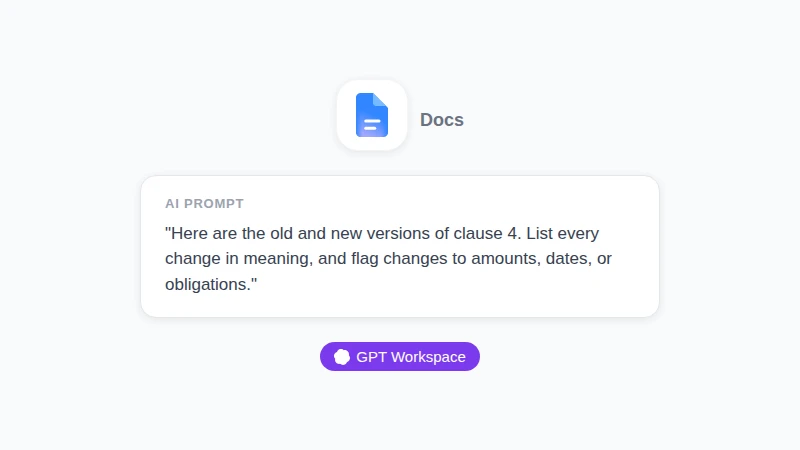
ภาพประกอบ ไม่ใช่ภาพหน้าจอ: ตัวอย่างคำสั่งที่คุณสามารถพิมพ์ลงในแถบเครื่องมือของ GPT Workspace หลังจากวางข้อความทั้งสองเวอร์ชันลงไปแล้ว คำสั่งนี้จะถามหาความหมายที่เปลี่ยนไป และระบุสิ่งที่ต้องการให้แจ้งเตือน 3 อย่าง
คำสั่ง (Prompts) เหล่านี้ครอบคลุมการตรวจทานเอกสารในรูปแบบที่ใช้กันบ่อยๆ:
| เป้าหมาย | คำสั่ง (Prompt) |
|---|---|
| ความหมาย | “นี่คือเงื่อนไขข้อ 4 เวอร์ชันเก่าและใหม่ ช่วยลิสต์ความหมายที่เปลี่ยนไปทุกจุด และแจ้งเตือนหากมีการเปลี่ยนแปลงตัวเลข วันที่ หรือข้อผูกมัด” |
| คัดกรอง | “ช่วยจัดกลุ่มการเปลี่ยนแปลงเหล่านี้เป็น 3 กลุ่ม: เปลี่ยนแค่คำศัพท์, เปลี่ยนข้อเท็จจริง, เปลี่ยนข้อผูกมัด ขอแบบบรรทัดเดียวจบ” |
| สรุป | “สรุปสิ่งที่เปลี่ยนแปลงระหว่างสองเวอร์ชันนี้มาเป็น 5 ข้อสั้นๆ สำหรับคนที่ยังไม่เคยอ่านทั้งสองเวอร์ชันมาก่อน” |
| ตอบโต้ | “เขียนเงื่อนไขนี้ใหม่ โดยให้คงวันเดดไลน์ใหม่ของพวกเขาไว้ แต่ดึงเงื่อนไขการชำระเงินเดิมของเรากลับมา” |
| ตอบกลับ | “ร่างอีเมลตอบกลับสั้นๆ ถึงผู้ส่ง ยอมรับการแก้ไขจุดที่ 1 ถึง 3 ปฏิเสธจุดที่ 4 และอธิบายเหตุผลสั้นๆ 2 ประโยค” |
มีข้อจำกัด 2 อย่างที่ต้องบอกไว้ตรงๆ: GPT Workspace ไม่ได้เป็นตัวรันการเปรียบเทียบหรือกดยอมรับ/ปฏิเสธคำแนะนำให้คุณ หน้าที่นั้นยังคงเป็นของ Docs และ Word
ควรตรวจสอบผลลัพธ์ที่ AI อ่านเทียบกับเอกสารจริงเสมอ โดยเฉพาะเรื่องตัวเลข และหากเป็นเอกสารสัญญา ให้ถือว่าคำตอบที่ได้เป็นเพียงตัวช่วยในการอ่าน ไม่ใช่คำแนะนำทางกฎหมาย
 ทดลองใช้ GPT Workspace
ใช้งาน ChatGPT, Claude และ Gemini ได้โดยตรงใน Google Docs, Sheets, Slides, Gmail และ Drive โดยไม่ต้องสลับแท็บไปมา
เริ่มต้นใช้งานฟรีเพิ่งเคยใช้แถบเครื่องมือด้านข้างเป็นครั้งแรกใช่ไหม? คู่มือวิธีใช้ ChatGPT ใน Google Docs ของเรามีสอนวิธีตั้งค่าไว้อย่างละเอียด
สำหรับข้อความทางกฎหมายที่ยาวๆ คู่มือเมื่อไหร่ควรใช้ Claude และเมื่อไหร่ควรใช้ ChatGPT จะช่วยให้คุณเลือกโมเดลที่เหมาะสมได้ และสำหรับข้อความที่จะส่งกลับไปพร้อมกับการแก้ไขของคุณ ลองเริ่มต้นจากคำสั่งเขียนอีเมลของเราได้เลย
GPT Workspace มีแพ็กเกจฟรีพร้อมขีดจำกัดการใช้งาน และมีแพ็กเกจแบบเสียเงินหากต้องการใช้งานมากขึ้น
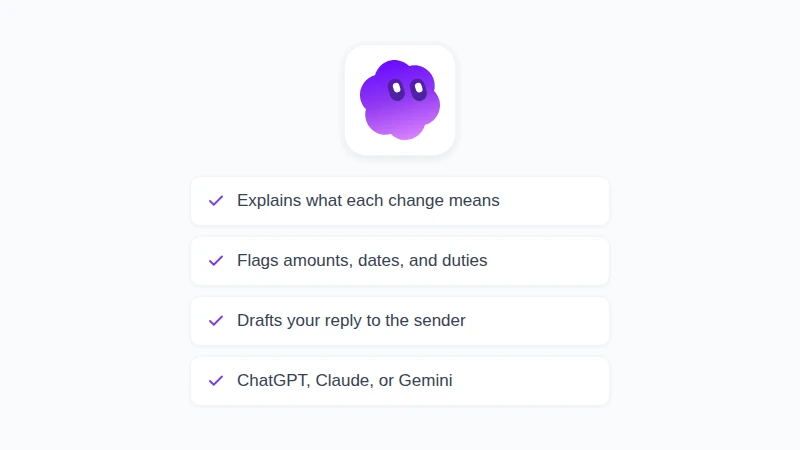
ภาพประกอบ ไม่ใช่ภาพหน้าจอ: สิ่งที่ GPT Workspace เข้ามาช่วยในการตรวจทาน การเปรียบเทียบไฟล์ และการกดยอมรับหรือปฏิเสธในแต่ละจุด ยังคงต้องทำใน Docs หรือ Word เหมือนเดิม
คำถามที่พบบ่อย (FAQ)
บทสรุป
การรู้วิธีเปรียบเทียบไฟล์ Word 2 ไฟล์ ไม่ได้จำกัดอยู่แค่คนที่มีโปรแกรม Word บนเดสก์ท็อปอีกต่อไป คำสั่ง Review แล้วตามด้วย Compare ยังคงใช้งานได้ดีในแอปบน Windows และ Mac และตอนนี้ Google Docs ก็สามารถทำแบบเดียวกันกับไฟล์ .docx ได้แล้วในทุกเบราว์เซอร์ แม้จะใช้บัญชีฟรีก็ตาม
การเปรียบเทียบจะบอกแค่ว่ามีอะไรเปลี่ยนไป แต่ไม่ได้บอกว่ามันหมายถึงอะไร GPT Workspace จะช่วยคุณอ่านข้อความทั้งเก่าและใหม่ไปพร้อมๆ กันภายใน Google Doc ไฟล์เดียวกัน ดังนั้น ลองติดตั้งแล้วใช้ตรวจทานเอกสารฉบับหน้าของคุณให้จบในรวดเดียวได้เลย