





免费发票生成器:2分钟在线制作PDF发票
想要快速制作专业的账单?使用我们的免费发票生成器,只需两分钟即可在浏览器中轻松创建PDF发票。完全免注册,支持自定义业务信息、收费明细、税率和多种货币,并提供实时预览功能。安全高效,数据不上传服务器,让您的开票和收款流程更加顺畅便捷。

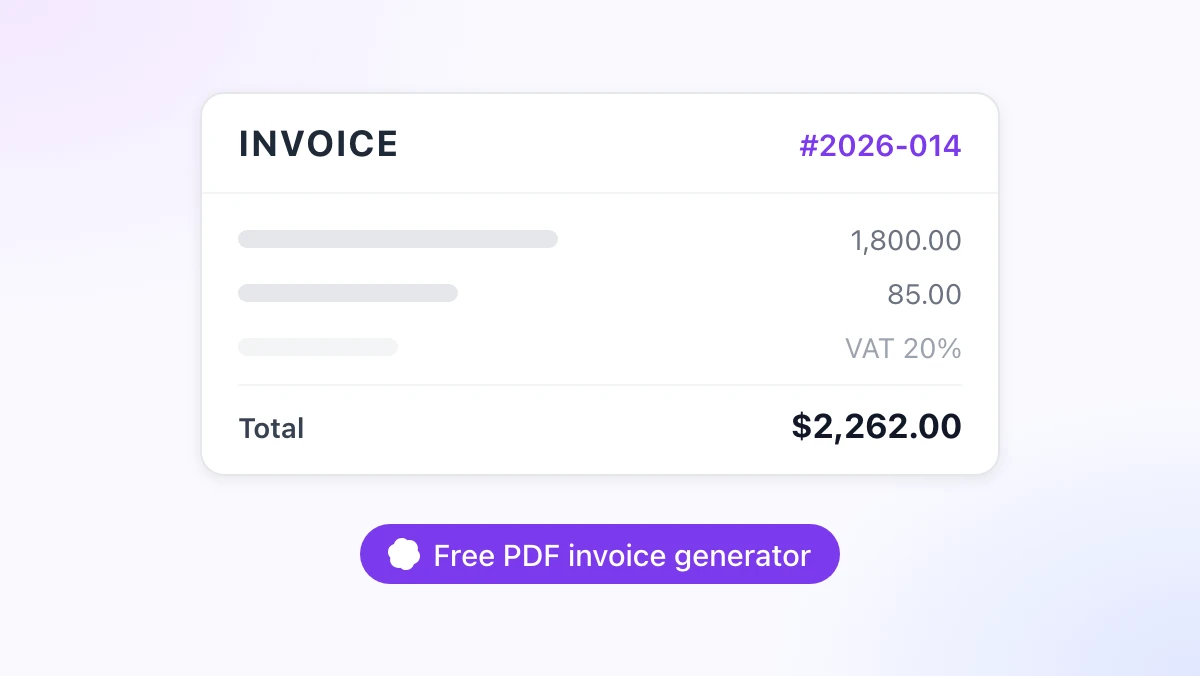
项目顺利完工,客户非常满意,现在距离收款只差一份还没写好的账单。借助免费发票生成器,在浏览器里花两分钟就能搞定:输入你的业务信息和收费明细,查看实时预览,然后直接下载PDF文件。
打开Word、翻找上个月的旧文件再重新输入地址,这种做法实在太慢了。本指南将带你了解gpt.space上的发票生成器,展示如何用一句话通过AI模式自动填表,并说明保存发票后的后续操作。
该工具由GPT Workspace团队开发。GPT Workspace是一款Chrome扩展程序,能将ChatGPT、Claude和Google Gemini无缝集成到Google Docs、Google Sheets、Google Slides、Gmail和Google Drive中。而这款发票生成器本身无需安装任何扩展,也不用注册账号即可使用。
优秀的免费发票生成器应该具备哪些特点
市面上大多数打着“免费”旗号的发票网页往往暗藏套路:要么下载的PDF带有水印,必须付费才能去除;要么下载按钮被隐藏在注册表单后面,填完之后就会面临长达一年的邮件轰炸。
gpt.space提供的免费发票生成器完美避开了这两个陷阱。免注册、无水印、不上传:表单填写、实时预览和PDF生成全部在你的浏览器标签页内完成,你输入的任何数据都不会发送到服务器。
最后一点比听起来更重要。发票上包含你的地址、客户的地址、银行账户信息以及报价,这些敏感数据你绝对不想留在陌生人的数据库里。
这个页面能为你提供以下功能:
- 填写你的业务信息、客户信息、发票编号以及两个关键日期
- 添加包含数量、单价和自动计算总价的收费明细
- 自动将税率(如增值税、消费税或营业税)应用于小计,并单独显示税额
- 提供货币选择器,支持将所有金额格式化为美元(USD)、欧元(EUR)、印度卢比(INR)、日元(JPY)等多种货币
- 实时预览效果以及一键下载PDF按钮
免费在线制作发票:分步指南
如果你手头已经有客户的信息,两分钟内绝对能搞定。以下是完整流程。
第一步:打开生成器
访问发票生成器。页面采用双栏设计:左侧是填写表单,右侧是实时预览(在手机端则会上下堆叠显示)。
第二步:填写你的信息
输入你的公司名称、地址和电子邮箱。如果你是个体户,请使用你的真实姓名加上商号,因为有些国家要求发票上必须同时显示这两者。
第三步:添加客户信息
输入客户的公司名称、联系人和地址。对于欧盟或英国的企业客户,最好也加上他们的增值税(VAT)税号,因为反向征收规则需要用到它。
第四步:设置编号和日期
为发票分配一个唯一的连续编号(例如 2026-014),然后设置开票日期和付款截止日期。正如我们在发票应该包含哪些内容中所解释的,唯一编号在英国和欧盟是法律要求,在其他地方也是非常实用的做法。
第五步:输入收费明细、税率和货币
为每项服务或产品添加一行:包含描述、数量和单价。金额列、小计、税额和总计会随着你的输入实时更新,切换货币也会一次性重新格式化所有金额。
第六步:检查预览并下载
站在客户的角度仔细检查一遍预览效果。然后点击“下载PDF”,在弹出的打印对话框中将目标打印机选择为“另存为PDF”,最后保存文件。
这个打印对话框与Chrome浏览器打印任何网页时使用的是同一个,因此我们在Markdown转PDF指南中提到的技巧同样适用:保持默认边距,如果浏览器自动添加了URL链接,请关闭页眉和页脚选项。
AI模式:一句话描述工作内容
如果你的工作涉及按天、按小时计费以及各种杂费的混合,手动输入明细会非常耗时。而AI模式可以用一句话替代这些繁琐的操作。
切换到AI模式并写下你做过的工作,例如:“为Acme公司做了3天设计工作,每天600美元,20%增值税,14天内付款。”生成器会自动将其转换为一行明细(数量3,单价600),将税率设置为20%,并将截止日期设定为从今天起两周后。
你可以尽可能详细地描述。“两个Logo方案每个450,一轮修改300,外加85的图库照片费用,免税”,AI会将其转化为三行明细,并将税率设为零。
AI填写的所有内容仍然可以手动编辑。你可以把它当作快速打草稿的工具,在下载之前,再在常规表单中修改价格或重命名明细。
 体验 GPT Workspace
在 Google Docs、Google Sheets、Google Slides、Gmail 和 Google Drive 中直接使用 ChatGPT、Claude 和 Google Gemini。告别频繁切换标签页的烦恼。
免费开始使用免费在线发票生成器对比 Word、Excel 和开票软件
浏览器生成器并非唯一选择,也不一定总是最合适的。以下是它与人们通常使用的三种替代方案的对比。
| 选项 | 设置难度 | 总计与税务计算 | 成本 | 最适用场景 |
|---|---|---|---|---|
| 免费在线发票生成器 | 无需设置 | 自动计算 | 免费 | 一次性或偶尔开具发票 |
| Word 或 Google Docs 模板 | 复制模板 | 手动输入 | 免费 | 需要经常编辑的品牌化排版 |
| Excel 或 Google Sheets | 需预设公式 | 自动计算 | 免费 | 每月开票量大、需要管理客户名单 |
| 专用开票软件 | 需注册账号、绑定银行卡 | 自动计算 | 通常需订阅付费 | 周期性计费、自动催款、财务同步 |
Word和Google Docs在排版控制上占优,但在计算方面却是个弱项:每个总数都需要你手动输入,一旦算错就得重新发送。电子表格解决了计算问题,并且能轻松应对几十个客户,这就是为什么在自由职业者如何制作发票一文中,我们专门介绍了如何使用Google Sheets设置自动求和。
当你需要自动催款、支持发票内信用卡支付或同步财务账目时,付费的开票软件才物有所值。在此之前,一个能生成简洁PDF的免费发票制作工具就完全够用了。
下载之后:发送、追踪与重复开票
生成PDF只是最简单的一步。接下来的操作将决定你是否能按时收到款项。
附上一封简短清晰的邮件发送
将PDF作为附件,邮件正文控制在三行以内即可:说明发票涵盖的内容、金额以及付款截止日期。如果客户的财务团队需要采购订单号(PO Number),请将其写在邮件标题以及发票上。
如果你需要经常写这类邮件,GPT Workspace可以根据一句简单的提示,直接在Gmail中为你起草回复和跟进邮件。我们的Gmail AI邮件撰写指南中提供了实用的提示词,教你如何在第30天发送礼貌的催款提醒,以及在第45天发送态度更强硬的催款函。
做好记录归档
将PDF保存在以年份命名的文件夹中,并在电子表格中记录发票编号、客户名称、金额和截止日期。当客户说他们已经付款时,你可以核对这份记录;到了报税季,你的会计师也会向你要这份清单。
在Google Sheets中,GPT Workspace侧边栏可以帮你整理这份清单,比如将“Acme Ltd, London”自动拆分成两列,或者起草一份未付款发票的汇总报告。有关具体的公式和提示词,请参阅如何在Google Sheets中使用AI。
在 Google Docs 中处理重复发票
对于需要每月计费的客户,使用Google Docs模板比每次重新填表要高效得多。安装扩展程序,打开一个文档,然后让侧边栏“为Acme公司起草10月份的发票:12小时咨询服务,每小时150美元,20%增值税,30天内付款”,之后每个月只需调整小时数并下载为PDF即可。
立即在Chrome中安装 GPT Workspace,或者先去Chrome网上应用店看看用户评价。无论你是否安装,这款发票生成器都将永久免费。
常见问题解答
总结
一款优秀的免费发票生成器只需要做好一件事:在不要求注册账号的前提下,将你的业务信息和收费明细转换成一份准确、整洁的PDF文件。打开这款工具,填写表单或在AI模式下描述工作内容,检查预览,然后直接下载。
保存好PDF后,附上一封简短的邮件发送给客户,并在表格中做好记录。至于Google Docs中的重复开票和Gmail中的催款提醒,就放心交给GPT Workspace来处理吧。想要顺利收款,第一步就是要在完工当天把发票发出去。