





無料の請求書作成ツール:ブラウザから2分でPDF請求書を発行
登録不要の無料請求書作成ツールを使って、ブラウザ上で簡単にPDF請求書を発行しましょう。自社情報、品目、税金、通貨を入力するだけで、リアルタイムのプレビューを確認しながら約2分で完成します。面倒な手続きなしで今すぐご利用いただけます。

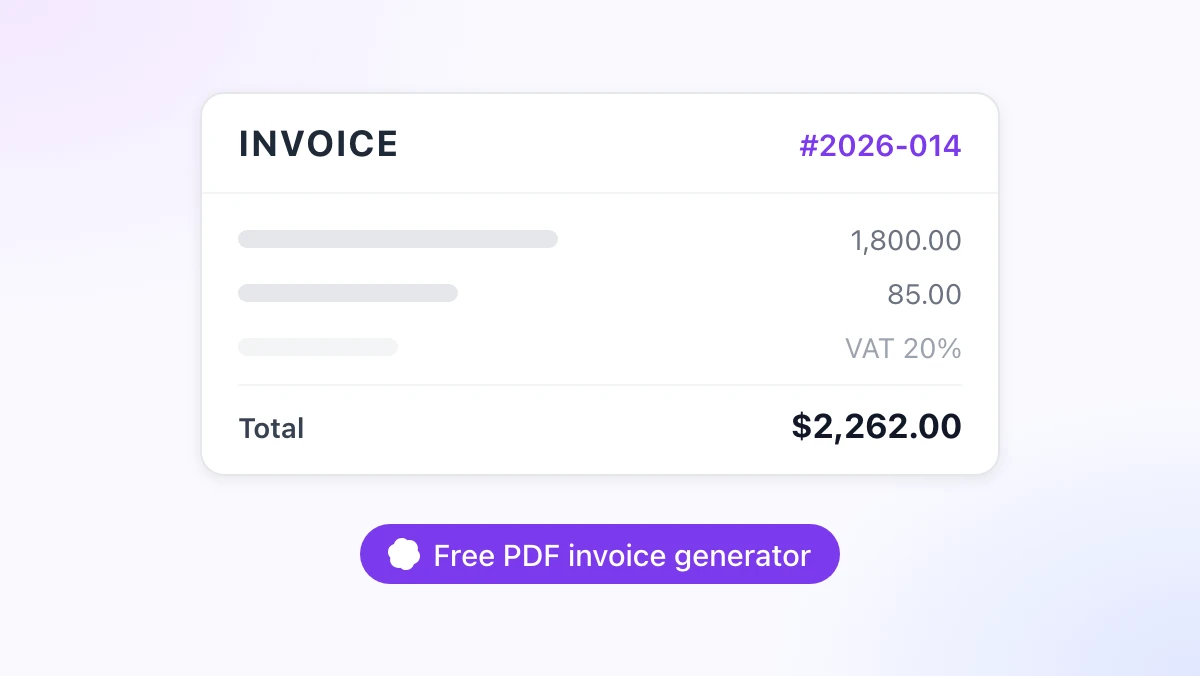
仕事が無事に終わり、クライアントも満足している。あとは報酬を受け取るだけですが、その前に請求書を作成しなければなりません。無料の請求書作成ツールを使えば、この作業はブラウザ上でたった2分で完了します。自社情報と品目を入力し、プレビューを確認してPDFをダウンロードするだけです。
Wordを開き、先月のファイルを探して宛先を打ち直すのは非効率です。この記事では、gpt.spaceの請求書作成ツールの使い方を解説し、たった一文からフォームを自動入力できるAIモードや、保存した請求書のその後の処理方法についてご紹介します。
このツールは、Google Docs、Google Sheets、Google Slides、Gmail、Google DriveにChatGPT、Claude、Google Geminiを統合するChrome拡張機能「GPT Workspace」の開発チームによって作られました。請求書作成ツール自体は、拡張機能もアカウント登録も不要で利用できます。
無料の請求書作成ツールに求められる条件
世の中にある「無料」の請求書作成サイトの多くは、2つの落とし穴のどちらかに陥りがちです。課金するまでPDFに透かし(ウォーターマーク)が入るか、ダウンロードボタンを押すためにアカウント登録が必要となり、その後1年間にわたって営業メールが届き続けるかのどちらかです。
gpt.spaceの無料請求書作成ツールは、そのどちらの心配もありません。アカウント登録も透かしも不要で、データのアップロードもありません。入力フォーム、プレビュー、PDF生成のすべてがお使いのブラウザのタブ内で完結し、入力したデータが外部サーバーに送信されることは一切ありません。
この「サーバーに送信されない」という点は非常に重要です。請求書には、自社やクライアントの住所、銀行口座情報、取引金額など、見知らぬデータベースに保存されたくない機密情報が記載されているからです。
このツールでは、以下の機能を利用できます。
- 自社情報、クライアント情報、請求書番号、発行日と支払期日の設定
- 数量、単価、自動計算される金額を含む品目の入力
- 小計に対して適用され、独立した行として表示される税率(消費税、VAT、GSTなど)の設定
- USD、EURからINR、JPYまで、すべての金額を適切な形式に変換する通貨選択機能
- リアルタイムのプレビューとPDFダウンロードボタン
無料でオンライン請求書を作成する手順
クライアントの情報が手元にあれば、本当に2分で作成できます。具体的な手順は以下の通りです。
ステップ1:作成ツールを開く
請求書作成ツールにアクセスします。画面は2カラム構成になっており、左側に入力フォーム、右側にプレビューが表示されます(スマートフォンの場合は縦に並びます)。
ステップ2:自社情報を入力する
会社名、住所、メールアドレスを入力します。個人事業主の場合は、屋号だけでなくご自身の氏名も入力することをおすすめします。国や地域によっては、請求書に両方の記載が求められるためです。
ステップ3:クライアント情報を追加する
クライアントの会社名、担当者名、住所を入力します。EUや英国の法人顧客の場合は、リバースチャージ方式の適用に関わるため、VAT(付加価値税)登録番号も忘れずに追加してください。
ステップ4:請求書番号と日付を設定する
「2026-014」のような固有の連番を請求書番号として割り当て、発行日と支払期日を設定します。固有の番号を記載することは、英国やEUでは法的な要件であり、その他の地域でも実務上必須となります。詳細は「請求書に記載すべき項目」をご覧ください。
ステップ5:品目、税金、通貨を入力する
サービスや商品ごとに1行ずつ、内容、数量、単価を追加します。入力するたびに金額、小計、税金、合計が自動的に更新され、通貨を切り替えるとすべてのフォーマットが一括で変更されます。
ステップ6:プレビューを確認してダウンロードする
クライアントの視点に立って、プレビューを一度確認しましょう。問題がなければ「Download PDF(PDFをダウンロード)」をクリックし、開いた印刷ダイアログの送信先で「PDFに保存」を選択してファイルを保存します。
この印刷ダイアログはChromeが通常のWebページを印刷する際と同じものです。そのため、「MarkdownをPDFに変換する方法」で紹介したコツがそのまま使えます。余白はデフォルトのままにし、ブラウザがURLなどを追加してしまう場合は「ヘッダーとフッター」のチェックを外してください。
AIモード:仕事内容を一文で説明するだけ
日数、時間、経費が混在する案件の場合、品目を一つずつ手入力するのは手間がかかります。AIモードを使えば、この作業を一文を入力するだけで済ませることができます。
AIモードに切り替えて、行った作業を記述します。例えば、「Acme社向けの3日間のデザイン業務、単価600ドル/日、消費税20%、支払期日は14日後」と入力します。すると、ツールがこれを解析し、単価600で数量3の品目を作成し、税率を20%に設定し、支払期日を今日から2週間後に自動設定してくれます。
もちろん、さらに詳細に指定することも可能です。「ロゴデザイン2案で各450、修正1回で300、さらにストックフォト代85、税金なし」と入力すれば、3つの品目行と税率0%の行が作成されます。
AIが入力した項目はすべて後から編集可能です。まずはAIに素早く下書きを作成させ、ダウンロードする前に通常のフォームで金額を修正したり、品目名を変更したりするといった使い方がおすすめです。
 GPT Workspaceを試す
Google Docs、Google Sheets、Google Slides、Gmail、Google Driveの中で、ChatGPT、Claude、Google Geminiを直接利用できます。タブを切り替える必要はありません。
無料で始める無料のオンライン請求書作成ツール vs Word、Excel、請求書アプリ
ブラウザ上の作成ツールだけが唯一の選択肢ではありませんし、常に最適解であるとも限りません。ここでは、よく使われる3つの代替手段と比較してみましょう。
| 選択肢 | セットアップ | 合計と税金 | 費用 | 最適な用途 |
|---|---|---|---|---|
| 無料のオンライン請求書作成ツール | 不要 | 自動計算 | 無料 | 単発やたまに発行する請求書 |
| WordやGoogle Docsのテンプレート | テンプレートの複製 | 手入力 | 無料 | 頻繁に編集する独自デザインのレイアウト |
| ExcelやGoogle Sheets | 初回の数式設定 | 自動計算 | 無料 | 毎月多数の請求書発行、顧客リストの管理 |
| 請求書アプリ | アカウント登録、銀行連携 | 自動計算 | 通常はサブスクリプション | 継続課金、リマインダー、会計ソフトとの連携 |
WordやGoogle Docsはレイアウトの自由度が高い反面、計算機能がないのが弱点です。合計金額を手入力する必要があり、計算ミスがあれば再送の手間がかかります。スプレッドシートなら計算ミスを防ぎ、数十人のクライアントにも対応できます。「フリーランス向けの請求書の作り方」で、合計を自動計算するGoogle Sheetsの設定方法を解説しているのはそのためです。
請求書アプリは、自動リマインダー、請求書上でのクレジットカード決済、会計ソフトへのデータ連携などが必要になった段階で、その費用対効果を発揮します。それまでは、きれいなPDFを出力できる無料の請求書作成ツールで十分に対応可能です。
ダウンロード後の処理:送信、管理、継続的な請求
PDFの作成は簡単なステップにすぎません。期日通りに報酬を受け取れるかどうかは、その後の対応にかかっています。
簡潔でわかりやすいメールで送信する
PDFを添付し、メールの本文は「請求内容」「金額」「支払期日」の3行程度に簡潔にまとめましょう。クライアントの経理担当者が発注番号(PO番号)を必要としている場合は、請求書内だけでなくメールの件名にも記載しておくと親切です。
請求書メールを大量に作成する場合は、GPT Workspaceを使えば、Gmail上で一行のプロンプトから返信やフォローアップメールの文面を自動作成できます。「Gmail向けAIメール作成ガイド」では、30日経過後の丁寧なリマインダーや、45日経過後の少し強めの催促メールに使えるプロンプトを紹介しています。
記録を保管する
PDFは年ごとのフォルダに保存し、請求書番号、クライアント名、金額、支払期日をスプレッドシートに記録しておきましょう。この記録は、クライアントから「支払い済みだ」と言われた際の確認や、確定申告の時期に税理士へ提出する資料として役立ちます。
Google Sheetsでは、GPT Workspaceのサイドバーを使ってリストを整理したり、「Acme Ltd, London」というデータを2つの列に分割したり、未払い請求書のサマリーを作成したりできます。具体的な数式やプロンプトについては、「Google SheetsでのAI活用法」をご覧ください。
Google Docsで継続的な請求書を作成する
毎月請求を行うクライアントの場合は、フォームに毎回入力し直すよりも、Google Docsのテンプレートを使うのが便利です。拡張機能をインストールしてドキュメントを開き、サイドバーに「Acme社向けの10月分請求書を作成して。コンサルティング12時間、単価150ドル、消費税20%、支払期日は30日後」と指示を出します。あとは毎月時間数を調整してPDFとしてダウンロードするだけです。
ChromeにGPT Workspaceをインストールするか、まずはChromeウェブストアのページでレビューを読んでみてください。どちらにしても、請求書作成ツールは引き続き無料でご利用いただけます。
よくある質問
まとめ
優れた無料の請求書作成ツールは、「アカウント登録を求めずに、入力された自社情報や品目から正確できれいなPDFを作成する」という一つの役割を完璧にこなすべきです。ツールを開き、フォームに入力するかAIモードで作業内容を説明し、プレビューを確認してダウンロードするだけで完了します。
PDFを保存したら、簡潔なメールに添付して送信し、スプレッドシートに記録を残しましょう。Google Docsでの継続的な請求書作成やGmailでのリマインダー送信は、GPT Workspaceにお任せください。報酬を確実に受け取るための第一歩は、その日のうちに請求書を発行することから始まります。