Google Docsでダークモードを設定する方法(PC・スマホ対応)
Google Docs(グーグルドキュメント)をPCやスマホでダークモードにする方法を徹底解説。公式アプリのテーマ設定から、Chromeの試験運用機能(フラグ)とその注意点、そしてページ全体を暗くできる無料の拡張機能まで、最適な設定手順をわかりやすく紹介します。

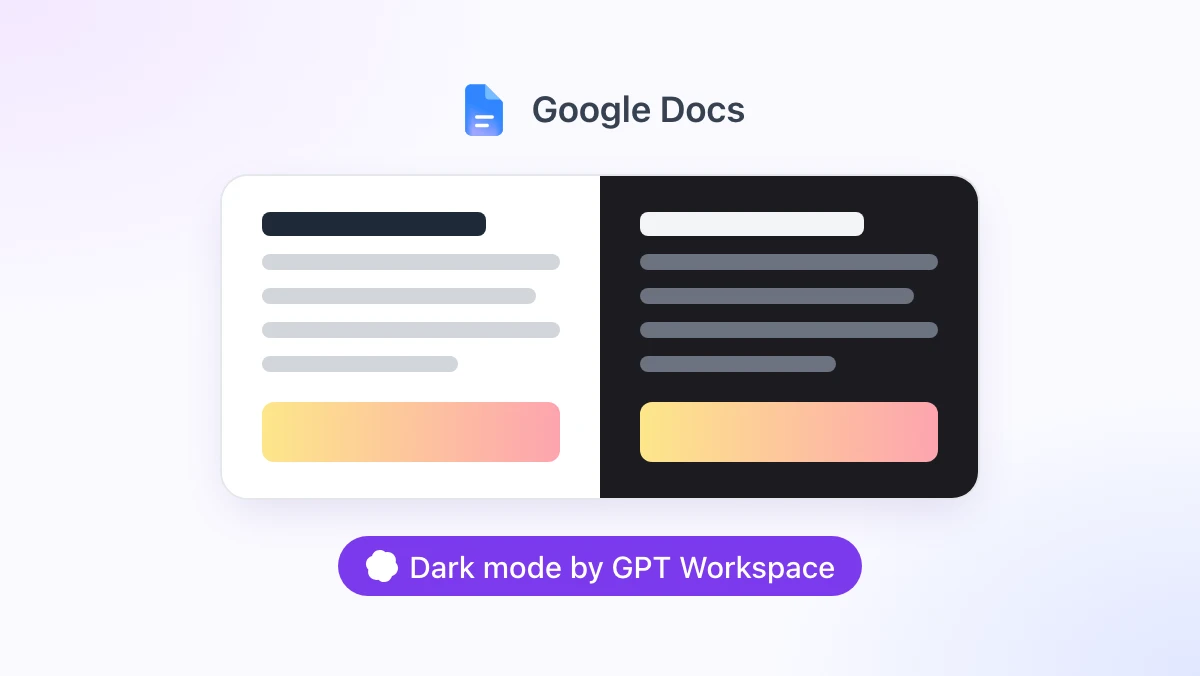
夜の11時、部屋は真っ暗なのに、Google Docsの画面だけが白い紙のように眩しく光っていませんか?他のアプリはとっくにダークモードに対応しているというのに。
本記事では、2026年10月時点でGoogle Docsをダークモードにするすべての方法を解説します。AndroidやiOSアプリでのテーマ設定、多くのチュートリアルで推奨されているChromeフラグ(とその残念な点)、そしてGPT WorkspaceのChrome拡張機能に搭載されている無料のダークモード機能を紹介します。ちなみにこの拡張機能を使えば、Docs、Sheets、Slides、Gmail、Driveの中でChatGPT、Claude、Google Geminiを直接使うこともできます。
結論から言うと、スマホならGoogle公式の設定を使いましょう。PCの場合は、画像の色合いを崩さずにページを暗くできる拡張機能を使うのがベストです。
Google Docsにダークモードはある?
Web版にはありません。2026年10月現在、PCブラウザ版のGoogle Docs、Sheets、Slidesにはテーマ設定がなく、OSやChromeのテーマをどう設定してもドキュメントのページは白いままです。
モバイル版にはあります。Googleは2020年にAndroid版のDocs、Sheets、Slidesアプリにダークテーマを追加し、その数ヶ月後にはiOS版にも導入しました。iOS版ではシステム設定に連動するようになっています(Google Workspace Updates)。
この違いがあるため、「Google Docs ダークモード」で検索すると矛盾するチュートリアルがたくさん出てきてしまうのです。その半数はスマホアプリ向けの説明であり、PCやMacにはそもそも存在しない手順が書かれています。
Google Docsアプリでのダークモード設定(Android・iOS)
モバイル版の設定はアプリごとに行うため、SheetsやSlidesも暗くしたい場合はそれぞれのアプリで設定を繰り返す必要があります。Google公式の手順はDocs Editors Help pageで確認できます。
Android
Google Docsアプリを開き、左上の「メニュー」をタップします。「設定」から「テーマを選択」をタップし、「暗」「明」または「システムのデフォルト」を選択します。
iPhoneおよびiPad
Google Docsアプリを開き、左上の「メニュー」をタップします。「設定」から「テーマ」をタップし、「ダーク」「ライト」または「システムのデフォルト」を選択します。
ライトテーマでの見え方を確認する
ダークテーマはあなたの画面上の見え方を変更するだけです。共同編集者にはあなたが選んだテーマは見えず、ドキュメントのファイル自体にも変更は加わりません。
ライトテーマの画面で他の人にどう見えるかを確認したい場合は、ドキュメントを開き、右上の「その他(3点リーダー)」をタップして「ライトテーマで表示」を選択してください。
PC・MacでのGoogle Docsダークモード:Chromeフラグ機能
PC向けとして最もよく紹介されている裏技が、Chromeの試験運用機能(フラグ)を使う方法です。確かにページは暗くなるのですが、ほとんどの人は1週間以内にこの設定をオフにしてしまいます。
有効にする方法
アドレスバーに chrome://flags/#enable-force-dark と入力してEnterキーを押します。「Auto Dark Mode for Web Contents」を「Enabled」に設定し、「Relaunch(再起動)」をクリックします。
なぜおすすめできないのか
このフラグは開くすべてのWebサイトに適用され、Docsだけに限定する方法がありません。すでにダークテーマに対応しているサイトは二重に暗くなり、明るいサイトは誰も意図していないような不自然な色になってしまいます。
最も影響を受けるのが画像です。選んだ設定によっては、ドキュメント内の写真やロゴが色あせたり反転したりしてしまいます。また、これはあくまで試験運用機能であるため、Chromeのアップデートによって挙動が変わったり、機能自体が削除されたりする可能性もあります。
Docsだけを暗くしたいのであれば、Docsのページ構造を正しく理解している専用のツールを使うのが一番です。
Google Docs向けダークモード拡張機能:選び方のポイント
Chromeウェブストアには、Docs向けのダークモード拡張機能がいくつかあります。Dark Readerのような汎用ツールはすべてのサイトのスタイルを変更するため、Docs専用ツールよりも動作が重くなりがちです。一方、DocsAfterDarkのようなDocs専用ツールはエディタの処理には優れていますが、ドキュメント画面にしか適用されないため、Sheets、Slides、Drive、Gmailなどは明るいままになってしまいます。
優れたツールとそうでないツールを分けるポイントは3つあります。画像本来の色が保たれること、印刷時に「黒背景に白文字」にならないこと、そして瞬時にオン・オフを切り替えられることです。
GPT Workspaceなら、これら3つの条件をすべて満たしています。ダークモードは拡張機能のローカル設定として無料で利用でき、アカウント登録やログイン、AIのクレジット消費などは一切不要です。
 GPT Workspaceを試す
Google Docs、Sheets、Slides、Gmail、Driveの中で直接ChatGPT、Claude、Google Geminiを使えます。タブの切り替えはもう必要ありません。
無料で始めるGPT Workspaceを使ってGoogle Docsをダークモードにする方法
ステップ1:拡張機能をインストールする
ChromeウェブストアからGPT Workspaceを追加します。Chromeはもちろん、Edge、Brave、Arcなど、Chrome拡張機能に対応しているChromium系ブラウザにもインストール可能です。
任意のGoogle Docsを開きます。ドキュメントの下部にGPT Workspaceのバーが表示されます。

ステップ2:モードを選択する
バーにある「⋮」メニューをクリックし、「Dark mode」を選択します。「Off(オフ)」「Dark toolbars(ツールバーのみ暗くする)」「Full dark(全体を暗くする)」の3つのオプションが表示されます。
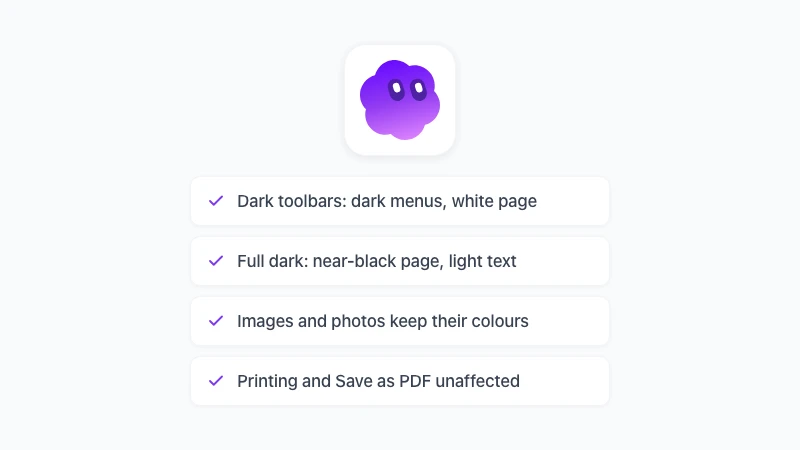
「Dark toolbars」は、メニュー、ツールバー、サイドパネル、グレーの作業領域だけを暗くし、ページ自体は白いまま残します。まぶしさを抑えつつ、紙のような見た目を保ちたい人向けのモードです。
「Full dark」は、ページも含めて全体を暗くします。白は黒に近い色になり、黒いテキストは明るい色に、ハイライトや表の網掛けもそれに合わせて反転します。Docsでダークモードをオンにした場合のデフォルト設定です。
ステップ3:ショートカットを活用する
Alt+Shift+D(Macの場合はOption+Shift+D)を押すと、オフの状態と前回使用したモードを瞬時に切り替えられます。「Dark mode: Full dark」のような小さな通知が表示されて変更を確認でき、chrome://extensions/shortcuts からキーの割り当てを変更することも可能です。
選択したモードはアプリごとに記憶され、開いているすべてのDocsタブに一斉に適用されます。また、ページが描画される前に適用されるため、ドキュメントを開いた瞬間に一瞬白く光ることなく、最初から暗い状態で表示されます。
影響を受けないもの(そのまま維持されるもの)
ファイル自体には一切変更が加わりません。このダークモードは、ブラウザ上のスタイルシートを通じて色相を保ったまま色を反転させているだけであり、データが外部に送信されることもありません。
画像、写真、動画、埋め込みコンテンツ、アバター、ロゴなどは再反転されるため、レポート内の写真もそのままの自然な色合いで表示されます。Docsはページをベクタータイルとして描画するため、テキストや表、ハイライトがぼやけることなく綺麗に反転します。
印刷用のルールによってフィルターが解除されるため、印刷や「PDFとして保存」には影響しません。PDFへのエクスポート、DOCXとしてのダウンロード、共有設定、共同編集者からの見え方などもすべてそのままです。
Google DocsでのMarkdown入力や、Docs内のChatGPTサイドバーを使用している場合でも、同じ拡張機能内で動いているため、ダークモードでもまったく同じように機能します。
Sheets、Slides、Driveでも同じダークモードが使える
一度インストールすれば、他のGoogle Workspaceアプリもカバーされます。選択したモードはアプリごとに個別に記憶されます。
Google Sheetsでは、GPT Workspaceバーの「⋮」メニューから同じ3つのモードを選択できます。「Full dark」では画面上のセルの背景色も反転するため、色分けされたシートの見た目を重視する場合は、「Dark toolbars」を使えば作成者が設定した色のままグリッドを保つことができます。どちらのモードでもグラフの色は維持されます。詳細はGoogle Sheets ダークモードのページをご覧ください。
Google Slidesでは、スライドのデザイン色を維持するため、「Dark toolbars」がデフォルトになっています。また、プレゼンテーションモードが暗くなることはありません。Alt+Shift+Dを押すか、GPT Workspaceの設定からオンにできます。詳しくはGoogle Slides ダークモードをご覧ください。
Google Driveにはドキュメントのページがないため、「Off」と「Full dark」のみが提供されます。Gmailにはメール本文も暗くするモードが用意されており、詳細はGmail ダークモードのページで解説しています。
これらはすべてPC版Chrome専用の機能です。Google Workspaceアドオンではエディタのスタイルを変更できず、この拡張機能はSafari、Firefox、モバイル端末では動作しません。モバイル端末の場合は、前述したGoogle公式のテーマ設定を利用してください。
よくある質問(FAQ)
自分の環境に合わせてダークモードを活用しよう
Google Docsのダークモード設定は、使用しているデバイスによって異なります。AndroidやiOSの場合は、アプリの設定からテーマを変更するだけで完了です。PCの場合は、Chromeフラグは避け、画像や印刷に影響を与えない専用の拡張機能を使用することをおすすめします。
GPT Workspaceをインストールしてドキュメントを開き、Alt+Shift+Dを押してみてください。ページが暗くなってもファイル自体はそのまま維持されます。影響を受けるものと受けないものの詳細なリストについては、Google Docs ダークモードのページをご覧ください。