วิธีเปิด Dark Mode ใน Google Docs (บนคอมพิวเตอร์และมือถือ)
วิธีเปิด Dark Mode ใน Google Docs ทั้งบนคอมและมือถือ: การตั้งค่าธีมแอป, ข้อเสียของ Chrome flag และส่วนขยายฟรีที่ช่วยปรับหน้ากระดาษให้เป็นสีดำสนิท

ตอนนี้ 5 ทุ่มแล้ว ห้องมืดสนิท แต่หน้าจอ Google Docs ยังคงเป็นสี่เหลี่ยมสีขาวสว่างจ้าเตะตาคุณอยู่ ในขณะที่แอปอื่นๆ บนหน้าจอเปลี่ยนเป็นโหมดมืดกันไปตั้งนานแล้ว
คู่มือนี้จะรวบรวมทุกวิธีในการเปิด Google Docs dark mode อัปเดตล่าสุดเดือนตุลาคม 2026: ตั้งแต่การตั้งค่าธีมในแอป Android และ iOS, การใช้ Chrome flag ที่หลายเว็บแนะนำพร้อมเหตุผลว่าทำไมมันถึงไม่เวิร์ก ไปจนถึงฟีเจอร์ Dark mode ฟรีที่มาพร้อมกับส่วนขยาย GPT Workspace บน Chrome ซึ่งยังช่วยดึง ChatGPT, Claude และ Gemini เข้ามาให้ใช้งานได้โดยตรงใน Docs, Sheets, Slides, Gmail และ Drive อีกด้วย
สรุปสั้นๆ คือ: ถ้าใช้บนมือถือ ให้ตั้งค่าผ่านแอปของ Google ได้เลย แต่ถ้าใช้บนคอมพิวเตอร์ แนะนำให้ใช้ส่วนขยายที่ช่วยปรับหน้ากระดาษให้มืดลงโดยไม่ทำให้สีของรูปภาพเพี้ยนจะดีที่สุด
Google Docs มี Dark Mode หรือเปล่า?
สำหรับเวอร์ชันเว็บ คำตอบคือ “ไม่มี” ข้อมูล ณ เดือนตุลาคม 2026 ทั้ง Google Docs, Sheets และ Slides บนเบราว์เซอร์เดสก์ท็อปยังไม่มีการตั้งค่าธีม หน้าเอกสารจะยังคงเป็นสีขาวเสมอ ไม่ว่าระบบปฏิบัติการหรือธีมของ Chrome ของคุณจะเป็นสีดำก็ตาม
แต่สำหรับบนมือถือ คำตอบคือ “มี” Google ได้เพิ่มธีมมืดให้กับแอป Docs, Sheets และ Slides บน Android ตั้งแต่ปี 2020 และตามมาบน iOS ในอีกไม่กี่เดือนให้หลัง โดยจะเปลี่ยนตามการตั้งค่าของระบบเครื่อง (Google Workspace Updates)
ความแตกต่างนี้เองที่เป็นสาเหตุว่าทำไมเวลาค้นหาวิธีเปิดธีมมืดของ Google Docs ถึงเจอแต่บทความที่บอกวิธีไม่เหมือนกัน ครึ่งหนึ่งสอนวิธีทำบนแอปมือถือ ซึ่งขั้นตอนเหล่านั้นไม่มีให้ตั้งค่าบน PC หรือ Mac เลย
วิธีเปิด Dark Mode ในแอป Google Docs (Android และ iOS)
การตั้งค่าบนมือถือจะแยกกันไปในแต่ละแอป ดังนั้นถ้าอยากให้ Sheets และ Slides มืดด้วย ก็ต้องเข้าไปตั้งค่าซ้ำในแอปนั้นๆ คุณสามารถดูคำแนะนำจาก Google ได้ที่ หน้าช่วยเหลือของ Docs Editors
Android
เปิดแอป Google Docs แล้วแตะที่เมนู (Menu) มุมซ้ายบน เลือกการตั้งค่า (Settings) จากนั้นเลือกธีม (Choose theme) แล้วกดเลือก มืด (Dark), สว่าง (Light) หรือ ค่าเริ่มต้นของระบบ (System default)
iPhone และ iPad
เปิดแอป Google Docs แตะที่เมนู (Menu) มุมซ้ายบน เลือกการตั้งค่า (Settings) จากนั้นเลือกธีม (Theme) แล้วกดเลือก มืด (Dark), สว่าง (Light) หรือ ค่าเริ่มต้นของระบบ (System default)
วิธีเช็กหน้าตาเอกสารในธีมสว่าง
ธีมมืดจะเปลี่ยนแค่หน้าจอที่คุณเห็นเท่านั้น เพื่อนร่วมงานที่เข้ามาดูเอกสารจะไม่เห็นธีมที่คุณเลือก และตัวไฟล์เอกสารก็ไม่ได้ถูกเปลี่ยนแปลงใดๆ
ถ้าคุณอยากเช็กดูว่าคนที่ใช้หน้าจอธีมสว่างจะเห็นเอกสารนี้เป็นยังไง ให้เปิดเอกสารขึ้นมา แตะที่จุดสามจุด (More) มุมขวาบน แล้วเลือกดูในธีมสว่าง (View in light theme)
Google Docs Dark Mode บน PC และ Mac: การใช้ Chrome Flag
ทริคบนคอมพิวเตอร์ที่คนมักจะบอกต่อกันมากที่สุดคือการใช้ฟีเจอร์ทดลองของ Chrome (Chrome flag) ซึ่งมันก็ใช้งานได้จริงตรงที่ทำให้หน้าเว็บกลายเป็นสีดำ แต่เชื่อเถอะว่าคนส่วนใหญ่พอลองใช้แล้วก็ต้องปิดทิ้งภายในอาทิตย์เดียว
วิธีเปิดใช้งาน
พิมพ์ chrome://flags/#enable-force-dark ลงในช่อง URL แล้วกด Enter เปลี่ยนการตั้งค่า “Auto Dark Mode for Web Contents” เป็น Enabled แล้วคลิก Relaunch เพื่อรีสตาร์ทเบราว์เซอร์
ทำไมถึงไม่ค่อยเวิร์ก
ฟีเจอร์นี้จะบังคับใช้กับทุกเว็บไซต์ที่คุณเปิด โดยไม่สามารถจำกัดให้ใช้แค่กับ Docs ได้ เว็บไหนที่มีธีมมืดอยู่แล้วก็จะโดนซ้อนทับจนมืดไปอีก ส่วนเว็บที่เป็นธีมสว่างก็อาจจะโดนเปลี่ยนสีจนดูเพี้ยนไปเลย
ที่แย่ที่สุดคือรูปภาพ พวกรูปถ่ายหรือโลโก้ในเอกสารจะดูซีดจางหรือสีกลับด้าน (Invert) ขึ้นอยู่กับตัวเลือกที่คุณตั้งไว้ และเนื่องจากมันยังเป็นแค่ฟีเจอร์ทดลอง การอัปเดต Chrome ในอนาคตอาจทำให้การทำงานของมันเปลี่ยนไปหรือถูกถอดออกเมื่อไหร่ก็ได้
ถ้าคุณอยากให้แค่ Docs เป็นโหมดมืด คุณก็ควรใช้เครื่องมือที่ออกแบบมาเพื่อหน้า Docs โดยเฉพาะ
ส่วนขยาย Google Docs Dark Mode: ควรเลือกแบบไหนดี?
ใน Chrome Web Store มีส่วนขยาย Dark mode สำหรับ Docs ให้เลือกเพียบ ส่วนขยายทั่วไปอย่าง Dark Reader จะปรับสไตล์ของทุกเว็บ ซึ่งกินทรัพยากรเครื่องมากกว่าเครื่องมือที่ทำมาเพื่อ Docs โดยเฉพาะ ส่วนตัวที่ทำมาเพื่อ Docs อย่าง DocsAfterDark ก็จัดการหน้าเอกสารได้ดี แต่ก็ใช้ได้แค่กับ Docs เท่านั้น ทำให้ Sheets, Slides, Drive และ Gmail ยังคงสว่างจ้าเหมือนเดิม
3 สิ่งที่แยกส่วนขยายที่ดีออกจากส่วนขยายที่ชวนหงุดหงิดก็คือ: รูปภาพต้องคงสีเดิมไว้, เวลาสั่งพิมพ์ต้องไม่ออกมาเป็นตัวหนังสือสีขาวบนพื้นดำ และต้องสามารถกดปิดโหมดมืดได้ทันทีที่ต้องการ
GPT Workspace ตอบโจทย์ทั้ง 3 ข้อนี้ แถมฟีเจอร์ Dark mode ยังเป็นการตั้งค่าในตัวส่วนขยายที่ให้ใช้ฟรีแบบไม่ต้องสมัครบัญชี ไม่ต้องล็อกอิน หรือใช้เครดิต AI ใดๆ ทั้งสิ้น
 ทดลองใช้ GPT Workspace
ใช้งาน ChatGPT, Claude และ Gemini ได้โดยตรงใน Google Docs, Sheets, Slides, Gmail และ Drive โดยไม่ต้องสลับแท็บไปมา
เริ่มต้นใช้งานฟรีวิธีเปิด Dark Mode ใน Google Docs ด้วย GPT Workspace
ขั้นตอนที่ 1: ติดตั้งส่วนขยาย
เพิ่ม GPT Workspace จาก Chrome Web Store ลงในเบราว์เซอร์ โดยสามารถติดตั้งได้ทั้งบน Chrome และเบราว์เซอร์ตระกูล Chromium ที่รองรับส่วนขยายของ Chrome เช่น Edge, Brave และ Arc
เปิดหน้า Google Docs ขึ้นมา คุณจะเห็นแถบของ GPT Workspace ปรากฏอยู่ที่ด้านล่างของเอกสาร

ขั้นตอนที่ 2: เลือกโหมดที่ต้องการ
คลิกที่เมนู ⋮ ในแถบนั้นแล้วเลือก Dark mode คุณจะพบกับ 3 ตัวเลือก ได้แก่ ปิด (Off), แถบเครื่องมือมืด (Dark toolbars) และ มืดเต็มรูปแบบ (Full dark)
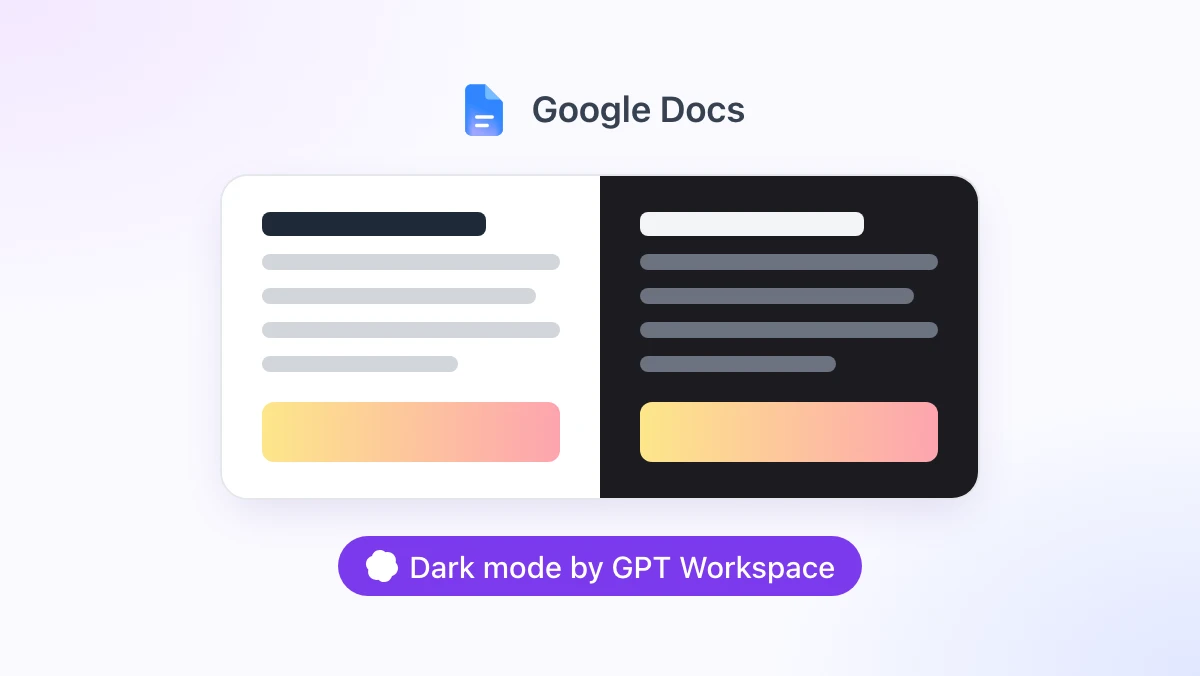
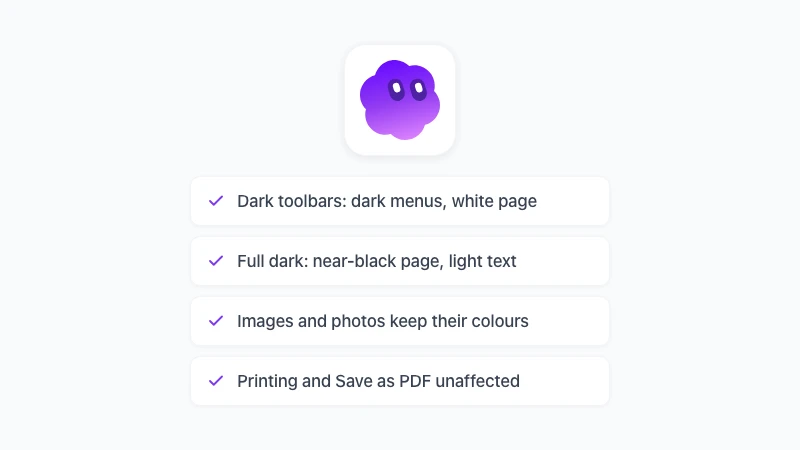
โหมด Dark toolbars จะปรับให้เมนู แถบเครื่องมือ แถบด้านข้าง และพื้นที่ทำงานสีเทากลายเป็นสีดำ โดยปล่อยให้หน้ากระดาษยังคงเป็นสีขาว โหมดนี้เหมาะสำหรับคนที่อยากลดแสงจ้าแยงตา แต่ยังอยากได้ความรู้สึกเหมือนกำลังพิมพ์งานบนหน้ากระดาษจริงๆ
โหมด Full dark จะปรับหน้ากระดาษให้เป็นสีดำด้วย สีขาวจะกลายเป็นสีเกือบดำ ตัวหนังสือสีดำจะสว่างขึ้น ส่วนสีไฮไลต์และสีพื้นหลังตารางก็จะกลับสีตามไปด้วย ซึ่งโหมดนี้จะเป็นค่าเริ่มต้นเมื่อคุณกดเปิด Dark mode ใน Docs
ขั้นตอนที่ 3: ใช้คีย์ลัด
กด Alt+Shift+D (หรือ Option+Shift+D บน Mac) เพื่อสลับระหว่างการปิดโหมดมืดกับโหมดล่าสุดที่คุณเพิ่งใช้งาน จะมีข้อความแจ้งเตือนเล็กๆ เช่น “Dark mode: Full dark” ขึ้นมาเพื่อยืนยันการเปลี่ยนแปลง และคุณสามารถตั้งค่าปุ่มคีย์ลัดใหม่ได้ที่ chrome://extensions/shortcuts
ระบบจะจดจำตัวเลือกของคุณแยกตามแต่ละแอป และนำไปใช้กับทุกแท็บ Docs ที่เปิดอยู่พร้อมกันทันที นอกจากนี้ยังทำงานตั้งแต่ก่อนที่หน้าเว็บจะโหลดเสร็จ ทำให้เอกสารเปิดขึ้นมาเป็นสีดำเลยโดยไม่มีแสงสีขาวสว่างวาบขึ้นมากวนใจก่อน
สิ่งที่ยังคงเหมือนเดิม
ข้อมูลในไฟล์จะไม่มีอะไรเปลี่ยนแปลงเลย การทำให้หน้าจอมืดลงเป็นเพียงการกลับสี (Colour inversion) โดยยังคงโทนสีเดิมเอาไว้ ซึ่งทำงานผ่าน Stylesheet ในเบราว์เซอร์ของคุณ และไม่มีการส่งข้อมูลใดๆ ออกไปข้างนอก
รูปภาพ, ภาพถ่าย, วิดีโอ, คอนเทนต์ที่ฝังไว้, รูปโปรไฟล์ และโลโก้ต่างๆ จะถูกกลับสีให้กลับมาเป็นปกติ ดังนั้นรูปภาพในรายงานของคุณก็จะยังดูเป็นรูปภาพเหมือนเดิม Docs จะเรนเดอร์หน้ากระดาษในรูปแบบ Vector tiles นี่จึงเป็นเหตุผลว่าทำไมตัวหนังสือ ตาราง และไฮไลต์ถึงกลับสีได้เนียนกริบโดยไม่มีอาการเบลอ
การสั่งพิมพ์และการบันทึกเป็น PDF จะไม่ได้รับผลกระทบ เพราะมีคำสั่งสำหรับงานพิมพ์ที่จะลบฟิลเตอร์สีดำออกไป การ Export เป็น PDF, ดาวน์โหลดเป็น DOCX, การแชร์เอกสาร และสิ่งที่เพื่อนร่วมงานเห็น ทุกอย่างจะยังคงเป็นปกติเหมือนเดิม
ถ้าคุณเขียนงานด้วย Markdown ใน Google Docs หรือใช้ แถบด้านข้างของ ChatGPT ใน Docs ทั้งสองอย่างนี้ก็ยังทำงานได้ตามปกติในโหมดมืด เพราะทั้งหมดนี้อยู่ในส่วนขยายเดียวกัน
Dark Mode แบบเดียวกันใน Sheets, Slides และ Drive
ติดตั้งแค่ครั้งเดียวก็ครอบคลุมการใช้งาน Google Workspace ที่เหลือทั้งหมด โดยระบบจะจดจำโหมดที่คุณเลือกแยกตามแต่ละแอป
ใน Google Sheets เมนู ⋮ บนแถบ GPT Workspace ก็มี 3 โหมดให้เลือกเหมือนกัน โหมด Full dark จะกลับสีพื้นหลังของเซลล์บนหน้าจอ ดังนั้นถ้าคุณต้องทำงานกับชีตที่มีการแยกสีสำคัญๆ โหมด Dark toolbars จะช่วยรักษาสีของตารางให้ตรงตามที่ผู้สร้างทำไว้ ส่วนกราฟและแผนภูมิต่างๆ จะยังคงสีเดิมไว้เสมอ ไม่ว่าจะเลือกโหมดไหนก็ตาม ตามที่อธิบายไว้ในหน้า Google Sheets dark mode
ใน Google Slides ค่าเริ่มต้นจะเป็นโหมด Dark toolbars เพื่อให้ดีไซน์ของสไลด์ยังคงสีสันเดิมไว้ และโหมดนำเสนอ (Presentation mode) จะไม่ถูกปรับให้มืดลง คุณสามารถเปิดใช้งานได้ด้วยปุ่ม Alt+Shift+D หรือจากการตั้งค่าของ GPT Workspace ดูรายละเอียดเพิ่มเติมได้ที่ Google Slides dark mode
สำหรับ Google Drive เนื่องจากไม่มีหน้ากระดาษ จึงมีให้เลือกแค่ ปิด (Off) และ มืดเต็มรูปแบบ (Full dark) ส่วน Gmail จะมีโหมดที่ช่วยปรับให้เนื้อหาในอีเมลเป็นสีดำด้วย ซึ่งสามารถอ่านเพิ่มเติมได้ที่หน้า Gmail dark mode
ทั้งหมดนี้รองรับเฉพาะ Chrome บนเดสก์ท็อปเท่านั้น ตัว Add-on ของ Google Workspace ไม่สามารถปรับแต่งหน้าตาของตัวแก้ไขเอกสารได้ และส่วนขยายนี้ก็ไม่สามารถทำงานบน Safari, Firefox หรือบนมือถือได้ ซึ่งสำหรับมือถือ การใช้ธีมของ Google เองคือคำตอบที่ดีที่สุด
คำถามที่พบบ่อย (FAQ)
มืดสบายตา ในแบบที่คุณต้องการ
สรุปแล้วการเปิด Google Docs dark mode ขึ้นอยู่กับอุปกรณ์ที่คุณใช้งาน ถ้าเป็น Android และ iOS แค่เข้าไปเปลี่ยนธีมในการตั้งค่าของแอปก็เรียบร้อย แต่ถ้าเป็นคอมพิวเตอร์ ให้ข้ามการใช้ Chrome flag ไปเลย แล้วหันมาใช้ส่วนขยายที่ช่วยรักษาสีของรูปภาพและงานพิมพ์ของคุณให้สมบูรณ์ดีกว่า
ติดตั้ง GPT Workspace เปิดเอกสารขึ้นมา แล้วกด Alt+Shift+D หน้ากระดาษจะเปลี่ยนเป็นสีดำทันที โดยที่ตัวไฟล์ยังคงเหมือนเดิมทุกประการ คุณสามารถเข้าไปดูรายละเอียดเพิ่มเติมเกี่ยวกับสิ่งที่ได้รับและไม่ได้รับผลกระทบจากการใช้งานได้ที่หน้า Google Docs dark mode